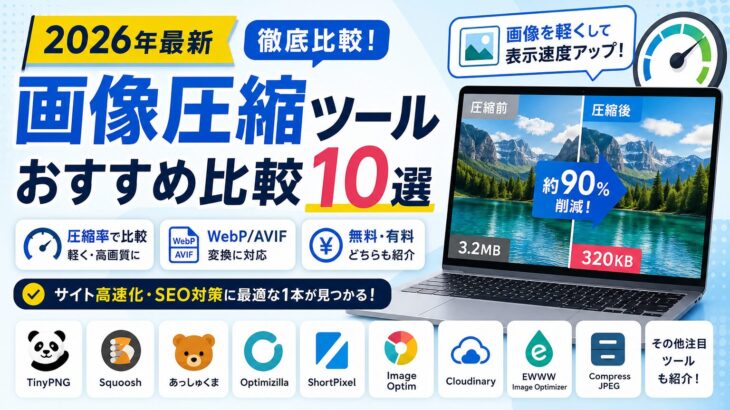
「ブログの画像が重くてページ表示が遅い」「どの画像圧縮ツールを選べばいいか分からない」・・・そんな悩みを抱えていませんか。Webサイトの表示速度は、ユーザー体験だけでなく検索順位にも直結する重要な要素です。画像最適化は、最もコストパフォーマンスの高いSEO対策のひとつといえます。
本記事では、無料・有料あわせて主要な画像圧縮ツール10個を、実際の特徴や圧縮の仕組み、向いている用途まで踏み込んで徹底比較します。さらに、WebPやAVIFといった次世代フォーマットへの対応状況、ツール選びで失敗しないためのポイントまで網羅的に解説。読み終える頃には、あなたの用途にぴったりの1本が必ず見つかるはずです。
- 1. 画像圧縮がSEOに重要な理由
- 2. 画像圧縮ツールの選び方5つの基準
- 3. 画像圧縮ツールおすすめ10選
- 3.1. 1. TinyPNG(定番の自動圧縮ツール)
- 3.2. 2. Squoosh(Google製の高機能ツール)
- 3.3. 3. あっしゅくま(一括処理に強い国産サービス)
- 3.4. 4. Optimizilla(細かな品質調整が可能)
- 3.5. 5. iLoveIMG(多機能なオールインワン型)
- 3.6. 6. ラッコツールズ(高い圧縮率が魅力)
- 3.7. 7. 画縮(がしゅく)(手軽さ重視の国産ツール)
- 3.8. 8. Pngyu(PNG特化のデスクトップソフト)
- 3.9. 9. PixBird(SNS・サイト向け国産ツール)
- 3.10. 10. Compressor.io(高圧縮の老舗オンラインサービス)
- 4. 用途別おすすめツールの早見比較
- 5. WebPとAVIFの違いと使い分け
- 6. 圧縮時によくある失敗と対策
- 7. まとめ:用途に合わせて最適なツールを選ぼう
画像圧縮がSEOに重要な理由
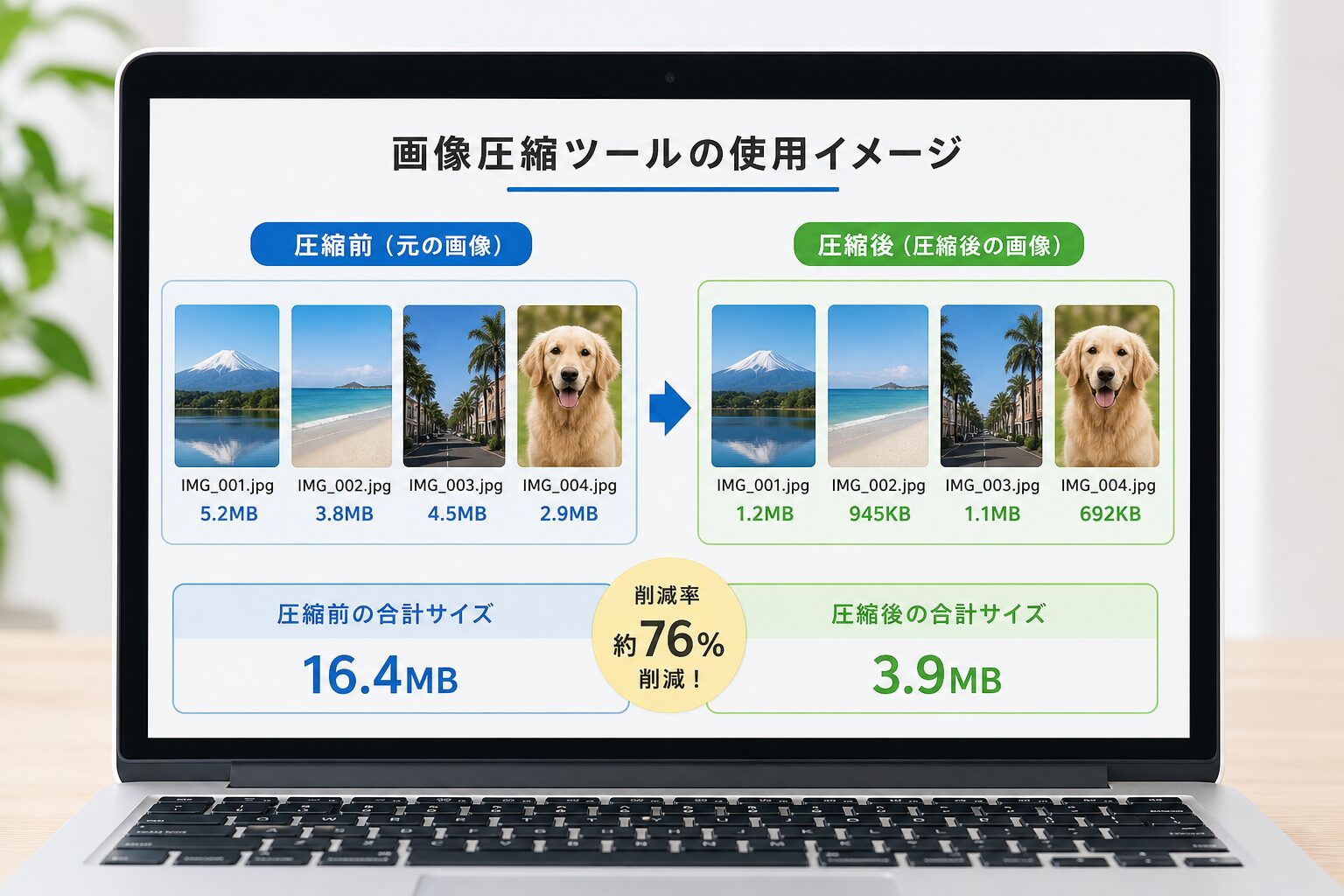
画像圧縮とは、画質をできるだけ維持しながらファイルサイズを小さくする処理のことです。
なぜこれがSEO対策として重視されるのか、まずはその背景を整理しておきましょう。
表示速度はランキング要因になっている
Googleはページの表示速度を検索順位の評価に組み込んでいます。
特にCore Web Vitalsへの対策として、画像最適化は必須の施策です。
2021年にはCore Web Vitalsが正式なランキング要素に追加され、画像はWebページの容量の大部分を占めるため、次世代フォーマットによる軽量化は表示速度改善に直結します。
表示速度の遅延はユーザーの離脱に直結します。
読み込みが遅いほど離脱率は上昇し、特にモバイル環境では数秒の遅れが大きな機会損失を生みます。
画像を軽くすることは、検索順位とコンバージョン率の両方を同時に守る守りの一手なのです。
サーバー負荷の軽減と容量節約
画像を圧縮するメリットは速度面だけではありません。
レンタルサーバーと契約してWebページを運営している場合、画像ファイルを圧縮して軽くすることでWebページにかかる負荷を軽減でき、容量の削減につながります。
プランごとに使える容量が決まっているサーバーでは、画像の軽量化が運用コストの最適化にも貢献します。
可逆圧縮と非可逆圧縮の違い
圧縮方式には大きく2種類あります。
可逆圧縮は加工後のデータを加工前の状態に戻せる圧縮法で、圧縮率は低いものの元のクオリティを保てます。
代表的なものはZIPファイルです。
一方、非可逆圧縮は圧縮率が高い分、圧縮した画像を元には戻せません。
Web用の画像では、画質と容量のバランスを取りやすい非可逆圧縮が主流です。
画像圧縮ツールの選び方5つの基準
ツールを比較する前に、自分にとって何が重要なのかを明確にしておくと選びやすくなります。
以下の5つの基準で考えてみてください。
処理枚数と一括対応の有無
大量の画像をまとめて処理したいなら、一括圧縮に対応しているかが最重要です。
1枚ずつしか処理できないツールは、丁寧な調整には向きますが、数十枚をさばく作業には不向きです。
自分が日常的に扱う画像の枚数を基準に選ぶのが失敗しないコツです。
圧縮率の調整ができるか
自動で最適化してくれるツールは手軽ですが、画質と容量のバランスを自分で追い込みたい場合は、圧縮レベルを手動調整できるツールが向いています。
用途に応じて使い分けると効果的です。
対応フォーマットと次世代形式への変換
JPEG・PNGだけでなく、WebPやAVIFといった次世代フォーマットへの変換に対応しているかも重要なポイントです。
これらは従来より大幅にファイルサイズを削減できるため、サイト高速化を本気で目指すなら対応ツールを選びましょう。
セキュリティとプライバシー
画像をサーバーにアップロードするタイプのツールでは、機密性の高い画像の扱いに注意が必要です。
データをアップロードする際の通信が暗号化されている製品や、目的達成後にサーバ上の加工済みデータを完全削除する製品を選ぶと安心です。
クライアント写真などを扱う場合は、ブラウザ内で処理が完結するローカル型ツールが安全です。
操作性とコスト
毎日使うものだからこそ、操作のシンプルさは重要です。
価格と操作性、サポートのバランスが取れている製品を選びましょう。
無料で十分な場合も多いので、まずは無料ツールから試すのがおすすめです。
画像圧縮ツールおすすめ10選
ここからは、用途別に選べるおすすめの画像圧縮ツール10選を紹介します。
それぞれの特徴を理解して、あなたのワークフローに合うものを見つけてください。
1. TinyPNG(定番の自動圧縮ツール)
TinyPNGはおそらくもっとも有名かつ定番の画像圧縮ツールで、名称にPNGとありますがJPGにも対応しています。
圧縮率を変更することはできず、自動的に軽量化される仕組みです。
ドラッグ&ドロップだけで高画質を保ったまま大幅に容量を削減できる手軽さが最大の魅力です。
無料版には制限があります。
1日20ファイル、1枚あたり5MBまでの圧縮が可能で、無制限ではないものの計画的に使えば困ることは少ないでしょう。
近年は機能が拡張され、ファイル形式の変換ができるようになり、WebP、JPEG、PNG、もしくはこれらすべてを選択できます。
実測比較でも実力は折り紙付きです。
あるツールの実測では、JPEGの圧縮率はTinyPNGが最も高い結果でした。
ただし無料版は5MBの上限があるため、大きなAI画像はアップロードできない点に注意が必要です。
2. Squoosh(Google製の高機能ツール)
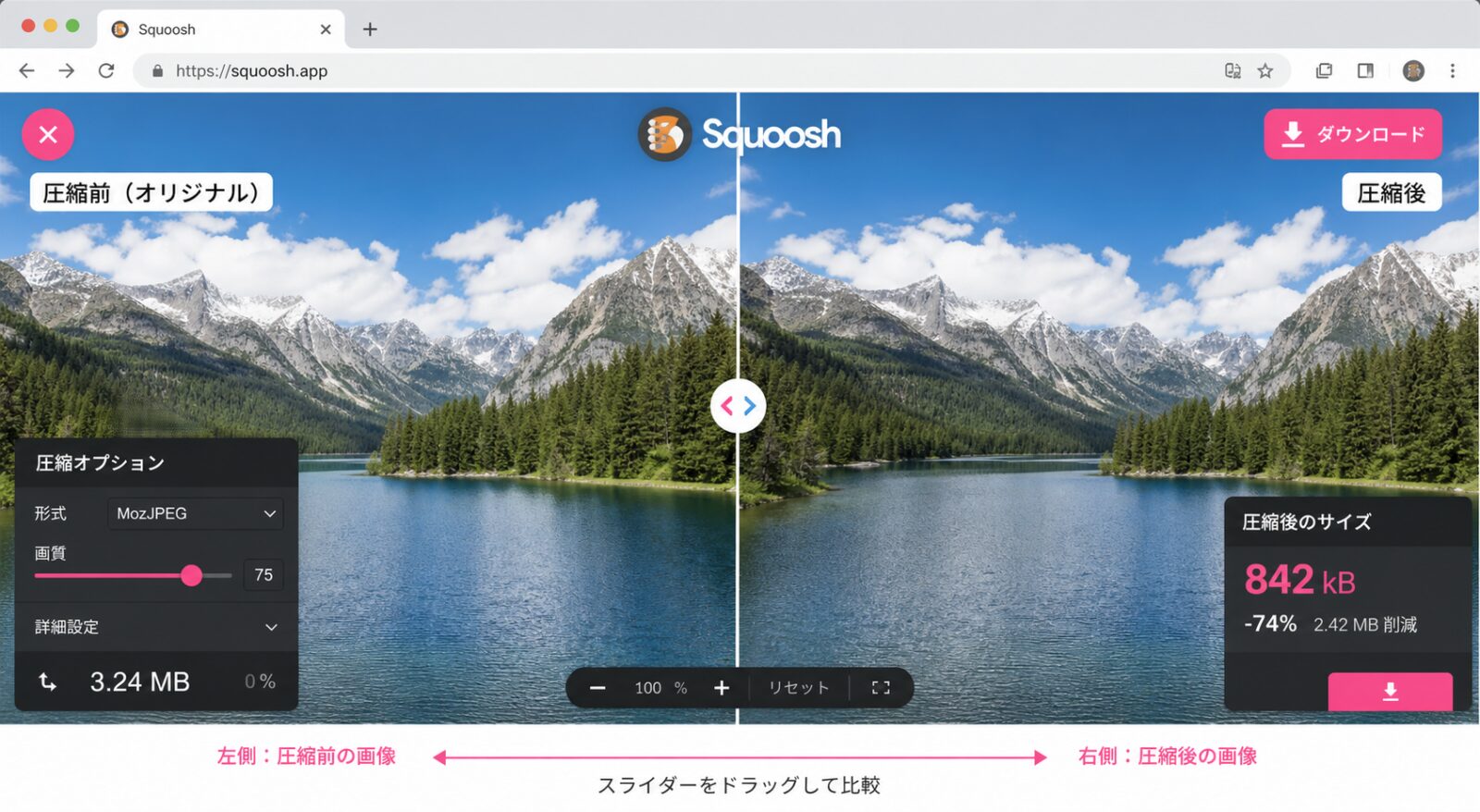
Squooshは、Google Chrome Labsが開発している画像圧縮用のWebアプリケーションで、2018年11月から利用できるようになりました。
すべての圧縮処理はローカルで行われるため、画像をサーバーに送信せず安全に利用できます。
最大の特徴は調整の自由度です。
画面の左が元画像、右が圧縮後の画像で、中央の線を動かして左右を見比べながら画像の容量を調整できます。
フォーマットの変更にも対応しており、MozJPEGやWebPなどから選べます。
画質と容量のバランスをリアルタイムで確認しながら追い込めるのは大きな強みです。
一方で弱点もあります。
Squooshは複数の画像データを一括で圧縮することができないため、多数の画像をまとめて処理したいときには不便に感じることがあります。
細かくこだわりたい1枚に向いたツールです。
3. あっしゅくま(一括処理に強い国産サービス)
「あっしゅくま」は、複数枚の一括圧縮に対応した国産のWebサービスです。
使用している画像圧縮アルゴリズムはGoogleのSquooshと同じものを採用しており、うまく使えば高い圧縮効果が得られます。
特徴を整理すると、ブラウザ上でドラッグ&ドロップするだけで使えること、複数枚を一括処理できること、圧縮率を調整できること、そして圧縮をローカルで行うためプライバシーが絡む画像でも安心して使える点が挙げられます。
あるSEOコンサルタントによる検証では、10個のオンラインサービスを実際に使用して比較した結果、最もバランスがとれていて使いやすいサービスはあっしゅくまだったと評価されています。
4. Optimizilla(細かな品質調整が可能)
Optimizillaは、品質を微調整しながら圧縮できるオンラインツールです。
同時に20枚まで画像の軽量化が可能で、軽量化した画像の画質を保ちつつ細部まで確認できます。
軽量化の度合いまで選べるため、クオリティを微調整できる点が便利です。
サムネイルごとに圧縮レベルを変えられるため、画像ごとの最適化を求める人に向いています。
5. iLoveIMG(多機能なオールインワン型)
iLoveIMGは圧縮だけでなく、リサイズや変換、トリミングなど複数の画像処理を1か所で行えるオールインワン型のサービスです。
ただし圧縮率の調整には対応していないため、圧縮率を調整できないiLoveIMGやTinyPNGは、調整可能なツールと比べると圧縮結果がわずかに劣るように感じられる場面もあります。
とはいえ、複数の作業を一気に済ませたい場面では便利な選択肢です。
6. ラッコツールズ(高い圧縮率が魅力)
ラッコツールズは、SEO関連ツールを多数提供する国産サービスの画像圧縮機能です。
前述のSEOコンサルタントの検証では、圧縮率はラッコツールズがダントツでしたが、圧縮レベルを調整すれば結果は変わるため、一概に優れているとは言えないとも指摘されています。
とにかく容量を削りたい場面で頼りになる存在です。
7. 画縮(がしゅく)(手軽さ重視の国産ツール)
「画縮」は、手軽さを重視した国産の画像圧縮サービスです。
実測比較では、3つのツールを実測した結果、とにかく手軽に始めるなら画縮、細かく設定したいならSquooshがおすすめという結論が出ています。
ドラッグ&ペーストの1ステップで完了し、複数ファイルの一括処理にも対応しているため、初心者の最初の1本として扱いやすいツールです。
8. Pngyu(PNG特化のデスクトップソフト)
Pngyuは、PNG画像の一括圧縮に特化したWindows用のフリーソフトです。
PNGファイル圧縮エンジンにpngquantを採用し、簡単なマウス操作で複数のPNGファイルを一括圧縮できます。
24bit/32bitフルカラーのPNGをpngquantの減色アルゴリズムで8bitインデックスカラーに変換することで、高い圧縮率を実現しています。
ブラウザを使わずローカルで完結させたい人に向いています。
9. PixBird(SNS・サイト向け国産ツール)
PixBirdは、Webサイトの軽量化やSNS投稿に最適化された国産の画像圧縮ツールです。
高画質を保ったままJPEG・PNG画像を圧縮できるサービスとして、画質を落とさずWebP変換する方法やSEOに強い画像最適化のコツとあわせて紹介されています。
日本語インターフェースで扱いやすく、ブログ運営者に親しみやすい設計です。
10. Compressor.io(高圧縮の老舗オンラインサービス)
Compressor.ioは、可逆・非可逆の両方に対応した老舗のオンライン圧縮サービスです。
JPEGとPNGに加え、複数フォーマットに対応しており、画質を保ちながら大幅にサイズを削減できます。
シンプルなインターフェースで、1枚ずつ丁寧に圧縮したい場面に適しています。
用途別おすすめツールの早見比較
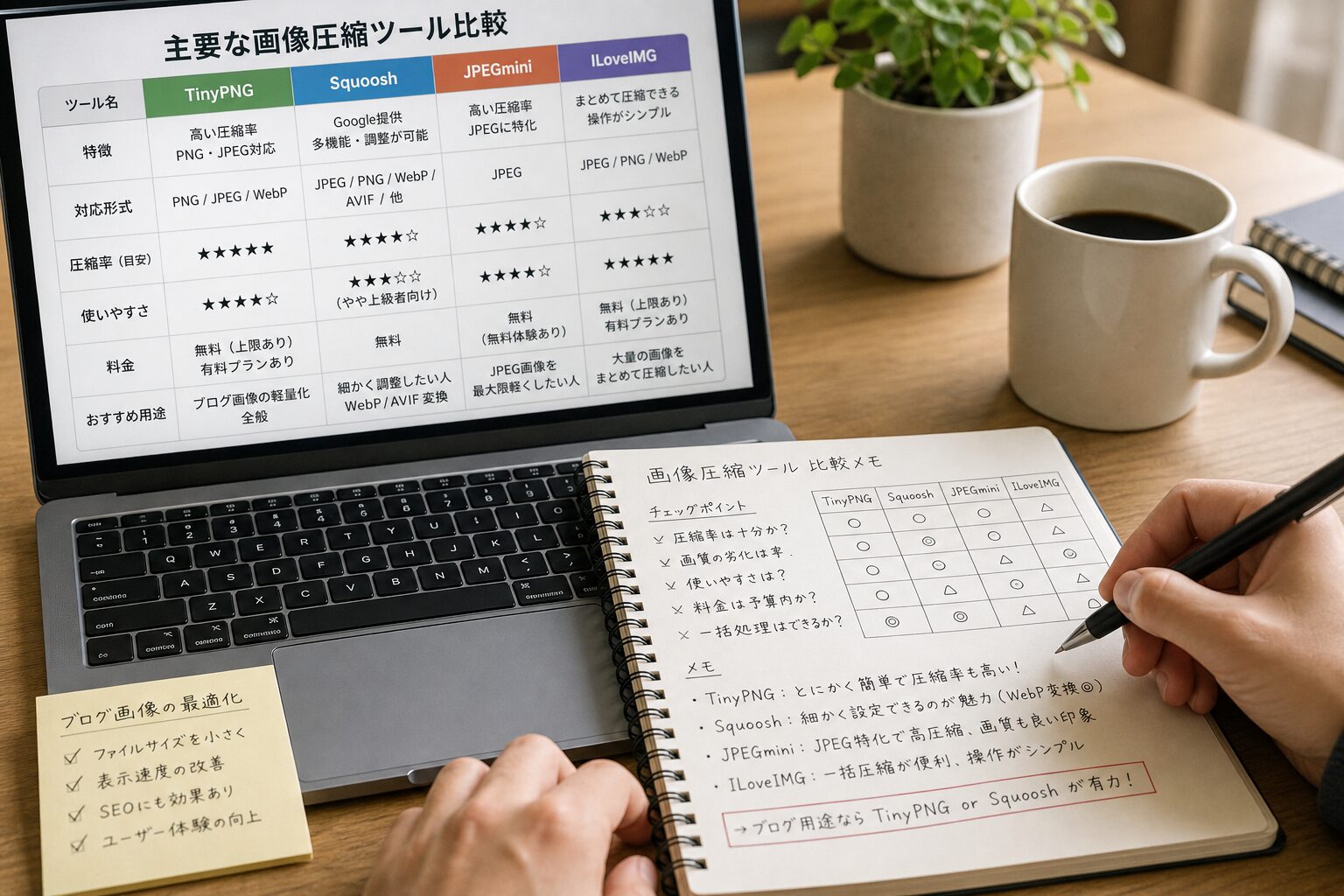
これまで紹介したツールを、目的別に整理すると選びやすくなります。
以下を参考に、自分の使い方に合うものを絞り込んでください。
| 用途 | おすすめツール | 理由 |
|---|---|---|
| とにかく手軽に始めたい | TinyPNG・画縮 | ドラッグ&ドロップで自動圧縮 |
| 画質を細かく調整したい | Squoosh・Optimizilla | 圧縮レベルを手動で追い込める |
| 大量の画像を一括処理 | あっしゅくま・iLoveIMG | 複数枚の同時処理に対応 |
| 機密画像を安全に処理 | Squoosh・あっしゅくま | ローカルで処理が完結 |
| 圧縮率を最優先 | ラッコツールズ | 削減率が高い傾向 |
| PNGをまとめて圧縮 | Pngyu | pngquant採用の減色圧縮 |
実測データを見ると、ツールごとに得意なフォーマットが異なることがわかります。
たとえばCanvaで書き出したPNGの圧縮ではTinyPNGが圧倒的に優秀で、WebP変換後はわずか30KBまで小さくできたという結果も出ています。
1つのツールに固執せず、画像の種類に応じて使い分けるのが賢い運用です。
WebPとAVIFの違いと使い分け
本気でサイトを高速化するなら、次世代フォーマットへの変換が欠かせません。
代表的なWebPとAVIFの違いを理解しておきましょう。
それぞれの特徴と圧縮率
WebPはGoogleが開発したフォーマットで、同等画質のJPEGと比較して20〜30%のサイズ削減が可能です。
これに対しAVIFはさらに高性能で、WebPに比べてさらに10〜30%程度ファイルサイズを小さくすることが可能です。
圧縮率を最優先するならAVIF、エンコード速度とバランスを重視するならWebPが基本の選び方になります。
2026年時点のブラウザ対応状況
気になる対応状況も、近年で大きく改善しました。
2026年現在、AVIFとWebPの両方がChrome・Firefox・Safari・Edgeで対応済みで、Can I UseによるグローバルなAVIFの対応率は約95%、WebPは約97%です。
差は縮まっていますが、古いiOSデバイスやSamsung Internetの旧バージョンではAVIFに非対応のケースが残ります。
エンコード速度に注意
AVIFには見逃せない弱点があります。
AVIFのエンコードはWebPの5〜10倍の時間がかかり、1枚なら体感差は小さいものの、100枚以上をバッチ処理する場合は無視できない差になります。
大量変換を行う場合は、この処理時間も考慮してフォーマットを選びましょう。
フォールバックの実装方法
非対応ブラウザでも確実に画像を表示させるには、pictureタグを使った段階的な指定が有効です。
AVIFを導入する際は、pictureタグで「AVIF → WebP → JPEG/PNG」の順にフォールバックを設定するのが、現状もっとも安全かつ効果的な戦略です。
具体的には以下のように記述します。
<picture>
  <source srcset="image.avif" type="image/avif">
  <source srcset="image.webp" type="image/webp">
  <img src="image.jpg" alt="説明文" width="800" height="600" loading="lazy" decoding="async">
</picture>
この記述により、AVIF対応ブラウザでは最高の圧縮率の恩恵を受けつつ、非対応環境ではWebPやJPEGで確実に表示できます。
圧縮時によくある失敗と対策
便利な圧縮ツールですが、使い方を誤ると逆効果になることもあります。
よくある失敗とその対策を押さえておきましょう。
圧縮しすぎて画質が劣化する
容量を欲張りすぎると画質が破綻します。
特に文字を含む画像は要注意で、文字入れした画像を限界まで圧縮すると、文字の輪郭がボケてしまうため、やり過ぎないようにすることが大切です。
圧縮後は必ずプレビューで画質を確認する習慣をつけましょう。
必要以上に大きな画像を使っている
圧縮の前に、そもそもの画像サイズを見直すことも重要です。
記事内で使用するなら、そこまで大きな画像は必要ありません。
記事本文の幅に合わせて最適なサイズに調整しておきましょう。
表示領域に対して過大な解像度の画像は、圧縮しても無駄が残ります。
機密画像をアップロードしてしまう
サーバー送信型のツールに機密画像をアップロードするのは危険です。
サーバーに画像を送信するタイプのツールは、クライアントの写真など機密性の高い画像には注意が必要です。
こうした画像は、Squooshやあっしゅくまのようにローカルで処理が完結するツールを使いましょう。
まとめ:用途に合わせて最適なツールを選ぼう
画像圧縮は、Webサイトの表示速度を改善し、SEO評価とユーザー体験の両方を高める非常に効果的な施策です。
本記事で紹介した10のツールには、それぞれ得意分野があります。
選び方の結論をシンプルにまとめると、手軽さ重視ならTinyPNGや画縮、画質の追い込みならSquoosh、大量一括処理ならあっしゅくまが基本の指針になります。
さらにサイト高速化を本気で目指すなら、WebPやAVIFへの変換とpictureタグによるフォールバックの導入まで進めると効果は一段と高まります。
最後に大切なのは、1つのツールに固執せず、画像の種類や目的に応じて柔軟に使い分けることです。
まずは無料ツールから気軽に試して、あなたのサイトに最適なワークフローを見つけてください。
今日からの小さな一手間が、表示速度とSEOの大きな差になって返ってきます。