「Webサイトを作りたいけれど、コードは書けない」「制作会社に頼むと費用が高い」と悩んでいませんか。2026年現在、AIコーディングツール「Claude Code」を使えば、日本語で指示するだけでプロ級のWebサイトを数十分で形にできる時代が到来しています。本記事では、Anthropic社のClaude CodeをWeb制作に活用する方法を、導入手順から料金、デザイン品質を劇的に高めるスキル、公開までの流れまで、最新の一次情報を交えて網羅的に解説します。
従来のWeb制作では、HTML・CSS・JavaScriptを習得するのに数ヶ月、外注すれば数十万円のコストがかかるのが当たり前でした。Claude Codeはこの常識を根本から変えるツールです。これからWeb制作を始めたい個人事業主、副業でLP制作を請け負いたい方、社内で素早くプロトタイプを作りたいエンジニアまで、すべての人に役立つ内容になっています。

Claude CodeとはどんなツールかWeb制作目線で解説
Claude Codeは、Anthropic社が開発したAIコーディングエージェントです。
単なるコード補完ツールではなく、自然言語で指示を出すだけで実際のファイルを作成・修正してくれる「半自律的な開発パートナー」として機能します。
Claude Codeはターミナル上で動作するエージェント型のコマンドラインツールで、自然言語のプロンプトを通じてコーディング作業をこなします。
Web制作の文脈では、サイトの概要を伝えるだけで適切な構造のHTMLやCSS、JavaScriptを瞬時に生成できる点が大きな魅力です。
従来のWeb制作との決定的な違い
従来のアプリ・Web開発では、プログラミング言語の文法を覚えたうえで、自分でコードを一行ずつ書く必要がありました。
Claude Codeを使えば「ToDoを追加できるフォームを作って」といった言葉で指示するだけで、AIが必要なコードを提案・生成してくれます。
つまり、コードを書く知識よりも「何を作りたいか」を言葉で整理する力が重要になる、新しい開発スタイルなのです。
広大なコンテキストでプロジェクト全体を理解
Claude Codeの強みのひとつは、プロジェクト全体を読み込んで理解できる点にあります。
プロジェクト全体を見渡すことで、設計パターンを把握し、コーディングスタイルの一貫性を維持し、複数ファイルにまたがる依存関係を理解した上で作業できます。
これにより「サイト全体のデザインシステムに沿ってこのコンポーネントを修正して」といった、全体像の把握が必須の高度な指示にも的確に応えられます。
2026年最新のClaude Code利用環境と料金
Web制作を始める前に、現在のClaude Codeがどのような環境で使えるのか、料金体系はどうなっているのかを把握しておきましょう。
2026年時点で利用の選択肢は大きく広がっています。
3つの利用方法ターミナル・デスクトップ・Web
Claude Codeはもはや1つのインターフェースに縛られていません。
ターミナル、Visual Studio Code、JetBrains、デスクトップアプリ、そしてWeb版で利用できます。
これにより、開発習慣が異なるチームでも導入しやすくなっています。
特に2025年10月に登場したWeb版は、ローカル環境のセットアップなしでブラウザから使える点が画期的です。
Web版のClaude Codeは、ブラウザまたはスマートフォンからクラウド上で実行され、GitHubリポジトリを接続してタスクを送信し、ローカルセットアップなしでPRをレビューできます。
ただしWeb版は研究プレビュー版という位置づけで、GitHubリポジトリの接続が前提となる点に注意してください。
料金プランとコストパフォーマンス
Claude Codeを使うには有料サブスクリプションが必要です。
Claude CodeはProプランに含まれており、小規模なコードベースでの短い開発スプリントに最適で、Sonnet 4.6とOpus 4.8の両モデルにアクセスできます。
本格的なWeb制作やプロトタイプ作成であれば、月額20ドルのProプランから始めるのが現実的です。
コスト面のメリットは明確です。
開発者を雇えば1時間あたり50〜150ドル、ゼロからコードを学べば数ヶ月かかることを考えると、月額20ドルは1つのプロジェクトを作るだけで元が取れる計算になります。
月数千円の投資で、専属エンジニアを24時間雇うのと近い価値が得られるのは、Web制作の常識を覆すコストパフォーマンスといえるでしょう。

Claude CodeでWeb制作を始める導入手順
ここからは実際にClaude Codeを使ってWeb制作を始めるための具体的な手順を解説します。
最初のセットアップさえ済ませれば、あとは日本語で話しかけるだけです。
インストールとプロジェクトフォルダの準備
まずは作業用のフォルダを作り、その中でClaude Codeを起動するのが基本です。
いきなりホームディレクトリで起動するとファイルが散らかってしまうため、必ず専用フォルダを作成しましょう。
ターミナルで以下のコマンドを実行します。
mkdir my-website
cd my-website
npx @anthropic-ai/claude-code
この手順でプロジェクト専用のフォルダを作成し、その中に移動してからClaude Codeを起動することで、ファイルの散らかりを防げます。
初回起動時にはClaudeアカウントでのサインインが求められるので、画面の案内に従って認証を進めてください。
具体的な指示でサイトを生成する
起動できたら、作りたいサイトの内容を日本語で伝えます。
ここで重要なのは「何を作りたいか」をできるだけ具体的に伝えることです。
「サイトを作って」だけでは曖昧すぎて意図と異なるものが生成されやすいので注意が必要です。
たとえばプロフィールサイトを作る場合、次のように要素を箇条書きで伝えると精度が上がります。
モダンなポートフォリオサイトを作ってください。
- 名前と肩書きを表示するヒーローセクション
- 自己紹介とスキルを載せるAboutセクション
- 作品を3列で並べるプロジェクトギャラリー
- 問い合わせ用のフォーム
- スマホ対応のレスポンシブデザイン
対話しながらデザインを仕上げる
一度生成されたら、そこからが本番です。
「このボタンが動かない」「メニューをクリックするとサイトが崩れる」と伝えるだけで、Claudeが問題を診断して修正してくれます。
「ここの配色をもっと落ち着いた色に」「余白を広げて」といった調整も、何度でも対話で繰り返せます。
最初から完璧を求めず、基本機能を作ってもらってから改良を重ねていくのが成功のコツです。
デザインの質を激変させるfrontend-designスキル
Claude Codeを素のまま使うと、便利な反面「なんとなくAIが作った感」が抜けないデザインになりがちです。
この課題を解決するのが、Anthropic公式の「frontend-design」スキルです。
AIスロップ問題とは何か
AIが生成するUIには共通の弱点があります。
同じプロンプトを使うと、いつも似たような結果になってしまうのです。
Interフォント、白地に紫のグラデーション、角丸のカード、控えめなアニメーション。
Anthropicはこれを「分配的収束」と呼び、モデルがデザイン判断の統計的な中心を再現してしまう現象だと説明しています。
この「AIっぽさ」を根本から防ぐために生まれたのがデザインスキルです。
frontend-designスキルは、ありがちなAIっぽい見た目を避け、創造的で洗練されたコードを生成することを目的としています。
具体的には、コーディング前に「目的」「トーン」「差別化ポイント」を明確化させ、ブルータリズムやミニマル、ラグジュアリーといった大胆な美的方向性を選択させ、汎用フォントを避けて独特なフォントを推奨するガイダンスが自動で適用されます。
frontend-designのインストール方法
導入はとても簡単です。
Claude Codeを起動した状態で、プラグインマーケットプレイス経由でインストールするのが正式な方法とされています。
/plugin marketplace add anthropics/claude-code
/plugin install frontend-design@claude-code-plugins
あるいは、SKILL.mdファイルを直接ダウンロードして配置する方法もあります。
プロジェクトの.claude/skillsディレクトリ配下にSKILL.mdを置くだけでセットアップは完了し、フロントエンドのデザインを依頼する指示を出せば、このスキルを参照して作業してくれます。
インストール後はClaude Codeの再起動で有効化されます。
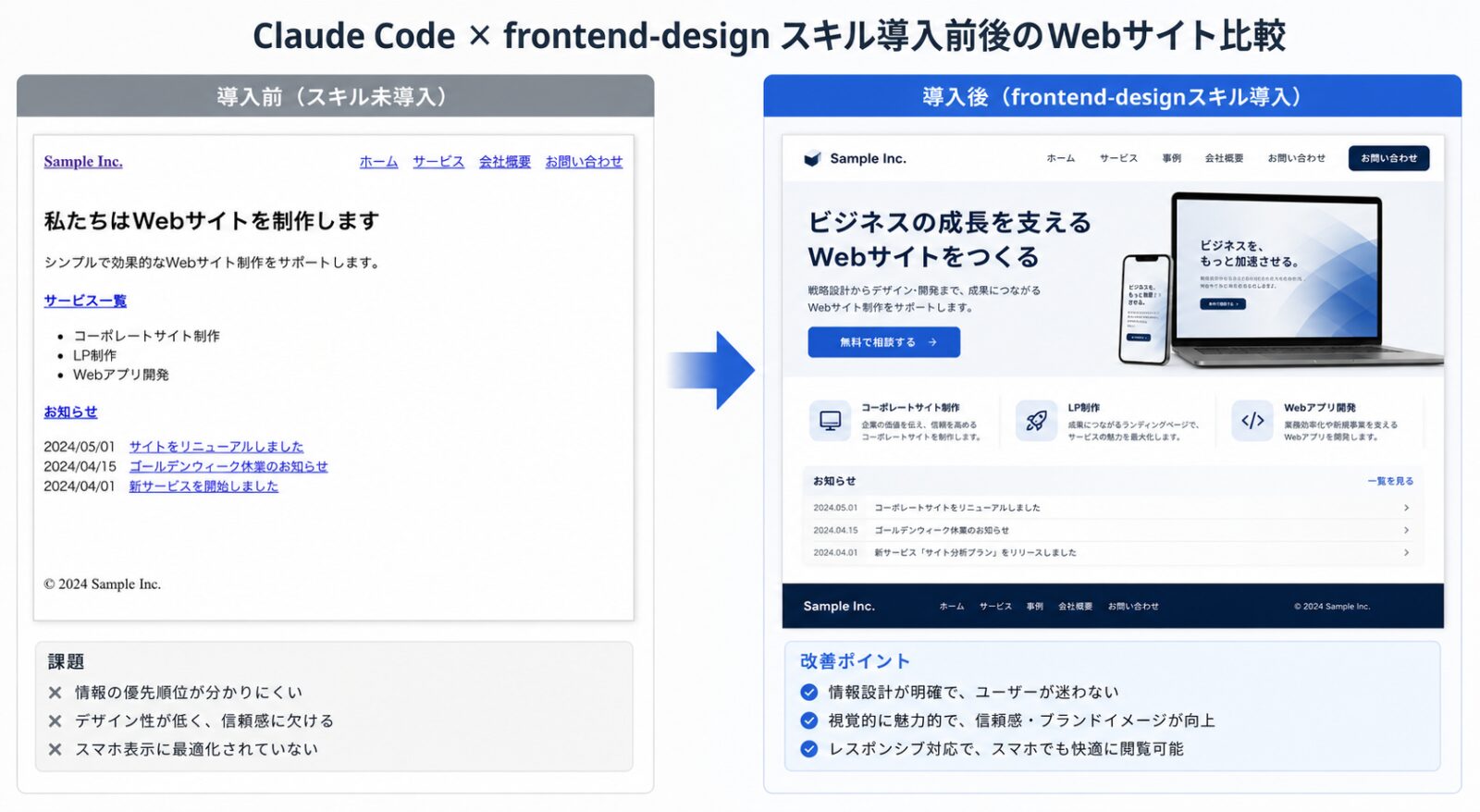
導入前後で出力が別物になる効果
このスキルの効果は劇的です。
実際に利用したユーザーからは、スキルを入れる前後でClaude Codeの出力が「別物」になったという声が多数報告されています。
これらのスキルはマークダウンファイルで、正確なスタイル、厳選されたカラーパレット、洗練されたタイポグラフィを使って、Claudeに個性的なインターフェースの設計方法を教えます。
普通に指示すると「テンプレっぽさ」が抜けないところを、スキルを入れると配色のバランスや余白の取り方、フォントの使い方までプロ級の仕上がりに変わります。
Web制作を加速する2026年の最新機能
2026年に入り、Claude CodeはWeb制作をさらに効率化する機能を続々と追加しています。
これらを活用すれば、単なるコード生成を超えた本格的な開発フローを構築できます。
エージェントチームによる分業
2026年2月のOpus 4.6リリースとともに、Claude Codeには「エージェントチーム」機能が加わりました。
エージェントチームとは、Claude Codeが複数の「エージェント」からなるチームを立ち上げ、リサーチ、執筆、コードレビューといった異なる作業を分担して進める仕組みです。
1人のAIにすべてを任せるのではなく、役割分担した複数のAIが協調するため、複雑なサイト構築でも精度が上がります。
ブラウザで実機テストするwebapp-testing
作ったサイトが本当に正しく動くかをClaudeに確認させることもできます。
webapp-testingスキルは、PlaywrightによるブラウザコントロールをClaudeに与え、ローカルのWebアプリケーションを実際のブラウザでテストできるようにします。
テストスクリプトを書く代わりに、テストしたい内容を言葉で説明するだけで、Claudeが実際のブラウザウィンドウで操作を実行してくれます。
なおwebapp-testingを使うにはPlaywrightなどを別途インストールする必要があるため、初心者は基本機能に慣れてから導入するのがおすすめです。
アクセシビリティとパフォーマンスの自動最適化
制作の質を高める周辺スキルも充実しています。
アクセシビリティ対応のスキルは、キーボードナビゲーション、ラベル、フォーカス管理、セマンティクスを修正してくれます。
後回しになりがちなWebアクセシビリティ対応をClaude Codeに任せられるのは大きなメリットです。
さらにデザインを生成した後に磨きをかける「ポリッシュ専用スキル」を組み合わせる「生成→磨き→検証」の3フェーズが、2026年の定番ワークフローになりつつあります。
実際のWeb制作フローと公開までの流れ
ここでは、企画から公開までの一連の流れを具体的にイメージできるよう、実践的なステップを整理します。
コードを1行も書かずに、約30分で公開まで到達することも十分可能です。
4ステップで完結する基本フロー
初心者でも迷わないよう、Web制作の流れを4つのステップに分けて把握しておきましょう。
それぞれの所要時間の目安も併せて示します。
| ステップ | 内容 | 所要時間の目安 |
|---|---|---|
| Step1 | プロジェクトフォルダを作る | 約1分 |
| Step2 | Claude Codeにサイトを作ってもらう | 約10分 |
| Step3 | 対話しながらデザインを仕上げる | 約10分 |
| Step4 | 無料ホスティングで公開する | 約10分 |
制作時間の体感として、シンプルなポートフォリオなら30分程度、ECサイトのように複雑なものでも2〜3時間で形になります。
ランディングページに至っては、原稿を渡して「この内容でLPを作って」と頼むだけで、数分でHTML・CSS・JavaScriptのファイルが自動生成されるケースもあります。
GitHub PagesやVercelで無料公開する
サイトが完成したら、インターネット上に公開します。
初心者には無料で最もシンプルなGitHub Pagesがおすすめです。
GitHubへのログインもClaude Codeに任せられます。
たとえば「gh auth loginを使ってGitHubにログインしたい」と伝えれば、認証手順を案内してくれます。
公開先の選択肢としてはVercelも人気です。
Vercelは個人プロジェクトであれば無料で利用でき、Pro機能でも月額20ドル程度なので、プロのサイトを月額0〜20ドルでホストできます。
用途や予算に応じて選びましょう。
納品物としての所有権も自分のもの
ビジネス利用で気になる権利関係も安心です。
Claudeが生成したコードはあなたの所有物となり、自由に使えます。
実際に、多くの非エンジニアがClaude Codeで技術的な作業をこなし、Web制作代行のビジネスを立ち上げています。
副業やフリーランスの仕事として、LP制作やコーポレートサイト制作を請け負う道も現実的になっているのです。
独自CSSや本格制作で品質を高めるコツ
趣味レベルを超えて、クライアントワークや独自のデザインシステムを使った本格的なWeb制作に取り組む場合は、もう一歩踏み込んだ工夫が必要です。
Claude Codeに「知らないこと」を事前に教えるのが品質を左右する鍵です。
ドキュメント設計で自走させる
独自のCSS設計やコーディングルールを持っている場合、何の準備もなく「このデザインをHTMLにして」と投げても期待通りにはなりません。
Claude CodeにWebサイトのコーディングを任せるコツは、命名規則やレイアウトパターンなど、Claude Codeが知らないことを事前に教えることに尽きます。
命名規則が曖昧だと毎回推測してミスが増え、レイアウトパターンが未定義だと汎用的な実装になってしまいます。
そこで活躍するのがCLAUDE.mdというプロジェクト設定ファイルです。
プロジェクトのルールやデザインシステムをここに記述しておけば、毎回同じ指示を入力する手間が省け、出力の一貫性が保たれます。
ドキュメントへの投資は1回すれば使い回せるため、2ページ目・3ページ目から一気に制作が楽になります。
Figmaデザインとの連携
デザインカンプから実装する場合は、Figmaとの連携が強力です。
Figma MCPサーバーをセットアップすれば、Figmaで作ったカラー・レイアウト・タイポグラフィをClaude Codeが直接読み込み、そのまま見栄えの良いコンポーネントとして実装できます。
デザインと開発のギャップを埋める、プロのWeb制作現場でも有用な機能です。
品質チェックを最終ゲートにする
仕上げの段階では、検証用のスキルをQAゲートとして使うのが効果的です。
Webインターフェースのコードを100以上のルールに照らし合わせ、アクセシビリティ・パフォーマンス・UXの観点から検証するスキルもあり、常に最新のガイドラインを参照するため進化する標準への準拠も担保されます。
「frontend-designで創造的な方向性を出し、別の検証スキルでクオリティを担保する」という組み合わせが特に効果的とされています。
Claude CodeでWeb制作する際の注意点
便利なツールである一方、安全に使うために押さえておくべきポイントもあります。
導入前に必ず確認しておきましょう。
権限とサンドボックスの管理
エージェント型ツールは、ファイルアクセスやシェル操作の権限が緩すぎると危険を伴います。
Claude Codeはローカルのターミナルで動作し、ファイルへの変更やコマンドの実行を行う前に必ず許可を求めます。
この許可の仕組みを理解し、信頼できる操作のみを承認する姿勢が重要です。
プラグインを導入する際も注意が必要で、プラグインをインストール・更新・使用する前に、そのプラグインが信頼できるものか確認すべきであり、Anthropicはプラグインに含まれるMCPサーバーやファイルを管理しておらず、意図通りに動作することを保証できません。
AIの出力を鵜呑みにしない
Claude Codeは非常に優秀ですが、生成されたコードや内容を無批判に受け入れるのは避けるべきです。
特に公開サイトでは、表示崩れやセキュリティ面の確認を人間が最終チェックすることが欠かせません。
エラーが出た場合は、ブラウザの開発者ツール(F12キー)でエラーメッセージを確認し、その内容をそのままClaude Codeに伝えると、原因と解決策を提案してくれます。
基本的なHTML・CSSの知識があれば、より的確な指示が出せて、軽微な問題も自分で判断できるようになります。
まとめClaude Codeで始める次世代のWeb制作
本記事では、2026年最新のClaude CodeをWeb制作に活用する方法を、導入からデザイン品質の向上、公開、そして注意点まで幅広く解説しました。
最後に要点を整理します。
Claude Codeは、日本語の指示だけでプロ級のWebサイトを数十分で形にできる、Web制作の常識を覆すツールです。
月額20ドル程度から始められ、ターミナル・デスクトップ・Webと多様な環境で利用できます。
frontend-designスキルを導入すれば「AIっぽさ」から脱却した洗練されたデザインが手に入り、エージェントチームやアクセシビリティ最適化など2026年の最新機能を組み合わせることで、本格的な制作フローまで構築できます。
一方で、本格的なクライアントワークではCLAUDE.mdによるドキュメント設計やFigma連携が品質を左右し、権限管理や最終チェックといった安全面への配慮も欠かせません。
大切なのは「何を作りたいか」を言葉で整理する力と、AIの出力を見極める目を持つことです。
まずはProプランに登録し、シンプルなプロフィールサイトを30分で作るところから、新しいWeb制作の世界を体験してみてはいかがでしょうか。