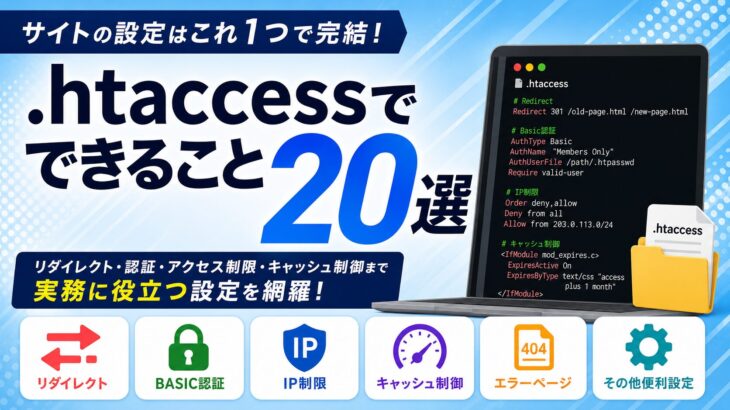
Webサイト運営において「.htaccess」は、サーバー本体の設定に手を入れなくてもディレクトリ単位で挙動を細かく制御できる、非常に強力な設定ファイルです。リダイレクト、BASIC認証、IP制限、キャッシュ制御、セキュリティ強化など、その用途は驚くほど幅広く、知っているか知らないかでサイト運営の質が大きく変わります。
本記事では、.htaccessでできること20選を、すべてコピペで使える設定コード付きで網羅的に解説します。SEO担当者・Web担当者・エンジニアが現場で本当に必要な知識のみを、2026年時点での実務基準で再整理しました。公式ドキュメント(Apache HTTP Server)の一次情報も踏まえて構成しているため、安心して実装の判断材料にしてください。
注意:.htaccessは1行のミスでサイト全体が500エラーになる強力なファイルです。本番反映前に必ずバックアップを取り、ステージング環境で動作確認を行ってください。
.htaccessとは何か基礎から理解する
まず.htaccessの正体を正しく把握しておきましょう。
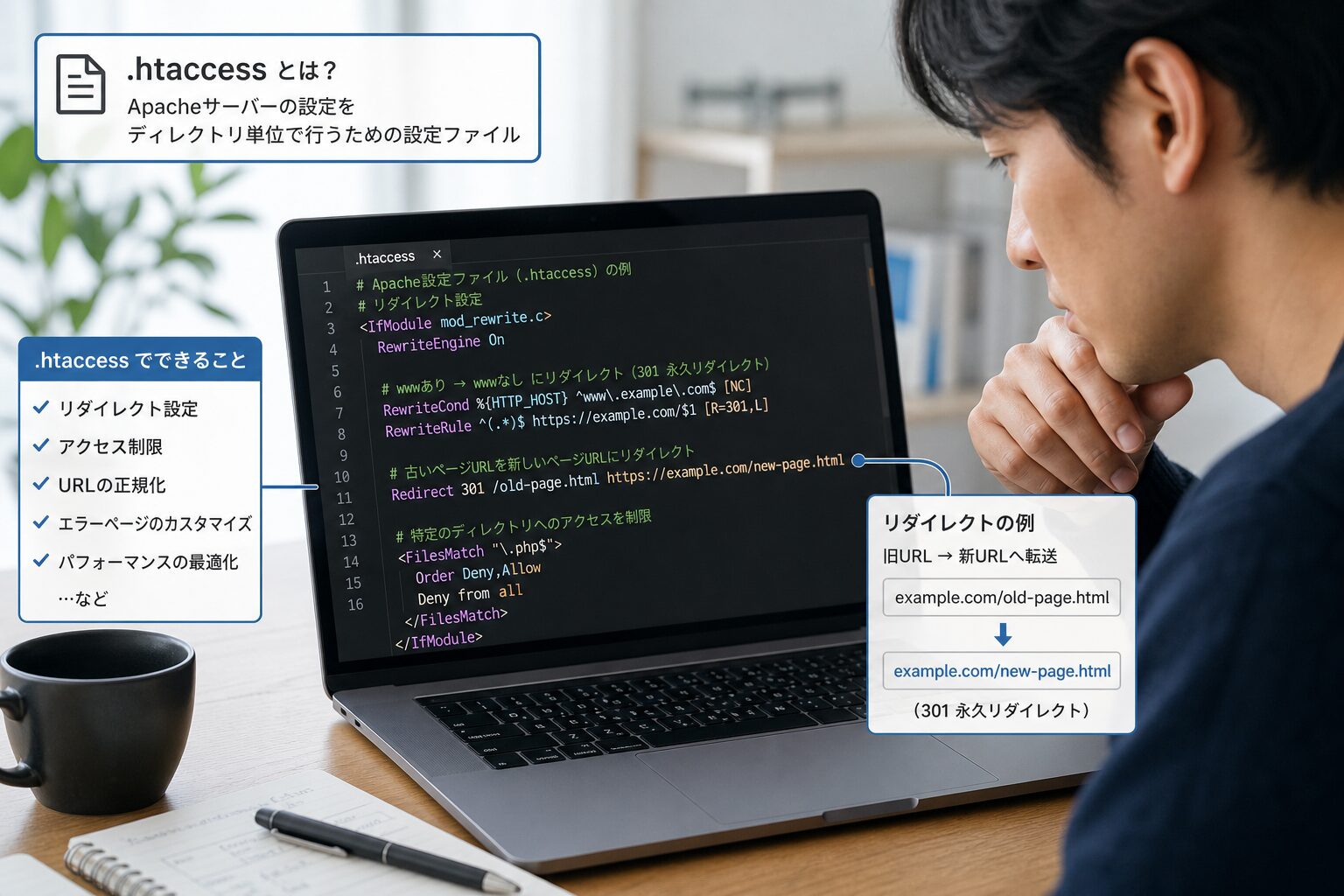
.htaccess(ドットエイチティアクセス)とは、Webサーバーの基本的な動作をディレクトリ単位で制御するためのファイルであり、Apache(アパッチ)というWebサーバーソフトウェアを利用している環境で制御できます。
サーバー設定をディレクトリ単位で上書きできる仕組み
基本的にApache環境でサーバー制御ができるのは高度な権限を持つサーバーの管理者のみですが、.htaccessを利用することで権限を持たないユーザーもサーバーに関するさまざまな設定ができるようになります。
Apache公式の見解として、.htaccessファイルはコンテンツ提供者がディレクトリ毎の設定を行ないたいけれど、サーバシステムのrootアクセス権限を持っていないという場合にのみ使うべきものと明確に位置づけられています。
有効範囲は設置ディレクトリと配下すべて
.htaccessには、設置したディレクトリより下の階層すべてに影響するという重要な性質があります。
例えば〜/wwwの中にディレクトリがある場合、〜/www直下に.htaccessを設置すれば下層すべてに反映され、〜/www/libに設置すれば〜/www/libと〜/www/lib/configのみに影響します。
この有効範囲を正しく把握していないと、想定外の挙動につながるため注意が必要です。
使えるサーバー・使えないサーバー
.htaccessはApache系サーバー専用の仕組みです。
NginxやMicrosoft IISでは利用できないため、まず自社サーバーがApacheで動いているかを確認することが第一歩です。
共有レンタルサーバーの場合、AllowOverrideディレクティブが有効になっているかどうかで使える機能の範囲も変わってきます。
リダイレクト系でできること5選
.htaccessの用途で最も多いのがリダイレクト関連です。
SEO評価を維持しながらURLを切り替えるための定番設定をコード付きで紹介します。
1. 旧URLから新URLへの301リダイレクト
サイトリニューアルやURL変更時に必須の設定です。
301は「恒久的な移転」を意味し、検索エンジンに正しくシグナルを送ることでSEO評価を引き継げます。
RewriteEngine On
RewriteRule ^old-page\.html$ /new-page.html [R=301,L]
2. HTTPからHTTPSへの強制リダイレクト
SSL化済みサイトでは必須の設定です。
Apache公式でも主サーバー設定にアクセスできず.htaccessを使う必要がある場合、mod_rewriteで「RewriteEngine On」「RewriteCond %{HTTPS} !=on」「RewriteRule ^(.*)$ https://%{SERVER_NAME}/$1 [R=301,L]」と記述する方法が適切とされており、R=301を使うことで恒久的リダイレクトとなり検索エンジンにインデックス更新を伝えられます。
RewriteEngine On
RewriteCond %{HTTPS} !=on
RewriteRule ^(.*)$ https://%{SERVER_NAME}/$1 [R=301,L]
3. wwwあり・なしの統一(URL正規化)
wwwの有無が混在するとSEO評価が分散します。
必ずどちらかに統一しましょう。
以下はwwwなしに統一する例です。
RewriteEngine On
RewriteCond %{HTTP_HOST} ^www\.example\.com$ [NC]
RewriteRule ^(.*)$ https://example.com/$1 [R=301,L]
4. index.htmlやindex.phpの除去
URLの末尾に「index.html」が残ると重複コンテンツ扱いになる恐れがあるため、ルートURLへ統一します。
RewriteEngine On
RewriteRule ^(.*)index\.html$ /$1 [R=301,L]
5. ドメイン全体の移転リダイレクト
ドメイン変更時に旧ドメインのアクセスをまるごと新ドメインに転送します。
RewriteEngine On
RewriteRule ^(.*)$ https://new-domain.com/$1 [R=301,L]
アクセス制限・認証でできること5選
公開前のサイトや管理画面、社内向けページを守るための制御も.htaccessの定番用途です。
6. BASIC認証でID・パスワード保護
BASIC認証を使うと、WebサイトやディレクトリにIDとパスワードを設定し、許可されたユーザーだけがアクセスできるようにできます。
制作中のサイトやリニューアル中のテスト環境、社内向け資料ページなど、限られた関係者だけに公開したい場合に有効です。
AuthType Basic
AuthName "Restricted Area"
AuthUserFile /home/user/public_html/.htpasswd
Require valid-user
警告:BASIC認証を設定したページは検索エンジンのクローラーもアクセスできなくなるため、本番公開ページに誤って設定しないよう注意してください。
また.htpasswdは公開ディレクトリの外に置くのが基本です。
パス指定を誤ると認証が通らないだけでなく、管理上のリスクも高まります。
7. 特定IPアドレスからのアクセスのみ許可
管理画面や開発環境を社内IPだけに限定するときに使用します。
Apache 2.4系の記法です。
<RequireAll>
    Require all denied
    Require ip 192.168.1.0/24
    Require ip 203.0.113.5
</RequireAll>
8. 特定IPからのアクセスを拒否
悪質なボットや攻撃元IPを個別にブロックします。
<RequireAll>
    Require all granted
    Require not ip 192.0.2.10
    Require not ip 198.51.100.0/24
</RequireAll>
9. 特定ファイル・ディレクトリへのアクセス禁止
.htaccess自体や設定ファイルへの外部からの閲覧を遮断します。
<FilesMatch "^\.ht">
    Require all denied
</FilesMatch>
10. 特定リファラーからのアクセスを遮断
画像直リンクや悪質サイトからの参照を防げます。
RewriteEngine On
RewriteCond %{HTTP_REFERER} bad-site\.com [NC]
RewriteRule .* - [F,L]
SEO・ユーザビリティ向上でできること5選
検索評価とユーザー体験の両方を底上げできる設定群です。
Webサイト全体の品質に直結します。
11. カスタム404エラーページの設定
カスタム404エラーページを設定することでユーザビリティが向上し、離脱を抑制できるメリットがあります。
サイトのデザインに合わせた404ページを表示することで、回遊率の改善にもつながります。
ErrorDocument 404 /error/404.html
ErrorDocument 403 /error/403.html
ErrorDocument 500 /error/500.html
12. ブラウザキャッシュの有効化
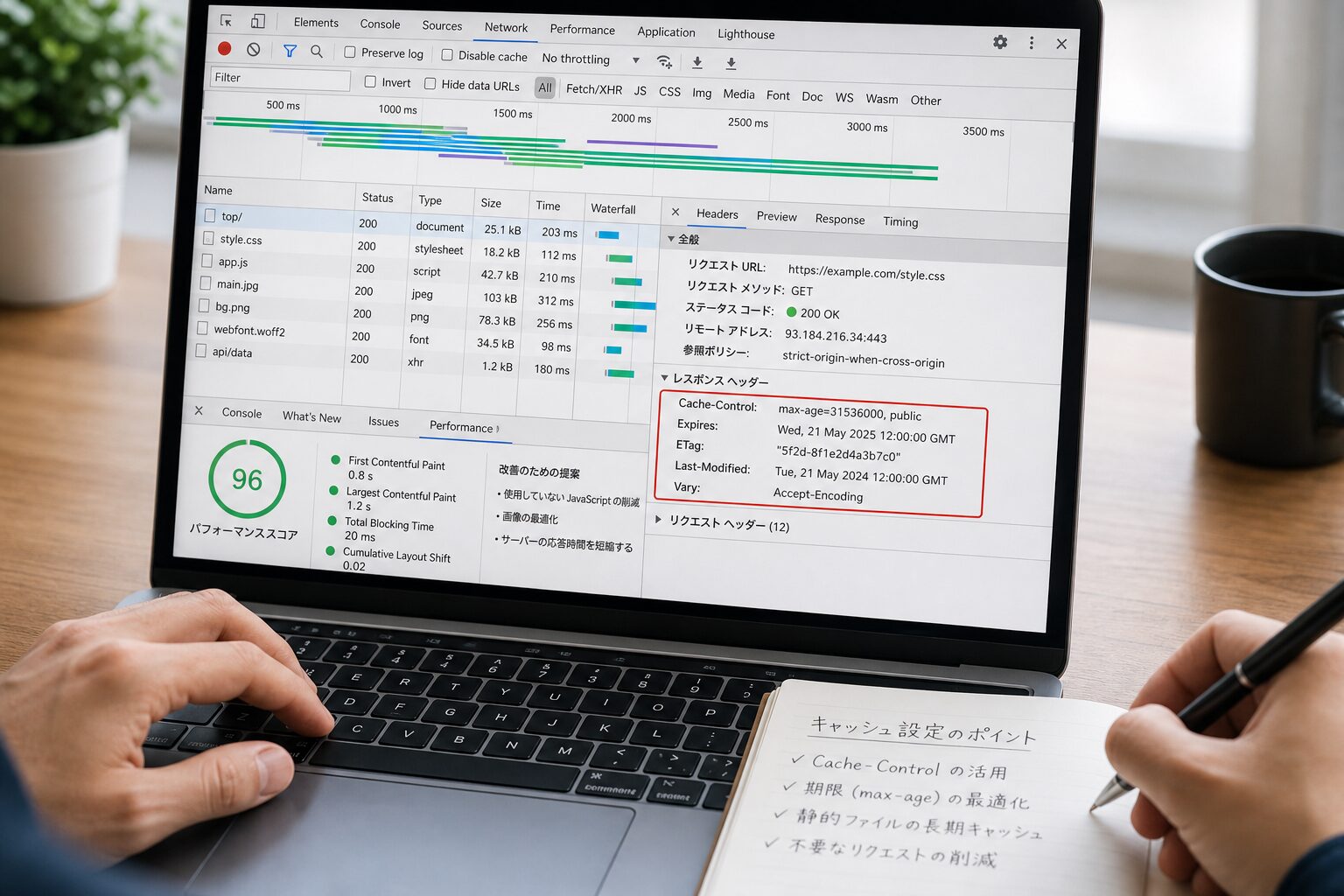
画像・CSS・JavaScriptをブラウザキャッシュさせることで、表示速度とCore Web Vitalsが大きく改善します。
mod_expiresを利用した設定例です。
<IfModule mod_expires.c>
    ExpiresActive On
    ExpiresByType image/jpeg "access plus 1 year"
    ExpiresByType image/png "access plus 1 year"
    ExpiresByType image/webp "access plus 1 year"
    ExpiresByType text/css "access plus 1 month"
    ExpiresByType application/javascript "access plus 1 month"
</IfModule>
13. Gzip圧縮の有効化
HTML・CSS・JavaScriptを圧縮して転送することで、表示速度が顕著に改善します。
<IfModule mod_deflate.c>
    AddOutputFilterByType DEFLATE text/html text/css text/javascript
    AddOutputFilterByType DEFLATE application/javascript application/json
    AddOutputFilterByType DEFLATE image/svg+xml
</IfModule>
14. 末尾スラッシュの統一
URLの末尾スラッシュ有無の混在は重複コンテンツ扱いされるリスクがあります。
スラッシュなしに統一する例です。
RewriteEngine On
RewriteCond %{REQUEST_FILENAME} !-d
RewriteRule ^(.*)/$ /$1 [R=301,L]
15. 拡張子の除去(拡張子レスURL)
「.html」「.php」をURLから消すことで、SEOにもユーザー体験にも優れたきれいなURLにできます。
RewriteEngine On
RewriteCond %{REQUEST_FILENAME} !-d
RewriteCond %{REQUEST_FILENAME}.html -f
RewriteRule ^(.*)$ $1.html [L]
セキュリティ強化でできること3選
悪質な攻撃やスクレイピングからサイトを守るための設定です。
サイバー攻撃の高度化が進む2026年現在、必須レベルといえます。
16. HSTS(HTTP Strict Transport Security)の有効化
HTTPSへの常時接続をブラウザ側に強制し、ダウングレード攻撃を防ぎます。
HSTSはユーザーがhttp://とアドレスバーに入力しても常にHTTPSで接続するようブラウザに指示するもので、ダウングレード攻撃を防ぎ、セキュリティを向上させます。
<IfModule mod_headers.c>
    Header always set Strict-Transport-Security "max-age=31536000; includeSubDomains"
</IfModule>
17. XSS・クリックジャッキング対策ヘッダー
セキュリティ系HTTPレスポンスヘッダーを追加することで、各種攻撃のリスクを軽減できます。
<IfModule mod_headers.c>
    Header set X-Content-Type-Options "nosniff"
    Header set X-Frame-Options "SAMEORIGIN"
    Header set Referrer-Policy "strict-origin-when-cross-origin"
</IfModule>
18. ディレクトリ一覧表示の無効化
インデックスファイルがないディレクトリのファイル一覧が見えてしまうのを防ぎます。
情報漏えいリスクに直結するため、未設定のサイトは今すぐ対応してください。
Options -Indexes
ファイル・MIME制御でできること2選
ファイルの扱いやMIMEタイプを.htaccessでカスタマイズすることで、サイトの拡張性が広がります。
19. 文字コードの指定
日本語サイトで文字化けを防ぐためにUTF-8を明示的に指定します。
AddDefaultCharset UTF-8
AddCharset UTF-8 .html .css .js
20. MIMEタイプの追加・上書き
WebP、AVIF、SVGなど新しい画像フォーマットを正しく配信するための設定です。
AddType image/webp .webp
AddType image/avif .avif
AddType image/svg+xml .svg
AddType font/woff2 .woff2
.htaccessを設定する際の手順と注意点
機能を理解しても、正しく設置できなければ意味がありません。
実務での流れと注意ポイントをまとめます。
テキストエディタでファイルを作成する
メモ帳ではなくVisual Studio CodeやサクラエディタなどUTF-8(BOMなし)で保存できるエディタを使用します。
2026年時点の実務では「UTF-8」「余計な拡張子を付けない」「サーバーで構文エラーを起こさない」の3点を優先して確認するのが現実的です。
レンタルサーバーやエディタによって細部は吸収される一方、ファイル名ミスや全角スペース混入は今でもよく起きます。
FTPで適切なディレクトリにアップロードする
作成した.htaccessファイルは、設定を行いたいディレクトリにアップロードする必要があります。
.htaccessには有効範囲があり、アップロードしたディレクトリとその下層にあるディレクトリにのみ適用されるためです。
サイト全体に効かせたい場合は必ずドキュメントルート(通常はpublic_htmlやhtdocs直下)に設置します。
反映確認とバックアップ運用
注意:.htaccessは保存直後にサーバー全体へ即時反映されます。
記述ミスがあると500エラーでサイトが落ちるため、編集前に必ず元ファイルを「.htaccess.bak」などにリネーム保管しましょう。
さくらのレンタルサーバーの公式ガイドでも、リダイレクトループや500エラーが発生した際の対処として、ファイル名を.htaccess.bak等に変更して.htaccessを無効化する方法が案内されています。
トラブル時の切り戻し手順を事前に決めておくことが重要です。
WordPressサイトでの注意点
WordPressユーザーは特有のポイントを押さえる必要があります。
WordPressは自動的に.htaccessを生成・編集しているため、誤った上書きをするとパーマリンクが機能しなくなります。
WordPress標準ブロックは消さない
「# BEGIN WordPress」から「# END WordPress」までのブロックはWordPressコアが管理する領域です。
独自設定はこのブロックの上または下に追記するようにしましょう。
.htaccessが見つからない場合の対処
WordPressを使っているから自動生成されただろうと思い込んでいると、実は作成されていなかったということがあり得ます。
その場合は、FTPソフトでサーバーにアクセスしWordPressがインストールされたディレクトリのパーミッションを確認したうえで、WordPress管理画面の「設定」→「パーマリンク設定」で何も変更を加えず「変更を保存」をクリックすることで再生成されます。
.htaccessを使う前に知っておくべきリスク
便利な反面、運用次第で重大な事故を招くファイルでもあります。
Apache公式とセキュリティ専門家の見解を踏まえ、現実的な注意点を整理します。
パフォーマンスへの影響
.htaccessはリクエストのたびに読み込まれるため、サーバー設定(httpd.conf)に直接書く場合よりわずかに処理コストが増えます。
Apache公式も「普通は可能であれば.htaccessファイルの使用は避けてください。.htaccessファイルに書こうと考えるようなすべての設定は、サーバの主設定ファイルの<Directory>セクションで同じように行うことができます」と述べています。
レンタルサーバーで主設定ファイルを触れないケースを除き、可能なら本体設定を優先するのが原則です。
設定ミスによるインシデント
.htaccessは「root権限が不要」という気軽さに対して機能が強力すぎるため、運用次第で「社内の担当者が管理画面にログインできない」「リモートワーカーがコンテンツにアクセスできない」「非公開対象の記事を間違えてしまった」といったインシデントを誘発します。
変更の責任者と承認プロセスを社内ルールとして明確化することが、長期運用での事故防止に直結します。
サーバーごとの互換性差異
同じ記述でも、Apacheのバージョンやモジュールの読み込み状況によって動作が変わります。
IP制限はApacheのバージョンによって書き方が異なる点に注意が必要で、古いApache 2.2系ではOrder・Allow・Denyを使う別の書き方が使われていました。
2026年現在は2.4系が主流ですが、共有レンタルサーバーでは独自制限がある場合もあるため、各サービスの公式ドキュメントを確認しましょう。
よくあるトラブルと対処法
実際に運用して遭遇しやすいトラブルとその解決策をまとめます。
500 Internal Server Errorが出る
最も頻発するエラーです。
原因のほとんどは構文ミスか全角スペースの混入、または対応していないディレクティブの記述です。
500(Internal Server Error)は.htaccessによるエラーである場合と、PHPやCGIなどのプログラム側のエラーの可能性もあり、切り分けが難しいケースがあります。
まずは.htaccessをリネームして無効化し、エラーが消えるかを確認します。
リダイレクトループが発生する
301リダイレクトの設定が循環している、またはサーバー側のリダイレクト設定と競合しているケースです。
HTTPS仮想ホストが設定されていない、または証明書が欠けているとリダイレクトがループしたりブラウザエラーを引き起こします。
リダイレクトを強制する前にHTTPSが動作することを確認してください。
設定が反映されない
AllowOverrideの値がNoneの場合、.htaccessは無視されます。
レンタルサーバーのサポートに確認するか、自前運用であればhttpd.confで「AllowOverride All」または必要なディレクティブのみ許可するよう設定します。
まとめ
本記事では.htaccessでできること20選を、コピペで使える設定コード付きで網羅的に解説しました。
リダイレクト、認証、IP制限、SEO最適化、セキュリティ強化、MIME制御まで、Webサイト運営に必要な制御のほとんどは.htaccess1ファイルで実現できます。
一方で、.htaccessは強力すぎるがゆえに、ちょっとした記述ミスがサイト全体のダウンに直結する諸刃の剣でもあります。
実装時には次の3点を必ず守ってください。
- 編集前に必ずバックアップを取り、切り戻し手順を準備する
- 本番反映前にステージング環境やテストサーバーで動作確認する
- Apache公式ドキュメント・利用中のレンタルサーバーの仕様を確認する
本記事で紹介した20個の設定は、いずれも2026年の実務で頻繁に使われる定番です。
まずはリダイレクト・キャッシュ・セキュリティヘッダーの3つから着手し、自社サイトの状況に応じて段階的に導入していくのがおすすめです。
正しく使いこなせば、.htaccessはSEO・UX・セキュリティのすべてを底上げしてくれる強力な味方になります。
より深く学びたい方は、Apache HTTP Server公式ドキュメント(.htaccessファイル)を参照することで、各ディレクティブの正確な仕様と挙動を確認できます。
一次情報にあたる習慣を持つことが、トラブルゼロの運用への最短ルートです。