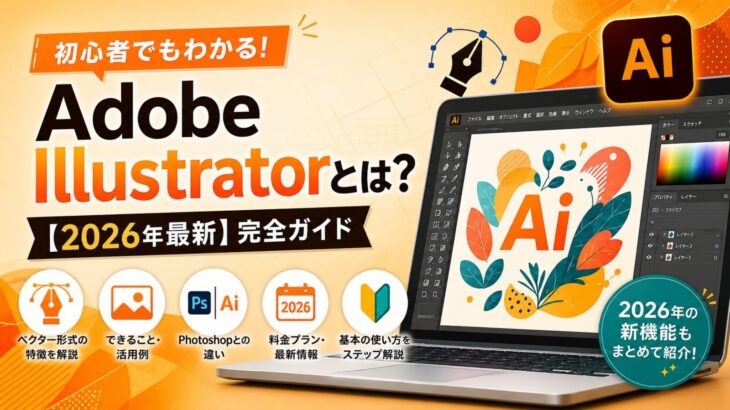
「Adobe Illustrator(アドビ イラストレーター)」という名前は聞いたことがあっても、具体的に何ができるソフトなのか、どのくらいの費用がかかるのか、初心者でも使いこなせるのかといった疑問を持つ方は多いのではないでしょうか。
Illustratorはロゴデザインからイラスト制作、印刷物、Webデザインまで幅広く活用できるプロ仕様のグラフィックソフトですが、料金プランが複数あることや専門用語の多さから、導入をためらってしまう方も少なくありません。
本記事では、Illustratorの基本的な仕組みから具体的にできること、2026年最新の料金プランやアップデート情報、そして初心者向けの使い方や学習方法までを1記事で網羅的に解説します。これからIllustratorの導入を検討している方は、ぜひ最後まで参考にしてください。
Illustratorとは何かをわかりやすく解説
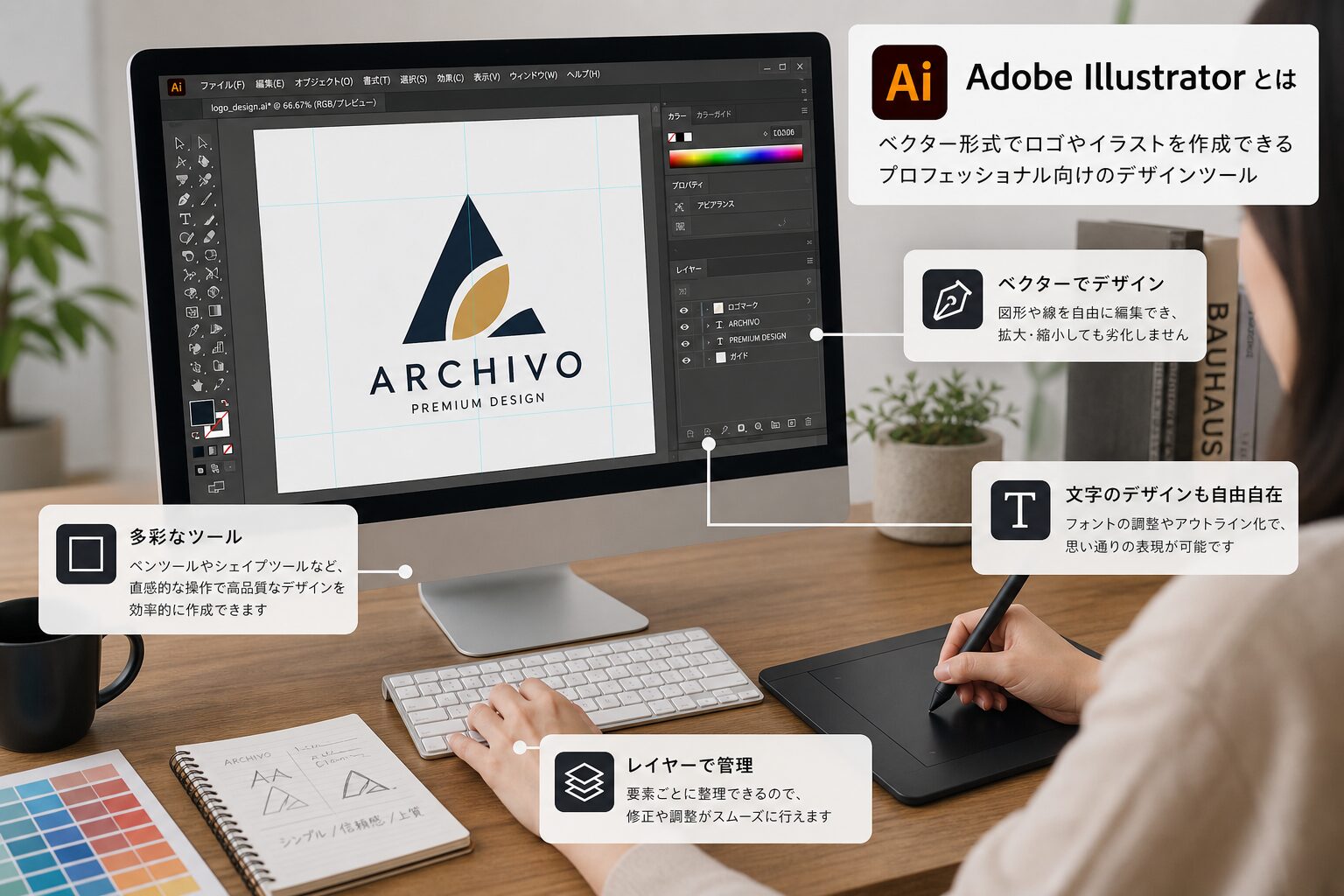
Adobe Illustratorとは、Adobe社が開発・提供しているベクター形式のグラフィックデザインソフトです。
ロゴ、アイコン、イラスト、チラシ、パッケージデザインなど、あらゆるグラフィック制作に対応できる汎用性の高さから、世界中のデザイナーやクリエイターに利用されています。
日本国内では「イラレ」という愛称で親しまれており、デザイン業界におけるデファクトスタンダードのひとつと言えるでしょう。
ベクター形式グラフィックとは
Illustratorの最大の特徴は、画像を「ベクターデータ」として扱う点にあります。
ベクターデータとは、点と点を結ぶ座標や計算式で図形を表現する方式で、どれだけ拡大・縮小しても線がギザギザになったり画質が劣化したりしません。
看板やポスターのような大判印刷物からスマートフォンのアイコンまで、サイズを問わず美しい仕上がりを保てるのはこのベクター形式のおかげです。
開発元Adobeとソフトの歴史
Illustratorは1980年代に誕生し、長年にわたってアップデートを重ねてきた歴史のあるソフトです。
現在はAdobe Creative Cloudというサブスクリプション型のサービスの一部として提供されており、常に最新の機能を利用できる点も大きな魅力です。
2026年現在のバージョンはver 30.0にあたり、生成AI機能の統合がさらに強化されています。
略称「イラレ」の由来
「イラレ」という呼び方は「イラストレーター」を略した日本独自の通称です。
Photoshopが「フォトショ」「フォトシ」と呼ばれるのと同様に、現場のデザイナーの間で自然発生的に定着した呼び名で、求人情報やSNSでも頻繁に見かける表現です。
Illustratorでできること8つの活用例
Illustratorは非常に多機能なソフトのため、初めて触れる方は「結局何に使えるのか」がイメージしにくいかもしれません。
ここでは代表的な活用シーンを紹介します。
ロゴ・アイコンデザイン
企業のロゴやアプリのアイコンなど、シンプルながらも拡大縮小を繰り返し使用する素材はベクターデータとの相性が抜群です。
パスやシェイプツールを使って直線・曲線を自在に組み合わせることで、洗練されたロゴを制作できます。
イラスト・キャラクター制作
ペンツールやブラシツールを使えば、手描き風のイラストからフラットデザインのキャラクターまで幅広い表現が可能です。
近年は生成AI機能と組み合わせることで、ラフスケッチからイラスト制作までのスピードが大幅に向上している点も注目されています。
チラシ・パンフレットなどの印刷物
Illustratorは印刷を前提とした精密なレイアウト作成にも強みを持ちます。
トンボ(トリムマーク)の設定やCMYKカラーモードでの色管理など、印刷業務に必要な機能が標準で備わっているため、名刺やパンフレット、パッケージデザインの現場でも広く使われています。
Webデザイン・UIデザイン
Webサイトのバナーやアプリのユーザーインターフェース(UI)設計にもIllustratorは活用されています。
アートボード機能を使えば、複数の画面サイズを1つのファイル内で管理でき、レスポンシブデザインの検討にも役立ちます。
Photoshopとの違いを徹底比較
Adobe製品の中でも特に混同されやすいのがIllustratorとPhotoshopです。
両者は似ているようで、根本的な仕組みが異なります。
ベクターとラスターの違い
Illustratorがベクター形式であるのに対し、Photoshopは「ラスター形式(ピクセルの集合体)」で画像を扱います。
写真のような繊細な色の階調表現はPhotoshopが得意な一方、拡大縮小に強い図形やロゴの制作はIllustratorが適しています。
用途による使い分け
一般的に、写真加工・レタッチ・合成にはPhotoshop、ロゴ・イラスト・図形中心のデザインにはIllustratorという使い分けがされています。
DTP業務やパッケージデザインなど文字組みを重視する場合はInDesignが選ばれることもあり、目的に応じたソフト選びが重要です。
併用するメリット
実務では1つのソフトだけで完結することは少なく、Illustratorで作成したロゴをPhotoshopで加工した写真と組み合わせる、といった連携がよく行われます。
両方のソフトが使えるコンプリートプランを選べば、ファイル間の連携もスムーズです。
料金プランと価格を徹底解説
Illustratorの導入を検討する上で、最も気になるのが料金でしょう。
Adobe製品はサブスクリプション形式のため、プラン内容を正しく理解しておくことが大切です。
単体プランの料金
単体プランは、Illustratorのみを利用できるプランで、月額3,280円でIllustratorの全機能に加え、100GBのクラウドストレージとAdobe Fontsが利用できます。
Illustratorだけで十分という方や、すでに他のAdobe製品を契約している方に向いているプランです。
コンプリートプランの料金
コンプリートプラン(Creative Cloud Pro)は、Illustratorを含むAdobe Creative Cloudの全アプリが使える月額9,080円のプランで、Photoshop、InDesign、Premiere Proなど20種類以上のアプリが利用可能です。
複数のAdobe製品を併用したい方や、デザイン業務の幅を広げたい方には、単体プラン2つ分とほぼ同じ価格で全アプリが使えるコンプリートプランのほうがコストパフォーマンスに優れています。
注意:年間プランを月払いで契約する場合と、契約期間の縛りがない月々プランでは月額料金が異なります。
月々プランは解約金が発生しない代わりに割高な価格設定になっているため、長期利用が前提であれば年間プランのほうがお得になるケースが一般的です。
法人・学生向けプラン
企業向けには法人(グループ)版のプランも用意されています。
Illustratorグループ版(法人版)の単体プランは1ライセンスあたり月額5,080円(税込・月々払い)となっており、個人版とは仕様や特典が一部異なります。
また、学生・教職員向けには割引価格のプランも提供されているため、教育機関に所属している方はぜひ活用したいところです。
なお、Adobeは年に数回セールキャンペーンを実施しており、期間中は通常より大幅に安く契約できることがあります。
実際に2026年はサマーセールが開催されており、Creative Cloud Proや各種単体プランが初年度12か月間50%OFFで利用できるキャンペーンが行われています。
導入のタイミングを見極める際は、公式サイトのセール情報も合わせてチェックすることをおすすめします。
最新の正確な料金は変動する可能性があるため、契約前には必ずAdobe公式サイトの価格ページで最新情報を確認してください。
2026年最新アップデート情報
Illustratorは毎年10月前後にメジャーアップデートが行われており、2025年10月29日にAdobe Creative Cloud 2026が発表され、Illustratorのバージョン30.0がリリースされました。
ここでは2026年版で追加された注目機能を紹介します。
フォントパネルとライブラリ機能
文字パネル内に新設された「ライブラリ」セクションでは、個別のフォントを任意のグループへ登録・整理できるようになりました。
お気に入りフォントをまとめて管理したり、プロジェクトごとにフォントセットを保存したりできるため、繰り返し使うフォントを探す手間が大幅に削減されます。
生成AI「Firefly」との連携強化
2026年版の大きな目玉は、生成AI「Adobe Firefly」との連携強化です。
Firefly で作成した素材の生成履歴をIllustrator内で確認できるようになり、生成した素材をすぐにIllustratorの制作に活用できるようになりました。
また、ベクター生成機能には新しい生成AIモデルが追加され、より高品質な「Firefly Vector 4」を選択できるようになっており、生成AIモデルを用途に応じて使い分けられる点も大きな進化です。
ただし生成AIモデルの世代交代によって、生成される絵柄のテイストが以前のバージョンと大きく変わる場合があるため、過去のプロンプトをそのまま使い回すと想定と異なる結果になることもあります。
実際に利用する際は、生成結果を確認しながらプロンプトを調整することをおすすめします。
描画・スナップ機能の進化
「接線」や「垂直」へのスナップが可能になり、曲線に沿わせたいときや直角に配置したいときの微調整がしやすくなりました。
さらに保存や動作スピードが向上し、重めのファイルでもストレスなく編集できるようになったほか、クラッシュ時の自動復旧機能も強化されています。
作業効率の向上と創造性の両立を目指したアップデートといえるでしょう。
注意:新バージョンへのアップデート直後は、一部環境で動作が不安定になる報告が見られることもあります。
業務で使用しているファイルがある場合は、事前にバックアップを取ってからアップデートすることをおすすめします。
基本的な使い方3ステップ
ここでは、初めてIllustratorを使う方に向けて、基本的な操作の流れを紹介します。
新規ドキュメントの作成
Illustratorを起動したら、まず「新規ドキュメント」からアートボードのサイズを設定します。
Web用ならピクセル単位、印刷用ならミリメートル単位でサイズを指定し、用途に応じたカラーモード(Web用はRGB、印刷用はCMYK)を選択しましょう。
図形・パスの描画方法
基本図形はシェイプツールで簡単に作成できます。
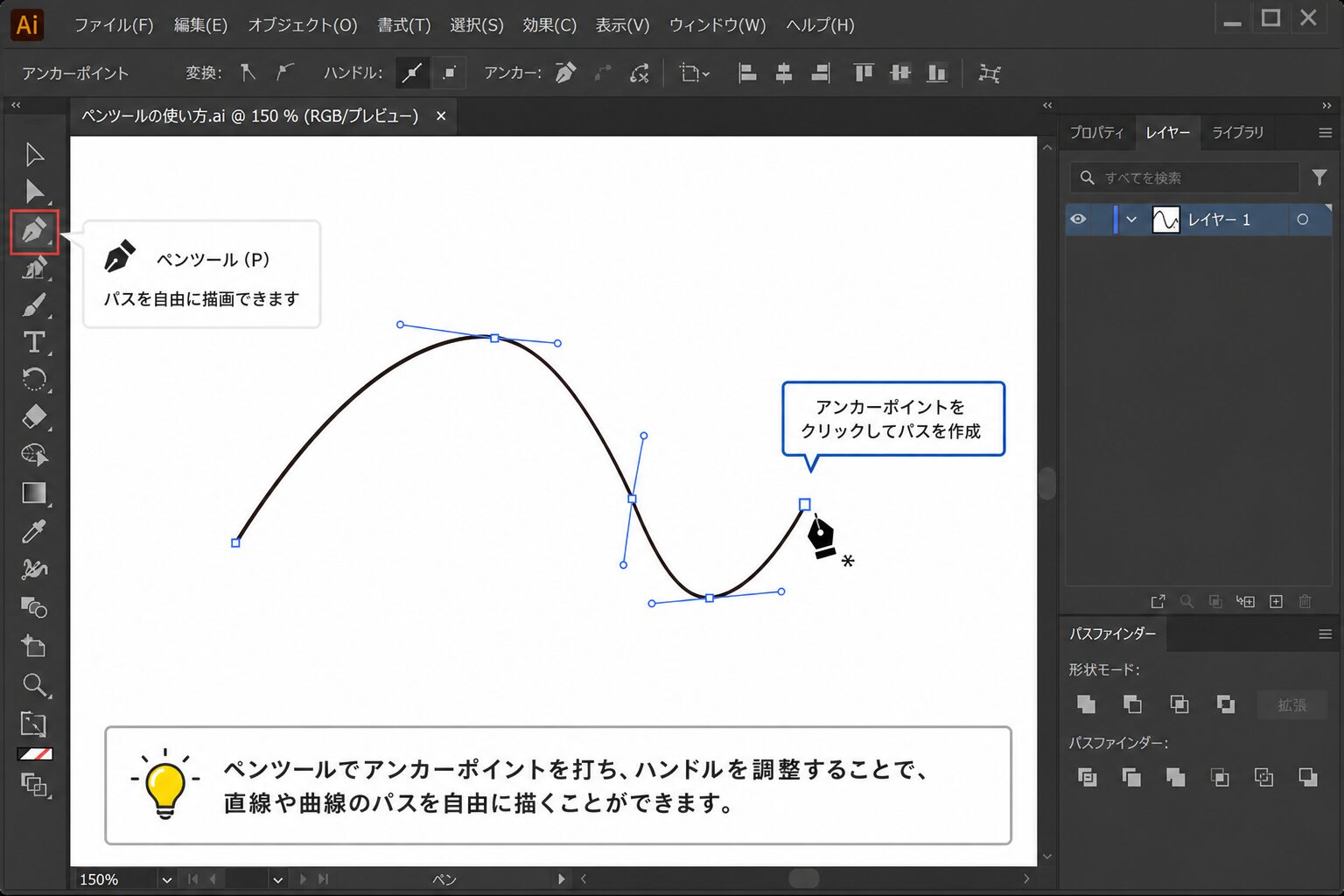
より自由な形状を作りたい場合は、ペンツールを使ってアンカーポイントを打ちながらパスを描いていきます。
最初はペンツールの操作に戸惑うことが多いですが、慣れれば思い通りの曲線を描けるようになるため、繰り返し練習することが上達の近道です。
保存とファイル形式の選び方
作成したデータは基本的にIllustrator独自の「.ai」形式で保存しますが、Webサイトに使う場合はPNGやSVG、印刷会社に入稿する場合はPDFやEPS形式で書き出すのが一般的です。
用途に合わせて適切な形式を選ぶことで、意図しない画質劣化やレイアウト崩れを防げます。
おすすめの学習方法とコツ
Illustratorは多機能な分、独学だと挫折してしまう方も少なくありません。
効率よく習得するための方法を紹介します。
公式チュートリアルを活用
Adobe公式サイトでは、初心者向けのチュートリアルや使い方ガイドが豊富に用意されています。
まずは公式の基本操作ガイドに沿って一通り触れてみることで、全体像をつかみやすくなります。
オンライン講座・スクール
体系的に学びたい場合は、オンライン講座やデザインスクールの活用も有効です。
実務レベルの制作フローやショートカットキーなど、独学では気づきにくいノウハウを短期間で吸収できるメリットがあります。
実践あるのみ、模写から始める
基本操作を覚えたら、既存のロゴやポスターを模写してみるのがおすすめです。
実際に手を動かして試行錯誤することが、Illustrator習得における最も効果的な近道です。
最初から完璧を目指さず、小さな作品を数多く作ることを意識しましょう。
導入時の注意点とデメリット
多機能で便利なIllustratorですが、導入前に知っておきたい注意点もあります。
動作環境とスペック要件
Illustratorは処理負荷の高いソフトのため、古いパソコンでは動作が重く感じられることがあります。
快適に作業するためには、ある程度のメモリ容量とストレージ空き容量を確保したパソコンを用意することが望ましいでしょう。
事前に公式サイトのシステム要件を確認しておくと安心です。
サブスクリプションの解約条件
警告:年間プランを契約期間中に解約すると、残り期間分の利用料金に対してキャンセル料が発生する場合があります。
年間プランは1年間の継続利用が前提となっており、契約内容をよく確認したうえで申し込むようにしましょう。
短期間だけ使いたい場合は、解約金の発生しない月々プランを検討するのも一つの方法です。
よくある質問(FAQ)
無料で使う方法はある?
Illustrator自体に永久無料版はありませんが、Adobeが提供する無料体験版を利用すれば、一定期間フル機能を試すことができます。
本格導入前にお試し利用したい方は、公式サイトから体験版を申し込むとよいでしょう。
iPadでも使える?
Illustratorはタブレット端末にも対応しており、外出先やカフェなどでも制作を進められます。
ただし一部の高度な機能はデスクトップ版のみで利用可能な場合があるため、メイン端末として使う場合は事前に対応機能を確認しておくと安心です。
初心者でも習得できる?
専門性の高いソフトである分、最初は操作に戸惑うことも多いですが、基本操作は意外とシンプルで、練習を重ねれば初心者でも十分に使いこなせるようになります。
公式チュートリアルやオンライン講座をうまく活用しながら、少しずつ機能を覚えていくのがおすすめです。
まとめ
本記事では、Adobe Illustratorの基本的な仕組みから、できること、Photoshopとの違い、2026年最新の料金プランやアップデート情報、基本的な使い方まで幅広く解説しました。
Illustratorはロゴ制作からイラスト、印刷物、Webデザインまで対応できる汎用性の高いソフトであり、料金プランも用途に応じて柔軟に選べます。
2026年版では生成AI「Firefly」との連携がさらに強化され、制作の幅とスピードが大きく向上しているのも見逃せないポイントです。
これからIllustratorの導入を検討している方は、まずは無料体験版やセール情報を活用しながら、自分の用途に合ったプランを選んでみてください。
基本操作を身につければ、デザインの可能性が大きく広がるはずです。