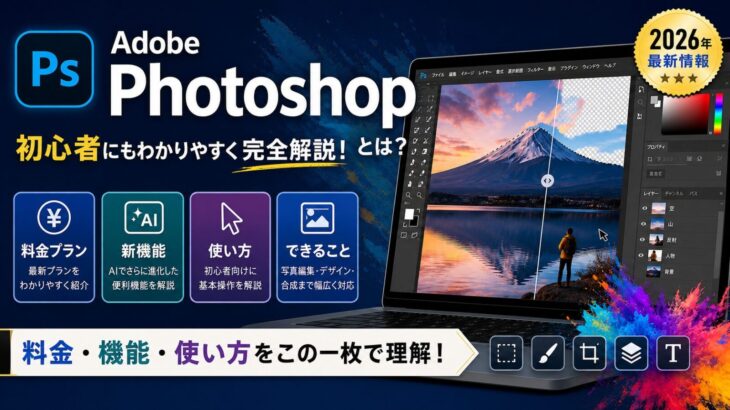
「Adobe Photoshop(アドビ フォトショップ)」という名前は聞いたことがあっても、具体的に何ができるソフトなのか、料金はいくらかかるのか、初心者でも使いこなせるのか、疑問に思っている方は多いのではないでしょうか。写真加工から本格的なデザイン制作まで、世界中のクリエイターに選ばれ続けているこのソフトは、2026年現在も生成AI機能の進化により大きく変わり続けています。
本記事では、Photoshopの基本的な概要から料金プラン、具体的にできること、そして2026年時点での最新AI機能まで、公式情報をもとに徹底的に解説します。これから導入を検討している方はもちろん、すでに利用している方にも役立つ内容になっていますので、ぜひ最後までご覧ください。
Adobe Photoshopとは何か基本を解説
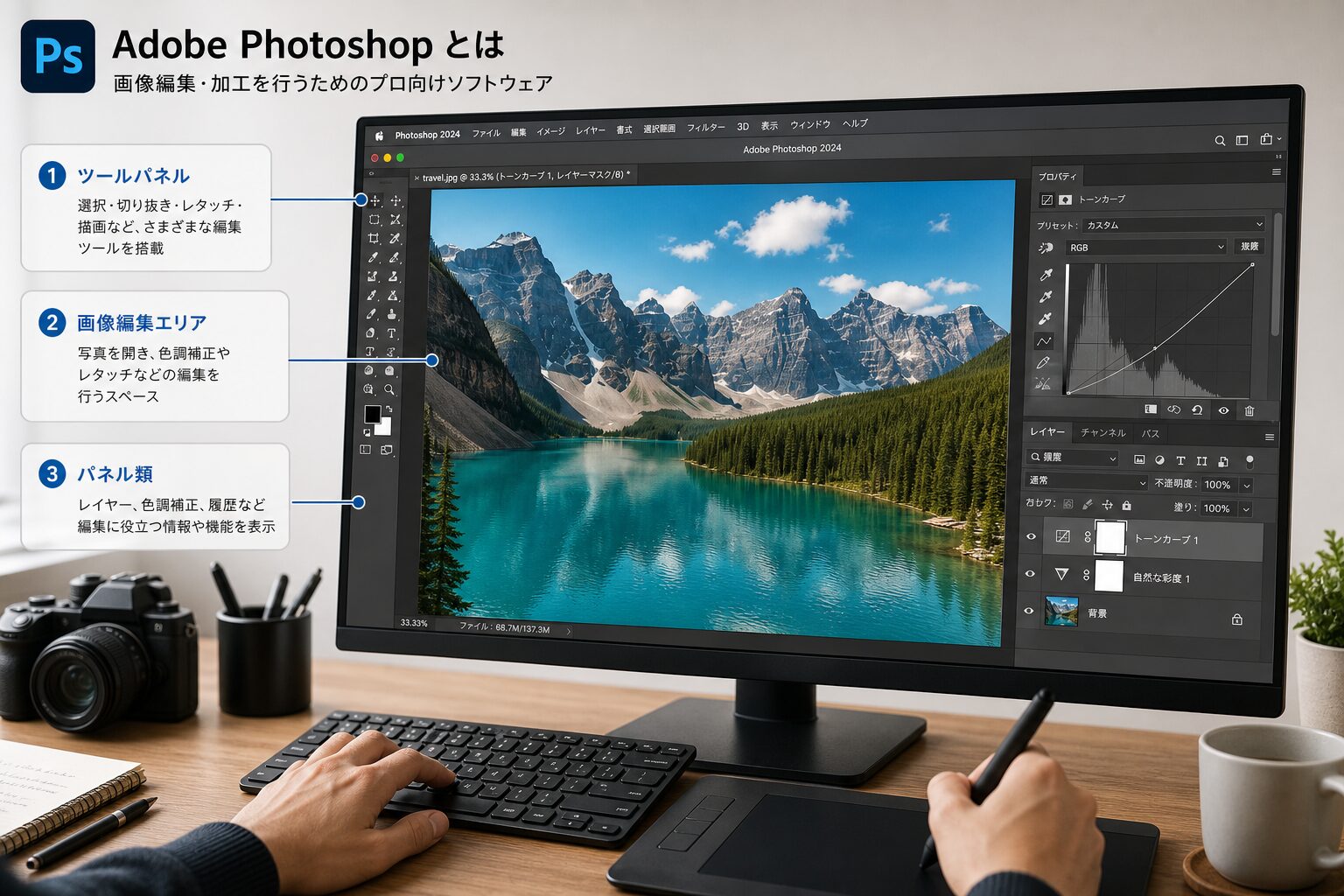
Adobe Photoshopとは、Adobe社が開発・提供している画像編集ソフトウェアです。
写真のレタッチ(補正・修正)、画像合成、グラフィックデザインの制作など、非常に幅広い用途に対応できる点が最大の特徴です。
長年にわたりプロのフォトグラファーやデザイナーから絶大な支持を得ており、画像編集ソフトの代名詞的な存在となっています。
ビットマップ形式を扱う画像編集ソフト
Adobe Photoshopとは、アドビが販売をしている写真の加工や編集に適したデザインツールです。
Photoshopはビットマップ画像と呼ばれる、ドット絵のような小さな四角形の集まりで画像を表現します。
そのため、細かな調整が必要な写真の加工や編集に適したツールです。
この特性により、写真のような繊細な階調表現や微細な色の修正を得意としています。
Illustrator・Lightroomとの違い
Adobeにはよく似た名前のソフトが複数存在するため、混同されがちです。
Illustratorはロゴやアイコンなど図形ベースのデザインを得意とするベクター系ソフトで、Photoshopとは扱うデータ形式が根本的に異なります。
一方でLightroomは、写真の一括管理やRAW現像に特化したソフトです。
「Lightroomで写真を選び現像し、Photoshopで仕上げの加工や合成を行う」という組み合わせが、多くのプロに支持されている定番のワークフローです。
Photoshopで具体的にできること
Photoshopが持つ機能は非常に多岐にわたります。
ここでは代表的な活用例を紹介します。
写真加工・レタッチ
Photoshopを使えば、ある写真素材とある写真素材を合成することで合成写真を作成できます。
また、写真の顔色が暗かった際に輝度や彩度を調整することで明るい肌色に加工するなどの微修正から、車の写真の車体の色を赤色から青色に変えるなどのダイナミックな色変更まで幅広く対応できる点が魅力です。
人物写真の肌質補正や不要物の除去、背景の入れ替えなど、写真編集の現場で欠かせないツールとなっています。
グラフィックデザイン・Web制作
Photoshopを使って、Webサイトやアプリのデザインを作成することもできます。
Photoshopには、デザインパターンを簡単に切り替えられるレイヤーカンプ機能や、画像をパーツごとに切り分け、分割して保存することのできるスライス機能など、Webサイトのデザインに適した機能が備わっているため、Web業界では標準ツールとして広く使われています。
バナー広告やSNS投稿画像、サムネイル制作などにも活用されています。
イラスト制作・特殊効果
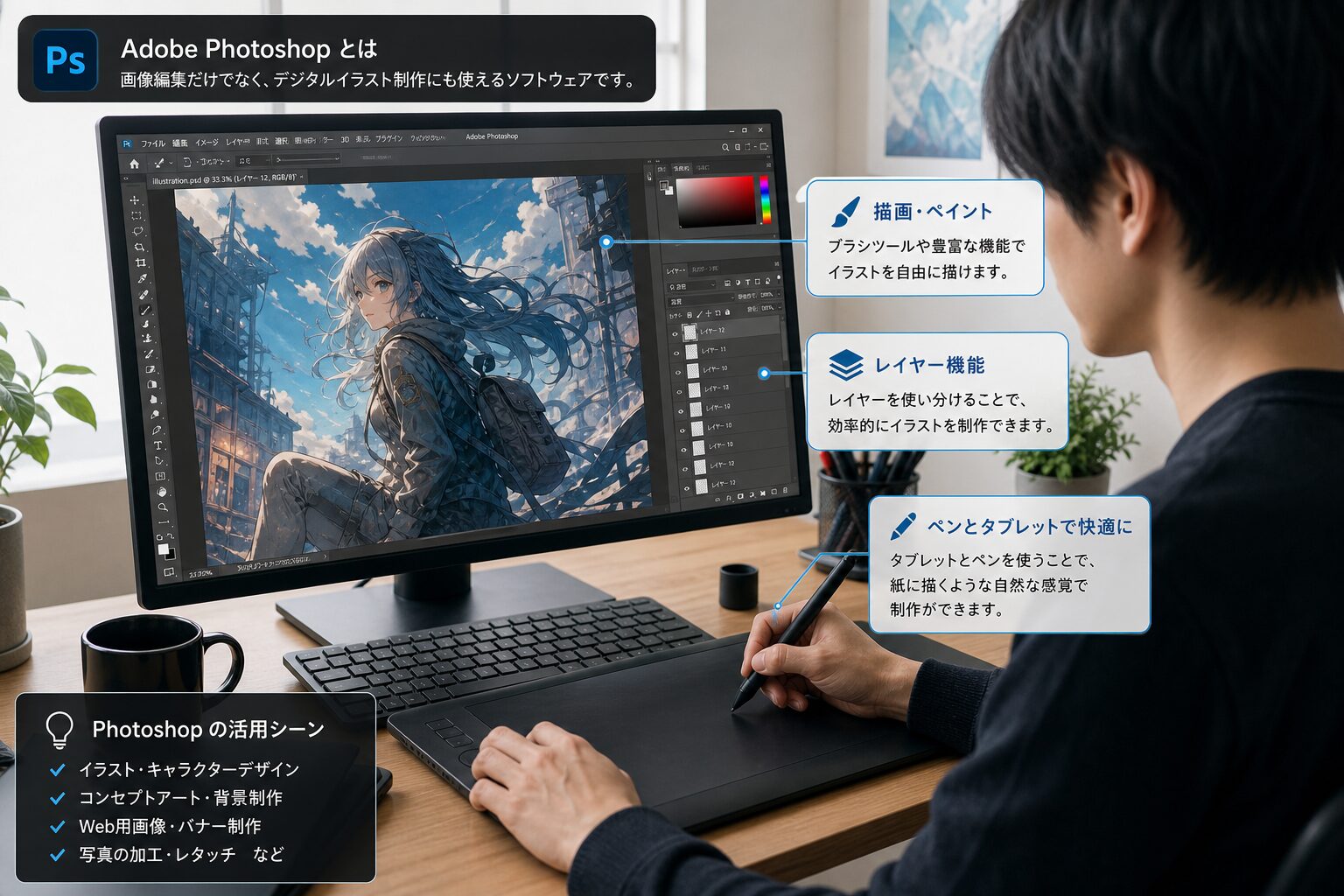
ブラシツールを活用したデジタルイラストの制作や、テキストを画像でくり抜くようなグラフィック表現も可能です。
Photoshopでは文字の形に写真のイメージを切り抜くことが可能で、背景の画像と文字の組み合わせのアイデア次第で、効果的な文字を作成できます。
多重露光風の幻想的な表現や、複数レイヤーを使った複雑な合成表現も得意分野です。
2026年最新のAI新機能を解説
近年のPhotoshopは、生成AI技術「Adobe Firefly」を中心に劇的な進化を遂げています。
2025年10月のAdobe MAXで発表された「Photoshop 2026」以降、AIを核としたワークフローの変革が加速しています。
生成塗りつぶし・生成拡張の進化
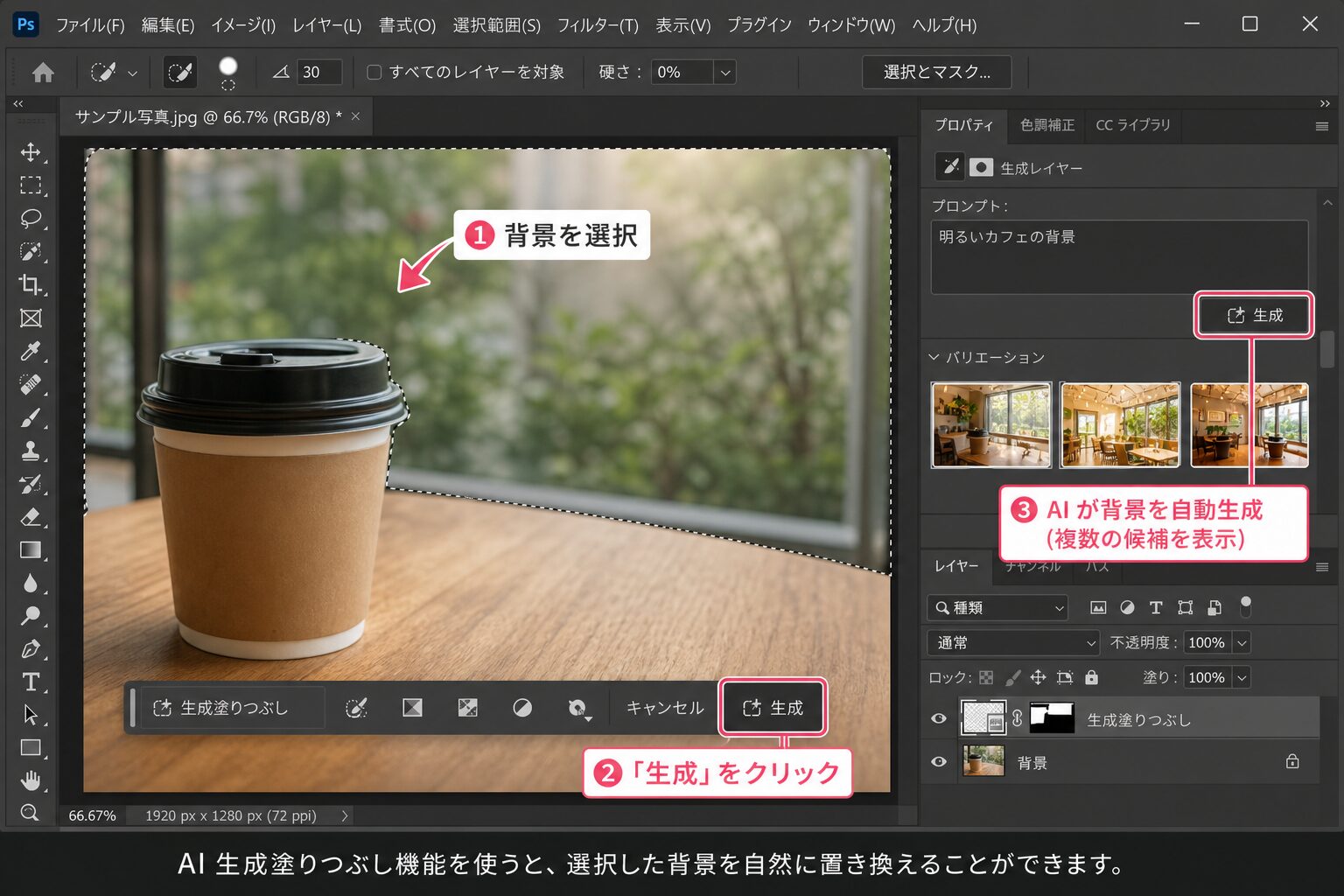
Photoshopの代名詞ともいえる生成AI機能は、Adobe純正のFireflyだけでなく、外部パートナーモデルにも対応が広がっています。
生成塗りつぶしではFireflyのほか、FluxとGemini(Nano Banana)を使用することができ、目的や求める画風に合わせてAIモデルを選択できるようになりました。
またAdobe Firefly と パートナーAIモデルから選んで、異なるスタイルや画像結果を試すことができます。
非破壊型の新調整レイヤー
2026年1月のアップデートでは、写真編集の精度を高める新機能が正式リリースされました。
新たに追加された「明瞭度」、「かすみの除去」、「粒子」の調整レイヤーにより、強力な非破壊型でマスク対応、そしてレイヤーベースの調整がAdobe Photoshop上で直接行えるようになっています。
粒子で画像に立体感を加えたり、かすみの除去で大気の霞の解消や照明バランスの調整を行ったり、明瞭度で被写体をよりシャープに際立たせたりすることが可能です。
オンデバイスAI処理と作業効率化
クラウドに頼らないローカル処理の精度も向上しています。
最新版ではローカルデバイス上での処理(オンデバイス)の精度が飛躍的に向上し、インターネット接続の有無に関わらず、自転車のスポークのような細く複雑なディテールも完璧にマスキングできるようになりました。
さらに更新されたアクションパネルにより、アクションの閲覧・プレビュー・適用がより快適に行えるようになり、カテゴリへの素早いアクセスやホバーでの効果プレビュー、アクションのカスタマイズが可能です。
こうしたAI機能の強化により、これまで時間のかかっていた作業が大幅に効率化されている点は見逃せません。
Adobe Photoshopの料金プラン一覧
Photoshopは現在すべてサブスクリプション形式での提供となっており、買い切り版は販売されていませんので注意が必要です。
主なプランは以下の3種類です。
フォトプラン(写真編集特化)
Photoshopと写真管理・現像ソフトのLightroom、Lightroom Classicがセットになったプランです。
フォトプランとは Adobe のアプリでも写真編集に特化した Photoshop, Lightroom, Lightroom Classic の3つがセットになって特別価格 ¥2,380/月(税込)で使えるお得なプランで、Adobe のクラウドストレージを1TB分利用できます。
通常時における最安プランであり、多くの個人ユーザーに選ばれています。
Photoshop単体プラン
Photoshopのみを利用したい方向けのプランです。
Photoshop単体プランは年間プラン・月々払いで月額3,280円、月々プランだと月額4,980円となっています。
単体プランの最大のメリットは「月々プラン」を選べる点で、月々プランは解約金が発生しないため、1〜3か月程度の短期利用を予定している方には有効な選択肢です。
Creative Cloudコンプリートプラン(Pro)
Illustrator、Premiere Pro、After Effectsなど20種類以上のAdobeアプリがすべて利用できる最上位プランです。
動画編集やロゴ制作など、複数のクリエイティブ業務を一貫して行いたい方に向いています。
なお料金プランや割引キャンペーンの内容は変更される可能性が高いため、契約前には必ず公式サイトで最新情報を確認してください。
お得に契約するためのポイント
セールキャンペーンを活用する
Adobeは年に数回、割引セールを実施しています。
Adobe社では年に数回、割引セールを開催しており、そのタイミングでプランに加入すれば、お値打ち価格でPhotoshopが使えます。
割引額はおよそ20%から40%ほどで、ブラックフライデーや新生活シーズン前後が狙い目とされています。
セール対象は原則として新規契約者や初回購入者に限られる場合が多いため、契約中の方は対象外となるケースがある点に注意しましょう。
学生・教職員向け割引の利用
学生や教職員の方であれば、通常よりも大幅に安い価格でPhotoshopを利用できます。
Creative Cloudコンプリートプランには、学生や教職員向けの割引プランが用意されており、初年度69%割引(月額1,980円)、2年目以降は約51%割引(月額3,278円)というお値打ち価格で利用可能です。
在学中の方は積極的に活用したい制度といえます。
無料体験版でまず試す
Photoshopには無料体験期間が用意されているため、契約前に操作感を確認できます。
ただし無料体験にはお支払い情報の入力が必要で、体験期間終了後は自動的に課金が始まるため、継続利用しない場合は期限内の解約を忘れないようにしましょう。
初心者向けの基本的な使い方
インストールとサインイン
Photoshopの利用には、まずAdobeアカウントの作成とCreative Cloudアプリを通じたインストールが必要です。
契約プランに応じてPhotoshopのライセンスが有効化され、デスクトップ版のほかiPad版やWebブラウザ版でも作業ができます。
レイヤーと選択ツールの理解
Photoshop習得の第一歩は「レイヤー」という概念の理解です。
レイヤーは画像を重ねて管理する透明なシートのようなもので、これを使いこなすことで非破壊的な編集が可能になります。
加えて、選択範囲を指定するツール(矩形選択、投げなわ、被写体を選択など)の使い方を覚えることで、部分的な色調整や合成作業がスムーズに行えるようになります。
基本補正から応用編集へのステップアップ
まずは明るさ・コントラスト・彩度といった基本補正から始め、慣れてきたら生成塗りつぶしや削除ツールなどのAI機能を取り入れていくのがおすすめです。
独学が難しい場合は、公式のチュートリアルやオンライン講座、書籍を活用すると効率的にスキルを習得できます。
Photoshopが向いている人・職業
Photoshopは非常に多機能であるがゆえに、どんな人に向いているのか気になる方も多いでしょう。
写真加工を仕事にするフォトグラファーやレタッチャーはもちろん、Webデザイナー、グラフィックデザイナー、広告・出版業界の制作担当者など、画像を扱うあらゆる職種で活用されています。
また趣味でSNS投稿用の写真を美しく仕上げたい、という個人ユーザーにも根強い人気があります。
目的に応じて必要な機能から少しずつ習得していくことが、挫折しないコツです。
導入前に知っておきたい注意点
動作環境とスペックの確認
Photoshopは高機能である分、パソコンには一定以上のスペックが求められます。
特にAI機能を多用する場合はGPU性能が処理速度に大きく影響するため、事前にAdobe公式のシステム要件を確認しておくことをおすすめします。
生成AI機能のクレジット消費に注意
生成AI機能の一部はプレミアム生成として扱われ、生成クレジットを消費します。
王冠アイコンのある機能がプレミアム生成で、Creative Cloud Proプランの場合、標準生成は無制限で使用できますが、プレミアム生成は生成クレジットを消費します。
プランによって付与される生成クレジット数が異なるため、AI機能を頻繁に使う予定の方はプラン選びの際に必ず確認しましょう。
まとめ
Adobe Photoshopとは、写真加工からグラフィックデザイン、そして2026年現在は生成AIを活用した高度な編集まで対応できる、画像編集ソフトの代表格です。
フォトプランや単体プランなど自分の用途に合ったプランを選び、セールや学割をうまく活用すれば、コストを抑えて導入することも可能です。
生成塗りつぶしや新しい調整レイヤーといったAI機能は年々進化しており、今後も作業効率とクリエイティブの幅はさらに広がっていくことが予想されます。
まずは無料体験版で操作感を確かめながら、自分のペースでPhotoshopの世界に触れてみてはいかがでしょうか。