動画編集ソフトを探していると必ず名前が挙がる「Adobe Premiere Pro」。YouTube動画からテレビCM、映画まで、映像制作の現場で圧倒的なシェアを誇るツールですが、「結局どんなソフトなのか」「自分にも使いこなせるのか」「料金はいくらかかるのか」といった疑問を持つ方も多いのではないでしょうか。さらに2026年にはソフト名称そのものが変更されるという大きな出来事もありました。本記事では、Adobe Premiere Proの基本情報から2026年最新のアップデート内容、料金プラン、使い方の基本ステップまで、初心者からプロを目指す方まで役立つ内容を網羅的に解説します。
Adobe Premiere Proとは何かを解説
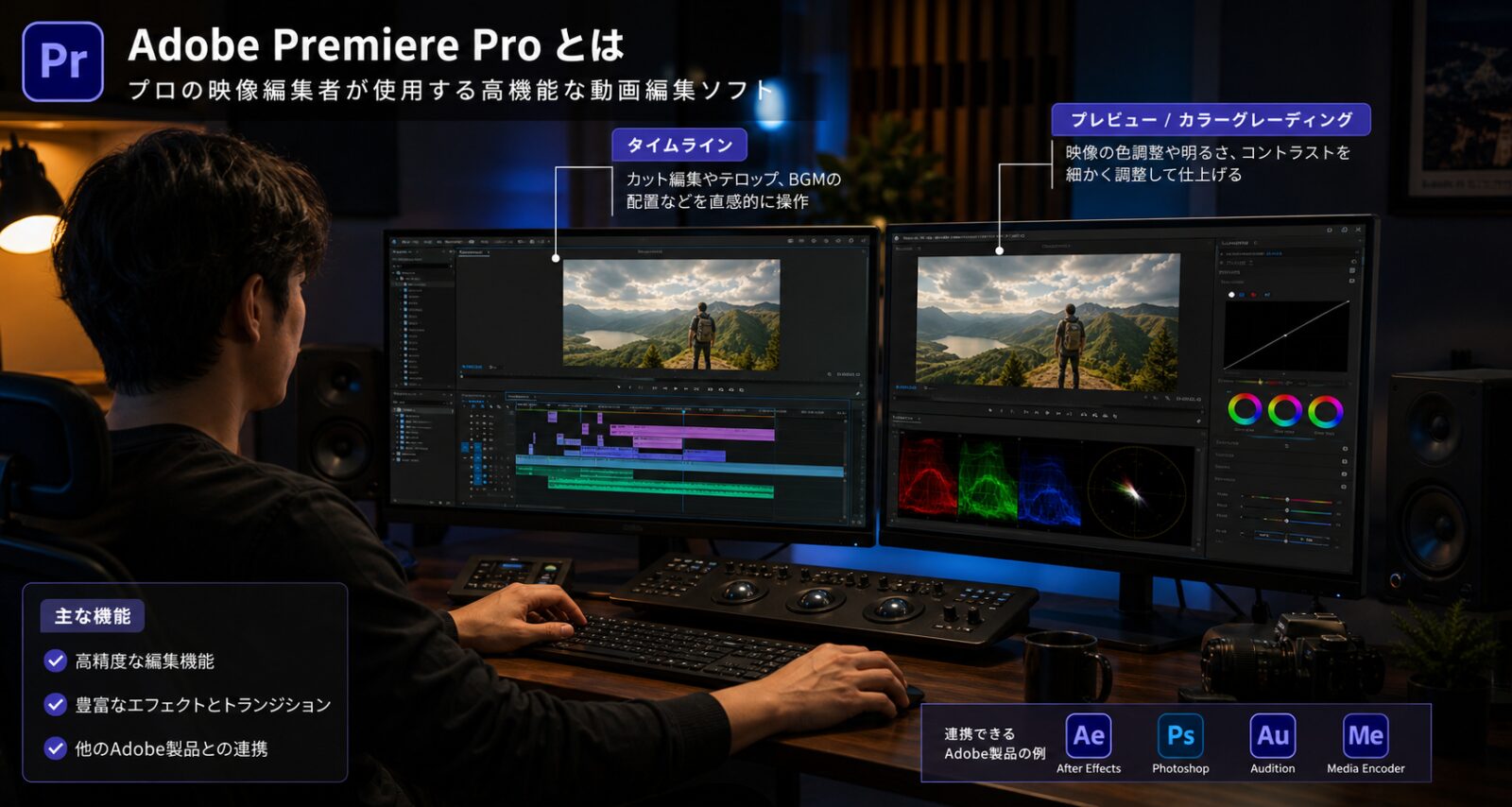
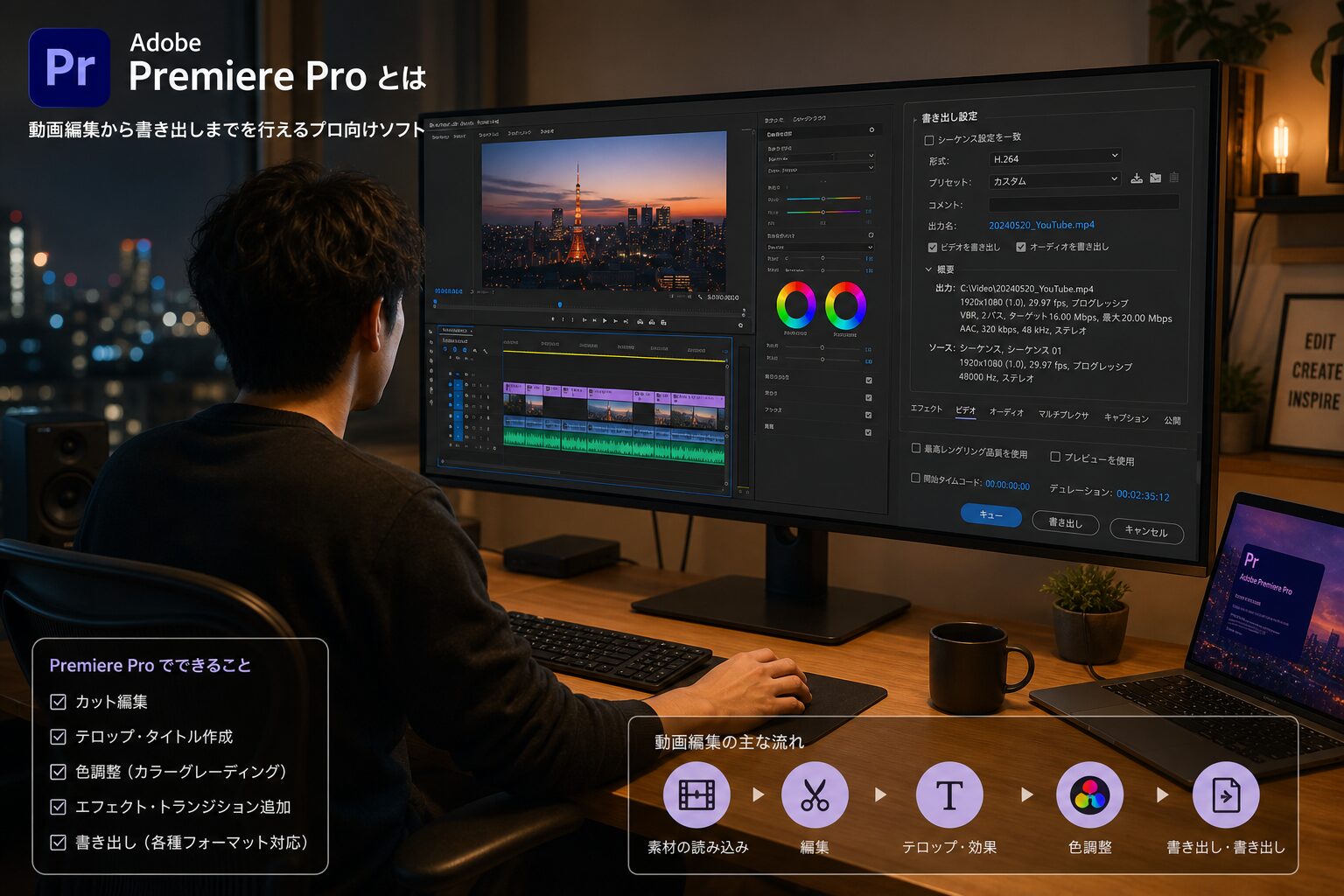
Adobe Premiere Proとは、Adobe社が開発・提供している動画編集ソフトウェアで、Adobe Creative Cloudの一部として提供されています。
映画・テレビ番組・YouTube動画・SNS向けショート動画まで、あらゆる映像コンテンツの編集に対応できる汎用性の高さが最大の特徴です。
カット編集はもちろん、色調整(カラーグレーディング)、音声編集、テロップ・字幕の作成、エフェクトの適用など、プロの映像制作に必要な機能がひとつのアプリケーションに集約されています。
2026年に名称が「Adobe Premiere」へ変更
実は多くの人が見落としがちな重要なポイントがあります。
2026年1月20日、バージョン26.0のリリースに合わせて、ソフトの名称が「Adobe Premiere Pro」から「Pro」を外した「Adobe Premiere」へと変更されました。
これは2003年に大幅な刷新が行われて「Premiere Pro」と名付けられて以来、実に23年ぶりの名称変更です。Adobe Premiere – Wikipediaによれば、2026年1月20日、バージョン26.0のローンチとともに、AdobeはAdobe Premiere Proを以前の名称であるAdobe Premiereに戻し、23年間使用してきた「Pro」の接尾辞を外したとされています。
デスクトップ版とモバイル版を合わせて「Premiereファミリー」として展開される形になっており、機能面や基本的な使い方はこれまでと大きく変わらないため、本記事では検索性を考慮し「Premiere Pro」という表記も併用しながら解説していきます。
なぜ映像業界のスタンダードになったのか
Premiere Proが業界標準となっている理由のひとつが、他のAdobe製品との高い連携性です。
Photoshopで作成した静止画をそのまま読み込んだり、After Effectsとダイナミックリンクでシームレスに行き来したりできるため、複雑な映像制作のワークフローを1つのエコシステム内で完結できます。
2026年のサンダンス映画祭では、プレミア上映される作品の85%がAdobe Creative Cloudを使用して制作されたというデータからも、プロの映像制作現場での信頼度の高さがうかがえます。
Premiere Proでできること一覧
Premiere Proは単なる「動画をつなげるソフト」ではありません。
ここでは代表的な機能を整理して紹介します。
カット編集・タイムライン編集
複数のクリップをタイムライン上に配置し、トリミングや順番の入れ替え、トランジションの挿入などを直感的な操作で行えます。
マルチカメラ編集にも対応しており、複数アングルの映像を同期させながら切り替え編集することも可能です。
カラーグレーディング・音声編集
Lumetriカラーパネルを使った本格的な色調整、ノイズ除去やレベル調整といった音声編集機能も標準搭載されています。
映像と音声の両方をひとつのソフト内で仕上げられる点は、他ソフトとの乗り換えの手間を省ける大きなメリットと言えるでしょう。
テロップ・字幕・キャプション生成
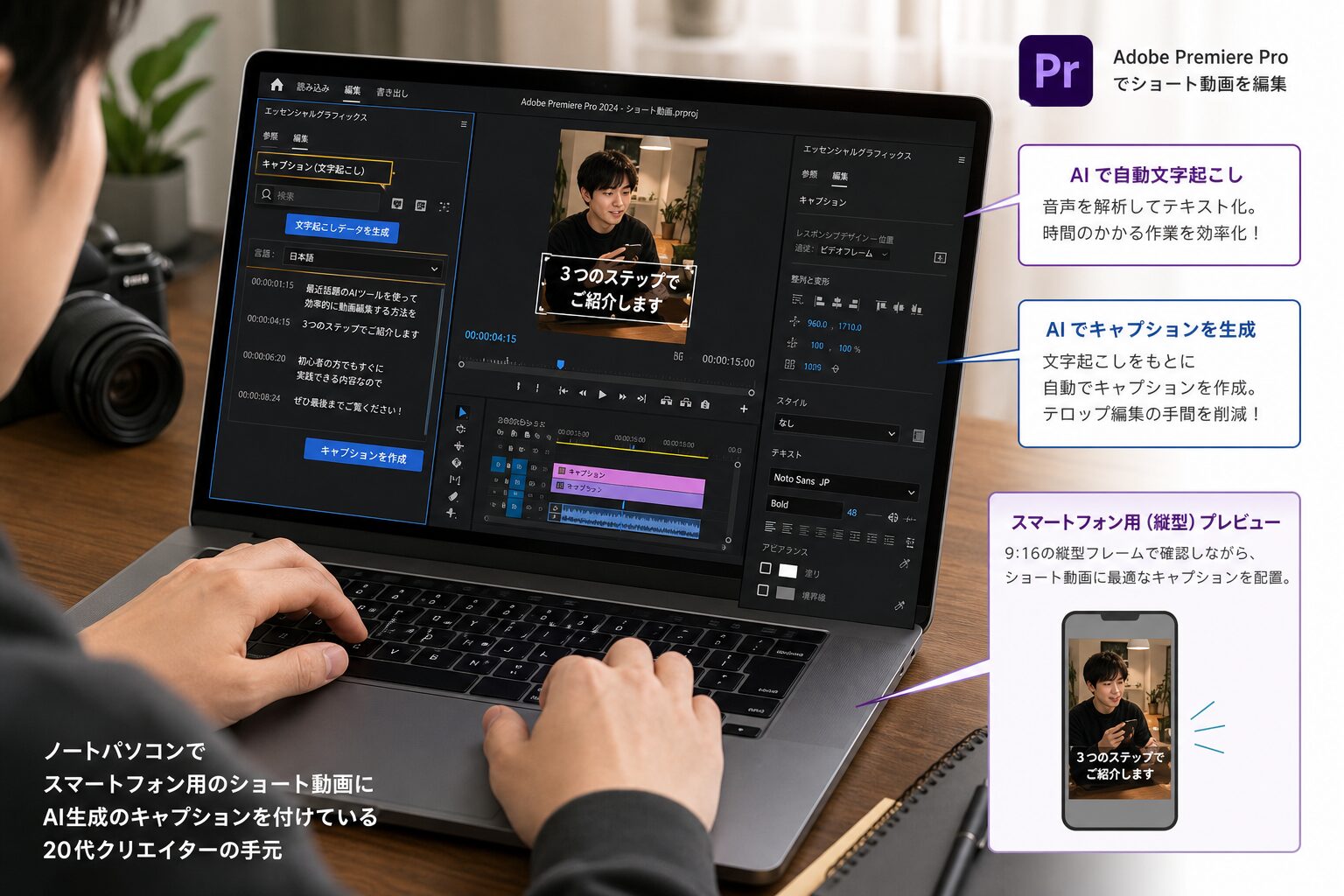
近年特に強化されているのが自動文字起こし機能です。
音声を解析してテキストパネルに文字起こしし、そのままキャプションとして書き出すことができます。
加えて、単語ごとに1つずつ表示されるキャプションを生成し、SNS向けのテンポの速い動画を作成できる機能や、プレビューに表示されているとおりのスタイルでキャプションを書き出せる機能も追加されており、ショート動画制作との相性が非常に良くなっています。
Adobe Stock・素材連携
プロジェクト内でAdobe Stockの素材をプレビューし、そのままライセンス購入して利用できる機能も搭載されています。
プロジェクト内でAdobe Stockのアセットをプレビューし、Premiereを離れることなく直接ライセンス購入できる機能では、プレビューされたStockアセットがプロジェクトパネルに表示されるとカートアイコンからその場でライセンス処理を開始でき、購入後は自動的にタイムライン上のプレビューがライセンス済みバージョンに置き換わるという便利な仕組みです。
2026年最新アップデートの注目機能
Premiere Proは年に数回のペースでアップデートが行われますが、2026年1月にリリースされたバージョン26.0は特に大規模な機能追加が行われた「メジャーアップデート」として注目を集めました。
AI搭載「オブジェクトマスク」機能
今回のアップデート最大の目玉が「オブジェクトマスク」機能です。
動画内の人物や物体をAIが自動認識し、クリックひとつで選択・マスク作成・トラッキングまで行えるようになりました。
AI搭載の「オブジェクトマスク」により、複雑な動く被写体の精密なマスク作成・調整・トラッキングが、ホバー&クリックだけの、これまでになく簡単な操作で行えるようになったとアドビ公式は説明しています。
従来After Effectsのロトブラシツールでなければ実現できなかった被写体の切り抜き作業が、Premiere単体で完結できる点は、映像編集者にとって大きな時短効果をもたらします。
シェイプマスクの高速化とFirefly連携
シェイプマスク機能も再設計により最大20倍高速化されました。
再設計により最大20倍高速化されたシェイプマスクにより、マスキング作業はクリエイティブ表現の力強い味方へと進化したとされています。
さらに、生成AIツール「Adobe Firefly」のFireflyボードで作成した画像・映像素材をPremiereへワンクリックで転送できる連携機能も追加され、企画段階のビジュアル検討からそのまま編集作業へ移行できるようになりました。
Frame.io統合によるコラボレーション強化
チームでの映像制作を支援する機能として、レビュー・共有ツール「Frame.io(V4)」パネルがPremiere内に統合されました。
新機能の「Frame.io(V4)」パネルにより、編集作業を中断することなく、コメント、メディア、バージョン管理を統合できるようになり、フィードバックをタイムライン上で直接確認しながら編集を進められます。
注意点として、こうしたAI・クラウド連携機能の多くは一定以上のスペックを持つPCやインターネット環境が前提となるため、古いPCでは動作が重くなる可能性があります。
その他の新機能(エフェクト・トランジションなど)
このほかにも、生成AIで映像の冒頭・末尾にフレームを自動追加する「Generative Extend」、視覚情報・文字起こし・メタデータを横断して数千ショットから瞬時に検索できるAI搭載のメディアインテリジェンス、そして90種類以上のモダンでリアルタイムなエフェクトとトランジションが追加され、輝くハイライトからダイナミックなグリッチ効果まで、それぞれが完全にカスタマイズ可能でGPUアクセラレーションに対応しているなど、多方面にわたる強化が行われています。
気になる料金プランを徹底比較
Premiere Proの利用には買い切り版は存在せず、すべてサブスクリプション(月額・年額課金)形式となっています。
2012年にAdobeが買い切り販売を終了して以降、現在まで一貫してこの方式が採用されています。
プランは大きく「Premiere単体プラン」と、Photoshop・After Effectsなど20種類以上のアプリが使える「Creative Cloud Proプラン(旧コンプリートプラン)」の2種類に分かれます。
個人向けプランの料金目安
個人向けプランの料金は以下のとおりです(税込・年間契約時の月払い換算など、契約形態によって変動します)。
- Premiere単体プラン(年間プラン・月々払い):月額3,280円程度
- Premiere単体プラン(年間プラン・一括払い):年間34,680円程度
- Premiere単体プラン(月々プラン):月額4,980円程度
- Creative Cloud Proプラン(年間プラン・月々払い):月額9,080円程度
実際にPremiere Pro単体プランの料金は月額3,280円(年間プラン・月々払い)、Creative Cloud Proプランは月額9,080円(年間プラン・月々払い)となっており、月々プランは解約金が発生しない代わりに月額4,980円とやや割高な設定です。
注意が必要なのは、年間プラン(月々払い)は1年間の契約が前提となっており、途中解約すると解約金が発生する点です。
短期間だけ利用したい場合は月々プランを、長く使い続ける予定なら年間一括払いを選ぶのがコストパフォーマンスの面でおすすめです。
学生・教職員向け/法人向けプラン
学生・教職員の方は割引価格で契約できる専用プランが用意されています。
また法人・チーム向けには「グループ版」プランがあり、Premiere Pro単体プランは1ライセンスあたり月額5,080円(月々払い)という料金体系になっています(個人版とは価格・仕様が異なります)。
10ライセンスを超える規模の組織にはエンタープライズ版も用意されているため、利用規模に応じて最適なプランを選択しましょう。
無料体験版とお得に契約する方法
初めて利用する場合は、まず無料体験版で操作感を確かめることを強くおすすめします。
無料体験期間中に解約すれば費用は一切発生しませんので、購入前に自分のPCで快適に動作するか、機能が自分の用途に合っているかをしっかり確認しておきましょう。
またAdobeは不定期にセールキャンペーンを実施しており、年間プランが大幅割引になることもあるため、公式サイトの案内をこまめにチェックするのも節約のコツです。
基本的な使い方4ステップ
初めてPremiere Proに触れる方向けに、動画編集の基本的な流れを紹介します。
ステップ1:新規プロジェクトの作成と素材の読み込み
Creative Cloudデスクトップアプリからインストール後、Premiereを起動して新規プロジェクトを作成します。
撮影した動画・写真・音声などの素材をプロジェクトパネルに読み込むところからすべての作業がスタートします。
ステップ2:タイムラインでのカット編集
読み込んだ素材をタイムラインにドラッグ&ドロップし、不要な部分をカットしながら映像の流れを組み立てます。
トランジションやテロップもこの段階で追加していきます。
ステップ3:色調整・音声調整・エフェクト適用
Lumetriカラーパネルで色味を整え、音声レベルを調整し、必要に応じてエフェクトを加えて映像のクオリティを高めます。
この工程を丁寧に行うかどうかで、完成した動画の印象は大きく変わります。
ステップ4:書き出し(レンダリング)
編集が完了したら、YouTubeやSNSなど公開先に応じた設定で動画を書き出します。
書き出し形式や解像度を誤ると画質が劣化したり、ファイルサイズが不必要に大きくなったりするため、目的に合わせた設定を選ぶことが重要です。
動作環境とシステム要件を確認
Premiere ProはPCへの負荷が大きいソフトのため、契約前に動作環境を確認しておくことが非常に重要です。
推奨スペックの目安
快適に4K編集などを行うには、十分なメモリ容量とGPU性能を備えたPCが推奨されます。
OSが最小要件を満たさなくなった場合はPremiereが警告を表示するようになっており、Windows 10はMicrosoftによってサポートが終了しているため、今後のリリースでPremiereでもサポートが打ち切られる予定であり、警告が表示された場合はWindows 11バージョン24H2以降へアップグレードする必要があるとされています。
古いOSやスペック不足のPCで運用していると、今後のアップデートに対応できなくなるリスクがあるため早めの確認をおすすめします。
最新の詳細なシステム要件は、必ずAdobe公式のシステム要件ページで確認してください。
対応カメラフォーマットの拡大
プロ向けカメラのRAWフォーマット対応も着実に進んでいます。
Canon Cinema RAW LightについてはEOS C50、EOS R6 Mark III、EOS R6 V、EOS C400の4機種に対応し、Canonカメラ全体でのRAWワークフローサポートが拡大しているほか、SonyやNikonの最新機種のRAWフォーマットにもネイティブ対応が進んでおり、トランスコードなしで編集を開始できる環境が整いつつあります。
他の動画編集ソフトとの違い
「動画編集ソフトはPremiere Proだけではない」という点も押さえておきましょう。
DaVinci Resolveは無料版でも高品質なカラーグレーディングが可能なことで知られ、Final Cut ProはMac専用ながら快適な動作速度が魅力です。
一方でPremiere ProはWindows・Mac両対応で、Photoshop・After Effects・Auditionなど他のAdobe製品とシームレスに連携できる点が最大の強みです。
すでに他のAdobe製品を使っている方や、チームでの映像制作を行う機会が多い方には特におすすめできます。
メリットと注意すべきデメリット
導入を検討する際は、メリットだけでなくデメリットも理解しておくことが大切です。
Premiere Proのメリット
業界標準ソフトであるため、映像制作会社や制作チームとのデータのやり取りがスムーズです。
また学習コンテンツやテンプレート、プラグインが豊富に流通しており、独学でもスキルを習得しやすい環境が整っています。
継続的なアップデートにより、契約中は常に最新のAI機能を無料で利用できる点も大きな魅力です。
Premiere Proのデメリット
一方で、サブスクリプション形式のため使い続ける限りランニングコストが発生し続ける点はデメリットと言えます。
買い切りソフトと比較すると長期的な総コストが高くなる可能性があるため、利用頻度が低い方は月々プランなど柔軟なプランを検討するとよいでしょう。
また多機能であるがゆえに、初心者にとっては操作を覚えるまでに一定の学習コストがかかる点にも注意が必要です。
よくある質問
Premiere ProとPremiere Elementsは何が違う?
Premiere Elementsは家庭向けの簡易編集ソフトで、Premiere Proとは機能もインターフェースも大きく異なります。
本格的な映像制作やビジネス用途にはPremiere Proの利用が適しています。
スマートフォンだけでも編集できる?
モバイル版アプリも提供されており、外出先での簡易編集や、PC版へのプロジェクト引き継ぎも可能になっています。
ただし、本格的な高解像度出力や複雑な編集にはPC版の利用が推奨されます。
ここまで紹介したように、Adobe Premiere Pro(現Adobe Premiere)は、初心者からプロまで幅広く対応できる高機能な動画編集ソフトです。
2026年の名称変更やAIを活用したオブジェクトマスクなどの新機能により、編集作業はさらに効率化が進んでいます。
まずは無料体験版で操作感を試し、自分の制作スタイルに合っているかを確認してから、最適な料金プランを選んでみてください。
最新の料金・機能情報は、必ずAdobe公式サイトでご確認いただくことをおすすめします。