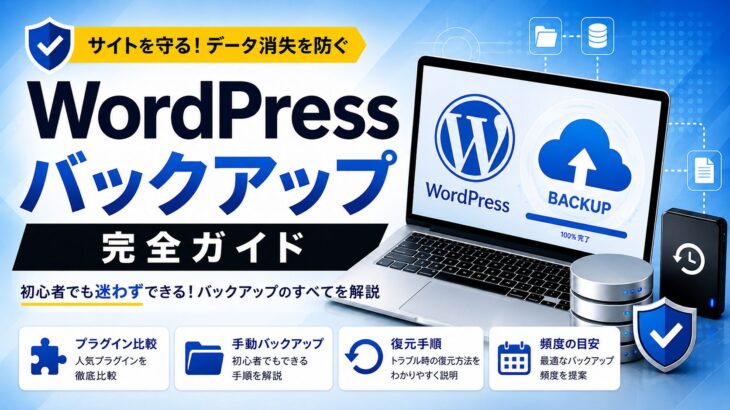
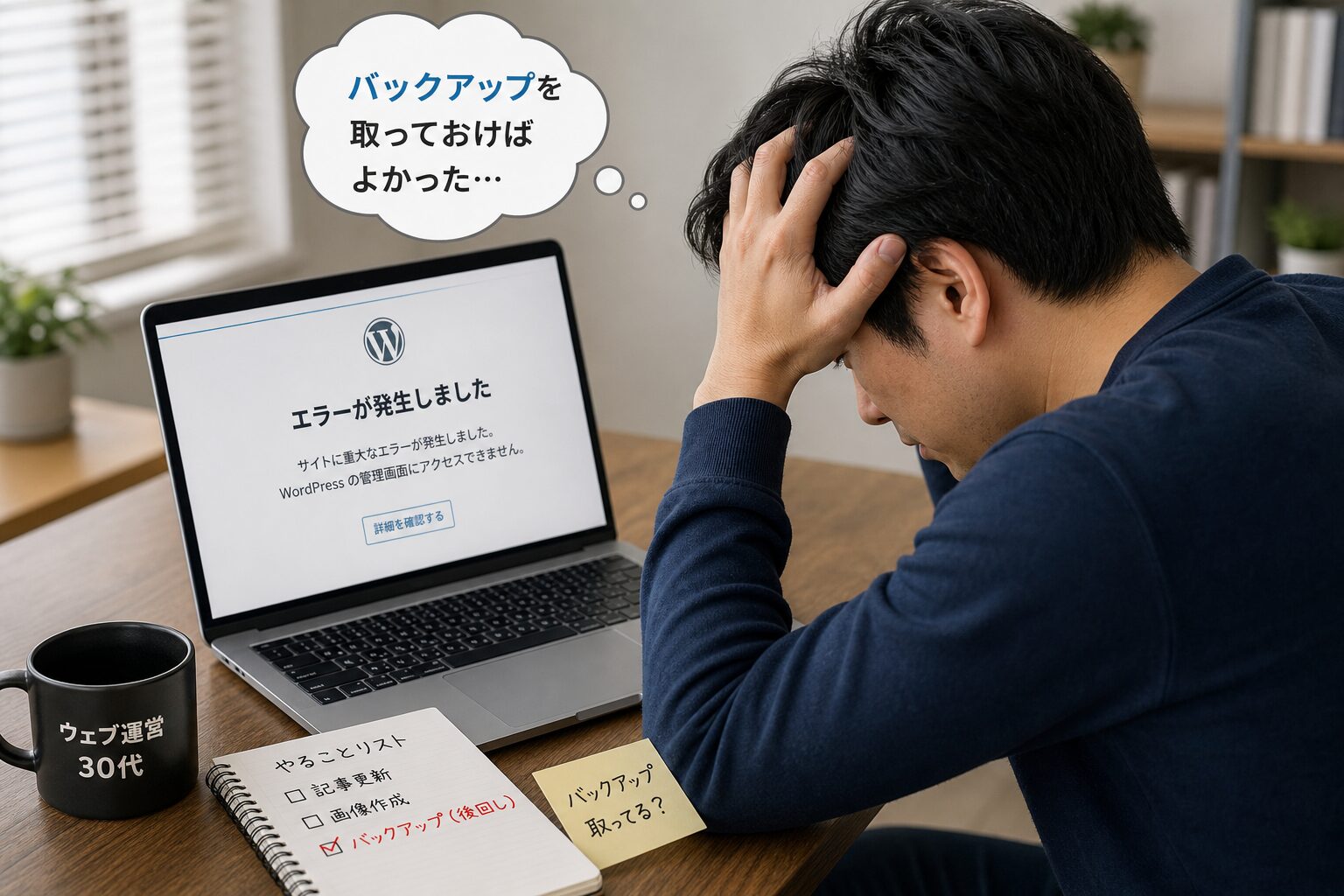
WordPressサイトを運営していると、プラグインの更新失敗、サーバー障害、マルウェア感染、操作ミスなど、データを一瞬で失うリスクと常に隣り合わせです。「バックアップを取っておけばよかった・・・」と後悔しても、失われたデータは戻ってきません。
本記事では、2026年最新のWordPressバックアップ事情を踏まえ、プラグインを使った自動バックアップから手動での取得方法、そして万が一の際の復元手順までを一気通貫で解説します。実際に複数のプラグインを検証したうえで得た知見と、公式ドキュメントの一次情報を組み合わせた、初心者から中級者まで満足できる完全ガイドです。
この記事を読み終える頃には、自分のサイト規模・運用体制に最適なバックアップ戦略を組み立て、迷いなく実装できるようになっているはずです。
WordPressバックアップが必要な理由
WordPressは世界中で利用されている人気CMSである一方、そのシェアの大きさゆえに攻撃対象にもなりやすく、日々さまざまなトラブルが報告されています。
バックアップは「保険」ではなく「必須インフラ」だと認識することが、サイト運営の第一歩です。
データ消失につながる主なリスク
WordPressサイトでデータが失われる原因は、大きく分けて3つあります。
ハッキング・クラッキング被害による不正アクセスでサイトのコンテンツが書き換えられたり削除されたりするケース、WordPressやプラグインのバージョンアップ後にテーマや機能が正常に動かなくなるケース、CSSやテーマの編集中に操作を誤りサイトのレイアウトが崩れるケースがその代表例です。
Webの約43%がWordPressで稼働しており、WordPressサイトには毎分およそ9万件の攻撃が発生しているとも言われており、「自分のサイトは小さいから狙われない」という油断は通用しません。
バックアップを取るべきタイミング
バックアップは「日常的な定期実行」と「重要操作の直前」の2軸で考えるのが鉄則です。
特に以下のタイミングでは必ず手動バックアップも併用しましょう。
- WordPress本体・テーマ・プラグインのアップデート前
- テーマファイルやCSSのカスタマイズ前
- サーバー移転・ドメイン変更の前
- 大量の記事を一括投稿・編集する前
- 新しいプラグインを導入する前
特にメジャーバージョンアップ前のバックアップは絶対に省略しないでください。
互換性の問題でサイトが真っ白になるケースが毎年多数報告されています。
バックアップ対象として押さえるべきデータ
WordPressのバックアップは、大きく「ファイル」と「データベース」の2種類に分かれます。
両方を揃えて初めて完全復元が可能になります。
- WordPressコアファイル:WordPress本体のシステムファイル
- wp-content配下:themes(テーマ)、plugins(プラグイン)、uploads(画像など)
- wp-config.php:データベース接続情報などの設定ファイル
- データベース:投稿記事、固定ページ、コメント、設定値など
バックアップ方法の全体像と選び方
WordPressのバックアップ手法には大きく3つの選択肢があります。
それぞれの特徴を理解したうえで、自分のスキルとサイト規模に合った方法を選びましょう。
プラグイン・手動・サーバー機能の比較
WordPressのバックアップ手法は、プラグインを利用した自動バックアップと、FTPやphpMyAdmin、WP-CLIを活用した手動バックアップに大別され、日常的な運用負荷を軽減したい場合はプラグイン、細かな制御やコストを重視する場合は手動が基本的な判断軸になります。
| 方法 | 難易度 | 自動化 | 推奨ユーザー |
|---|---|---|---|
| プラグイン | ★☆☆ | ◎ | 初心者~中級者全般 |
| 手動(FTP+phpMyAdmin) | ★★★ | × | 上級者・開発者 |
| サーバー会社の機能 | ★☆☆ | ○ | すべてのユーザー(併用推奨) |
サイト規模別の推奨戦略
サイトの規模や運営体制によって最適解は変わります。
小規模サイト(月間PV10万まで、運営者がIT初心者)にはUpdraftPlusなどのプラグイン自動バックアップが推奨され、中規模サイト(PV10万〜50万、ITリテラシーあり)にはWPvividやAll-in-One WP Migrationのプラグインと部分的な手動の組み合わせ、大規模サイト(PV50万以上、開発チームあり)にはWP-CLI自動スクリプトと外部ストレージ連携が向いていると整理できます。
多重化の重要性
バックアップは必ず「多重化」してください。
同じサーバー内にだけ保存していると、サーバー障害時に本体もバックアップも一緒に失われます。
UpdraftPlusはクラウドストレージを手動設定しない限り、ウェブサイトと同じサーバーにバックアップを保存するため、見かけ上は守られているように感じても保護は実質的に機能していません。
サーバー障害やハードウェア破損、データセンターの問題が起これば、バックアップもサイトと共に失われてしまいます。
最低でも「サーバー内」「クラウドストレージ」「ローカルPC」の3箇所に分散保存する「3-2-1ルール」を意識しましょう。
おすすめバックアッププラグイン比較
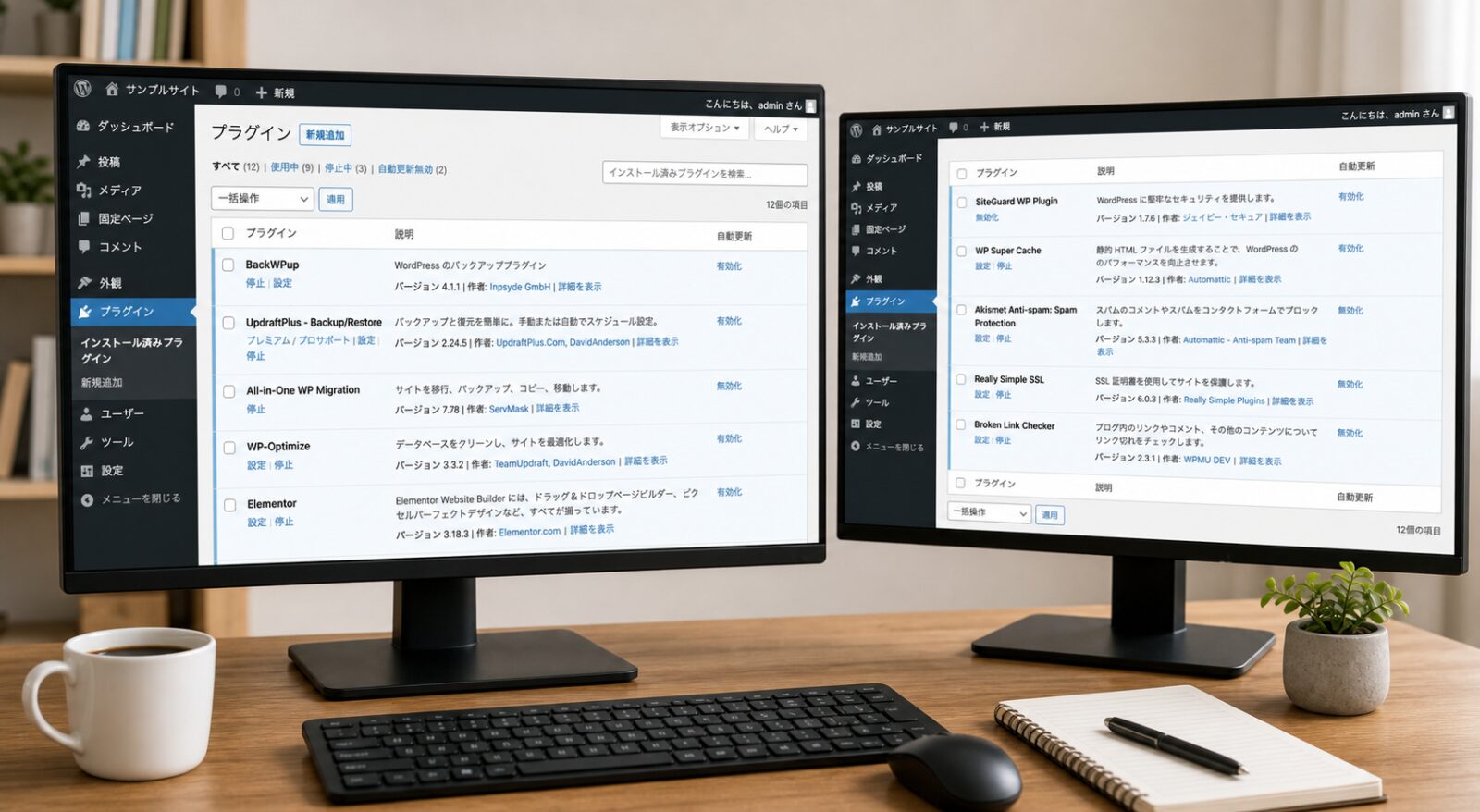
2026年現在、WordPressには数多くのバックアッププラグインが存在しますが、ここでは実績・機能・信頼性の3軸で選び抜いた主要5つを比較解説します。
UpdraftPlus(最も汎用的な定番)
UpdraftPlus Backup & Migration PluginはWordPressコミュニティに信頼されているバックアップ・復元・移行プラグインで、世界中で300万を超えるサイトで実稼働しており、スケジュールバックアップと移行プラグインとして最も人気の高い存在です。
無料版でDropbox、Google Drive、Amazon S3互換、Rackspace Cloud、FTP、DreamObjects、Openstack Swift、メールへのバックアップに対応し、有料版ではMicrosoft OneDrive、Microsoft Azure、Google Cloud、Backblaze B2、SFTP、SCP、pCloud、WebDAVに加えて独自ストレージUpdraftVaultも利用できます。
バックアップは手動実行のほか、2時間、4時間、8時間、12時間、毎日、毎週、毎月、隔週のスケジュール設定が可能です。
迷ったらまずUpdraftPlusと言われるほど安定しており、復元機能も管理画面から数クリックで完結する点が大きな魅力です。
BackWPup(細かな制御に強い老舗)
ドイツ発の老舗プラグインで、データベース最適化機能や独立した復元アプリを備えている点が特徴です。
BackWPupにはUpdraftPlusにないデータベース最適化・修復ツールが含まれており、Pro版ではWordPressに完全にアクセスできない状態でも動作するスタンドアロンの復元アプリが追加されます。
ただし注意点もあります。
2025年2月のメジャーアップデート(バージョン5)で大幅な仕様変更があり、自動バックアップ設定のジョブは2つまでに制限されました。
2026年に入ってからは安定性が改善され、2026年4月のアップデートでは、データベースバックアップ時のメモリ制限エラー解消、アーカイブ処理中の復元ページのフリーズ防止、SugarSyncのクォータ超過時の失敗ステータス報告の修正、失敗バックアップへのストレージ名の表示追加、ログと履歴のバックアップステータス整合性改善などが行われ、再評価の動きが出ています。
WPvivid(無料で容量制限なしの注目株)
WPvividは、WordPressサイトのバックアップや移行が無料で簡単に行えるプラグインで、All-in-One WP Migrationのように無料版で移行データに容量制限がないのが最大の魅力です。
バックアップの保存先としてGoogle Drive、Dropbox、Microsoft OneDrive、Amazon S3など様々なオンラインストレージに対応しており、無料版でも機能制限が緩く、データベースのスナップショット機能やステージング機能まで利用可能です。
Duplicator(サイト移行のキング)
DuplicatorはWordPressコミュニティで伝説的なプラグインで、主に移行やクローン作成のための定番ツールとして知られています。
サイト全体を数個のファイルにパッケージ化し、WordPressが未インストールの新サーバーにも簡単にデプロイできます。
無料版では手動バックアップが可能で、Duplicator Proを使えばスケジュールやクラウドストレージといった重要なバックアップ機能が追加されます。
Jetpack VaultPress Backup(リアルタイム保護)
ECサイトやニュースメディアなど、コンテンツ更新が頻繁なサイトにはWordPress.comの開発元Automatticが手がけるJetpack Backupが向いており、リアルタイムかつ増分バックアップをクラウドに安全に保存します。
新しい投稿、コメント、WooCommerceの注文など、あらゆる変更が瞬時に保存されるのが特徴です。
UpdraftPlusを使った具体的な設定手順
ここでは最も導入実績が多いUpdraftPlusを例に、実際の設定手順を解説します。
所要時間は5分程度です。
インストールと初期設定
WordPress管理画面の「プラグイン」→「新規追加」から「UpdraftPlus」を検索し、インストール後に有効化します。
有効化すると「設定」メニュー内に「UpdraftPlus Backups」が追加されます。
スケジュールと保存先の指定
「設定」タブを開き、ファイルとデータベースそれぞれのバックアップ頻度を選びます。
一般的なブログなら「週1回・直近4世代保持」、更新頻度が高いサイトなら「毎日・7世代保持」が目安です。
保存先は必ず外部クラウドを選択します。
Google Driveが最も手軽で、認証ボタンを押してGoogleアカウントを連携するだけで設定が完了します。
初回バックアップと動作確認
「バックアップ/復元」タブの「今すぐバックアップ」ボタンをクリックし、進行状況バーが100%になるまで待ちます。
完了後、指定したクラウドストレージにファイルが転送されているかを必ず確認してください。
「設定して終わり」は最も危険です。
月に1度はバックアップファイルを実際にダウンロードし、ZIPが開けること、SQLファイルが含まれていることを目視で確認しましょう。
手動バックアップのやり方
プラグインに頼らず、サーバーから直接データを取得する方法も覚えておくと安心です。
プラグインが動かなくなった場合の最後の砦になります。
FTPでファイルをダウンロード
FileZillaなどのFTPクライアントでサーバーに接続し、WordPressをインストールしているディレクトリ全体をローカルにダウンロードします。
最低限必要なのは以下のフォルダ・ファイルです。
- wp-content フォルダ全体(themes、plugins、uploads)
- wp-config.php
- .htaccess
phpMyAdminでデータベースをエクスポート
レンタルサーバーの管理画面からphpMyAdminにアクセスし、WordPressが使用しているデータベースを選択して「エクスポート」を実行します。
形式は「SQL」、エクスポート方法は「詳細」を選び、圧縮形式を「gzip」にしておくとファイルサイズを抑えられます。
WP-CLIによる自動化(上級者向け)
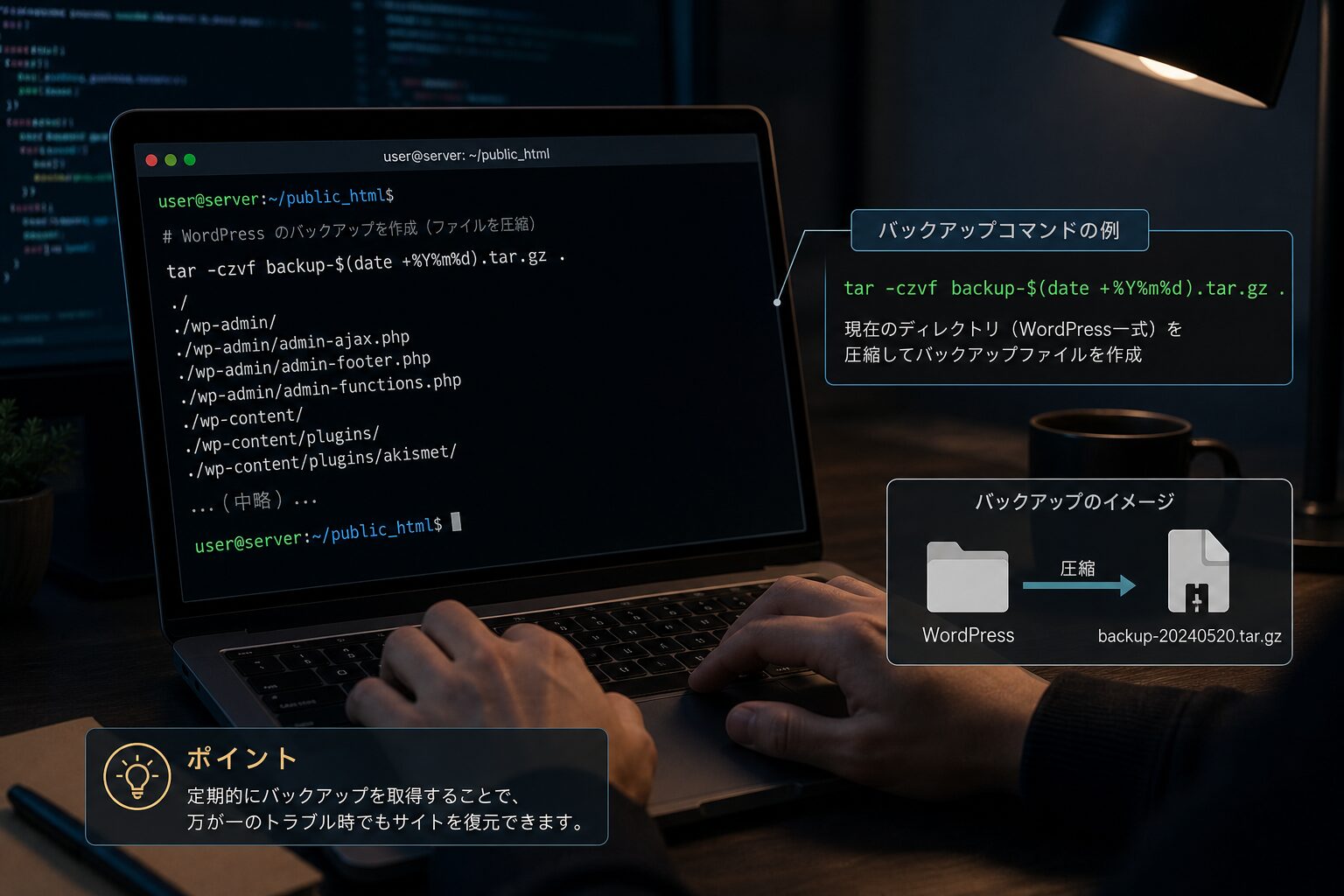
サーバーへのSSHアクセスができるなら、WP-CLIを使ったコマンドラインでのバックアップが最も高速かつ確実です。
cronと組み合わせれば完全自動化も可能です。
# データベースのエクスポート
wp db export /path/to/backup/db-$(date +%Y%m%d).sql

# wp-contentの圧縮
tar -czf /path/to/backup/wp-content-$(date +%Y%m%d).tar.gz wp-content/

# 古いバックアップの削除(30日以上前)
find /path/to/backup/ -mtime +30 -deleteWP-CLIによる自動化はサーバー負荷も低く、大規模サイトでは最も推奨される手法です。
バックアップからの復元手順
バックアップを取っていても、復元方法を知らなければ意味がありません。
トラブル時に焦らないよう、平常時に手順を頭に入れておきましょう。
プラグインを使った復元
UpdraftPlusの場合、管理画面の「既存バックアップ」一覧から復元したい日時のバックアップを選び「復元」ボタンをクリックします。「プラグイン」「テーマ」「アップロード」「その他」「データベース」のうち復元したいコンポーネントを選択し、最終確認後に実行するだけです。
ただしサイトが完全にダウンしている場合は復元が難しくなります。
サイトが稼働している場合はUpdraftPlusの設定画面から復元したいファイルを選んで待つだけですが、サイトがダウンしているときは現在のWordPressをいったん削除して新規インストール後にUpdraftPlusを再導入して復元するか、もしくは新規WordPressインストール後にコアファイルを編集してFTPでバックアップファイルをアップロードしphpMyAdminでデータベースをインポートする手動復元を行う必要があります。
手動での完全復元
サイトが完全に壊れた場合の復元手順は次の通りです。
- サーバー側でWordPressを再インストール(または新規構築)
- FTPでwp-content以下のファイルを上書きアップロード
- phpMyAdminで新規データベースを作成
- バックアップしたSQLファイルをインポート
- wp-config.phpのデータベース接続情報を修正
- サイトURLが変わる場合は「Search Replace DB」などでURL置換
復元テストの重要性
バックアップは「取得した時点」ではなく「復元できた時点」で初めて機能します。
半年に1度はステージング環境で復元テストを行い、実際に動作するか確認してください。
テスト用には、本番とは別のサブドメインに同じ環境を構築する方法が一般的です。
WPvividやUpdraftPlus Premiumには専用のステージング機能があり、ワンクリックで検証環境を作れるため積極的に活用しましょう。
バックアップ頻度の最適な決め方
「どのくらいの頻度でバックアップを取れば良いか」は、サイトの更新頻度と許容できるデータ損失量で決まります。
更新頻度別の推奨スケジュール
| サイト種別 | 推奨頻度 | 世代数 |
|---|---|---|
| 更新頻度の低いコーポレートサイト | 週1回 | 4世代 |
| 個人ブログ(週数記事) | 2〜3日に1回 | 7世代 |
| 更新頻度の高いメディア | 毎日 | 14世代 |
| ECサイト・予約サイト | リアルタイム or 数時間ごと | 30世代以上 |
RPO(目標復旧時点)の考え方
RPO(Recovery Point Objective)とは「どの時点までのデータを復旧できれば許容できるか」という指標です。
たとえばRPOが24時間なら毎日1回、RPOが1時間ならリアルタイムバックアップが必要、という判断ができます。
ECサイトでは注文データが消えると顧客への補償問題に発展しかねないため、Jetpack BackupやBlogVaultのようなリアルタイム系プラグインの採用を強く推奨します。
レンタルサーバーのバックアップ機能との併用
エックスサーバー、ConoHa WING、ロリポップ!といった主要レンタルサーバーには無料の自動バックアップ機能が付属しています。
「サーバー機能」と「プラグイン」の二重構成にすることで、片方が失敗してももう片方で救えるようになるため、必ず両方を有効化してください。
バックアップでよくあるトラブルと対策
実運用ではさまざまなエラーに直面します。
ここでは頻出のトラブルと解決策をまとめます。
バックアップが途中で止まる
原因の多くは「PHPの実行時間制限」と「メモリ不足」です。
wp-config.phpに以下の記述を追加してみてください。
define('WP_MEMORY_LIMIT', '512M');
set_time_limit(300);
それでも改善しない場合は、サーバーのphp.iniで`max_execution_time`と`memory_limit`を引き上げます。
共用サーバーで設定変更ができない場合は、サポートに問い合わせるか、ファイルとデータベースを分けてバックアップする方法に切り替えましょう。
復元時にエラーが発生する
「ディレクトリが既に存在します」「データベースのテーブルが衝突します」といったエラーは、復元前に旧データを完全に削除していないことが原因です。
FTPで`wp-content`配下を一度クリアし、phpMyAdminで全テーブルをDROPしてから再度復元を実行してください。
クラウド連携が切れる
Google DriveやDropboxの認証は、長期間放置すると自動的に切れる場合があります。
月次でバックアップログをチェックし、エラー通知メールが届いていないかを確認する運用フローを作りましょう。
UpdraftPlusの「レポートメール」機能を有効にし、毎回の実行結果を自分のメールに通知するのが最も簡単で確実な監視方法です。
2026年のバックアップ最新トレンド
WordPressエコシステムも年々進化しており、バックアップ手法にも変化が起きています。
増分バックアップの主流化
毎回フルバックアップを取るとサーバー負荷とストレージ容量を圧迫するため、変更分だけを取得する「増分バックアップ」が主流になりつつあります。
UpdraftPlus Premiumでは増分バックアップが利用でき、変更分だけをマスターに追加することで、毎回フルバックアップを取るのに比べてサーバーリソースを節約できます。
SaaS型バックアップサービスの台頭
BlogVaultは年額149ドルから始まるSaaS型のバックアップソリューションで、BlogVault自身のサーバーにバックアップを保存し、100%の復元成功率を謳っています。
BlogVaultの強みはバックアップがサーバー外で実行されるためホスティングサーバーに負荷がかからないこと、ストレージも一括管理されるため認証期限切れの問題が起きないことです。
トレードオフは価格で、BlogVaultのエントリー価格はUpdraftPlus Premiumの倍以上になります。
WP-CLI対応の進化
コマンドラインからの操作を求める開発者のニーズに応える形で、主要プラグインがWP-CLI連携を強化しています。
BackWPup 5.6.0ではコマンドラインからのバックアップ管理を可能にするWP-CLIサポートが追加されました。
これによりCI/CDパイプラインへの組み込みや、複数サイトの一括管理が容易になっています。
まとめ:今日から始めるWordPressバックアップ
WordPressのバックアップは、トラブルが起きてから慌てて準備するものではなく、サイトを公開した瞬間から始めるべき必須業務です。
本記事の要点を改めて整理します。
- バックアップは「ファイル」と「データベース」の両方が必要
- 保存先は「サーバー内」「クラウド」「ローカル」の3箇所に多重化する
- 初心者ならUpdraftPlus、容量重視ならWPvivid、ECならJetpack Backupが鉄板
- 取得しただけでなく、定期的に復元テストを実施する
- サーバー機能とプラグインを併用し、片方が失敗してももう片方で救う
もしまだ何のバックアップ対策もしていないのであれば、この記事を読み終えた今すぐUpdraftPlusをインストールし、Google Driveへの自動バックアップを設定してください。
所要時間はわずか5分です。
その5分の作業が、数ヶ月・数年分のあなたのコンテンツを守ることになります。
サイトはあなたの大切な資産です。「もしも」に備えた万全のバックアップ体制を整え、安心してコンテンツ制作と運営に集中できる環境を、今日から作り上げていきましょう。