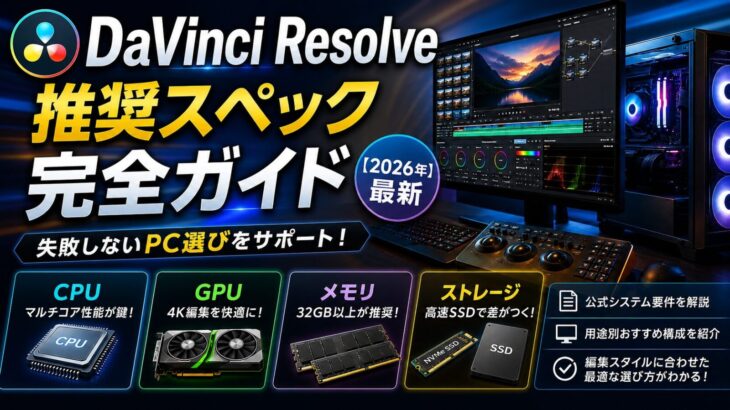
DaVinci Resolveで動画編集を始めたいけれど、「どのくらいのスペックのPCを用意すればいいの?」と悩んでいませんか。プロ向けの高機能ソフトだけに、適当にPCを選んでしまうと再生がカクついたり、書き出しに膨大な時間がかかったりと、ストレスだらけの編集環境になってしまいます。特に4K編集を快適に行うには、CPU・GPU・メモリ・ストレージのバランスを正しく理解することが欠かせません。
この記事では、DaVinci Resolveの公式システム要件を踏まえつつ、2026年の最新事情に基づいた推奨スペックを、用途別・パーツ別に徹底解説します。これからPCを購入・自作する方も、買い替えを検討している方も、この記事を読めば自分に最適な構成が明確になります。
DaVinci Resolveとは何か
DaVinci ResolveはBlackmagic Design社が開発する映像制作の統合ソフトウェアです。
単なる動画編集ソフトではなく、編集・カラーグレーディング・VFX・音声編集を1つのアプリで完結できる点が最大の特徴です。
編集、カラー補正、視覚効果、モーショングラフィックス、音声ポスプロを1つのスイートに統合しており、32bit浮動小数点処理や独自のYRGBカラーサイエンス、最新HDRワークフローに対応した幅広い色空間を備えています。
無料版と有料版(Studio)の違い
DaVinci Resolveには無料版と有料版(DaVinci Resolve Studio)があります。
一般的なソフトの無料版は基本機能に限られることが多いのに対し、DaVinci Resolveは無料版でも動画編集ソフトとして十分な機能を備えています。
GPUを最大限に活用した高速処理や、無料版にはないAI機能・高度なノイズ除去などを使いたい場合に有料版を選ぶとよいでしょう。
ハリウッドでも使われるプロ仕様
このプロフェッショナルスイートは、ハリウッドで映画やストリーミング作品を制作するプロのカラリスト、編集者、VFXアーティスト、サウンドエンジニアにも使われています。
無料で使い始められるにもかかわらず、業界標準レベルの機能を持つことが、DaVinci Resolveが多くのクリエイターに選ばれる理由です。
公式の最低システム要件【2026年最新】
まず押さえておきたいのが、Blackmagic Designが公開している公式の最低システム要件です。
これは「最低限動作するライン」であり、快適な編集を保証するものではない点に注意が必要です。
最新のDaVinci Resolve 20における、Windows環境での主な最低要件は以下の通りです。
Windows 10 Creators Update以降のOS、16GBのシステムメモリ(Fusion使用時は32GB)、そして4GB以上のVRAMを搭載した内蔵または独立GPUが求められます。
| 項目 | Windows最低要件 | Mac最低要件 |
|---|---|---|
| OS | Windows 10 Creators Update以降 | macOS 12 Monterey以降 |
| CPU | Intel Core i7 / AMD Ryzen 7相当 | Apple Silicon または Intel Core i7 |
| メモリ | 16GB(Fusion時32GB) | 8GB以上(16GB推奨) |
| GPU/VRAM | VRAM 4GB以上 | Apple SiliconはGPU内蔵で最適化済み |
公式の最低要件はあくまで「起動して動く」レベルです。
4K編集を前提とするなら、最低要件のままでは確実に処理が追いつかないため鵜呑みにしないでください。
実際、DaVinci Resolve 20はApple Silicon向けの最適化が進んでおり、パフォーマンスと省電力の両面で非常に効率的な選択肢となっています。
Windowsユーザーとは推奨構成の考え方が異なる点も覚えておきましょう。
4K編集に必要な推奨スペック総まとめ
ここからが本題です。
最低要件ではなく、4K編集を快適に行うための「推奨スペック」を見ていきましょう。
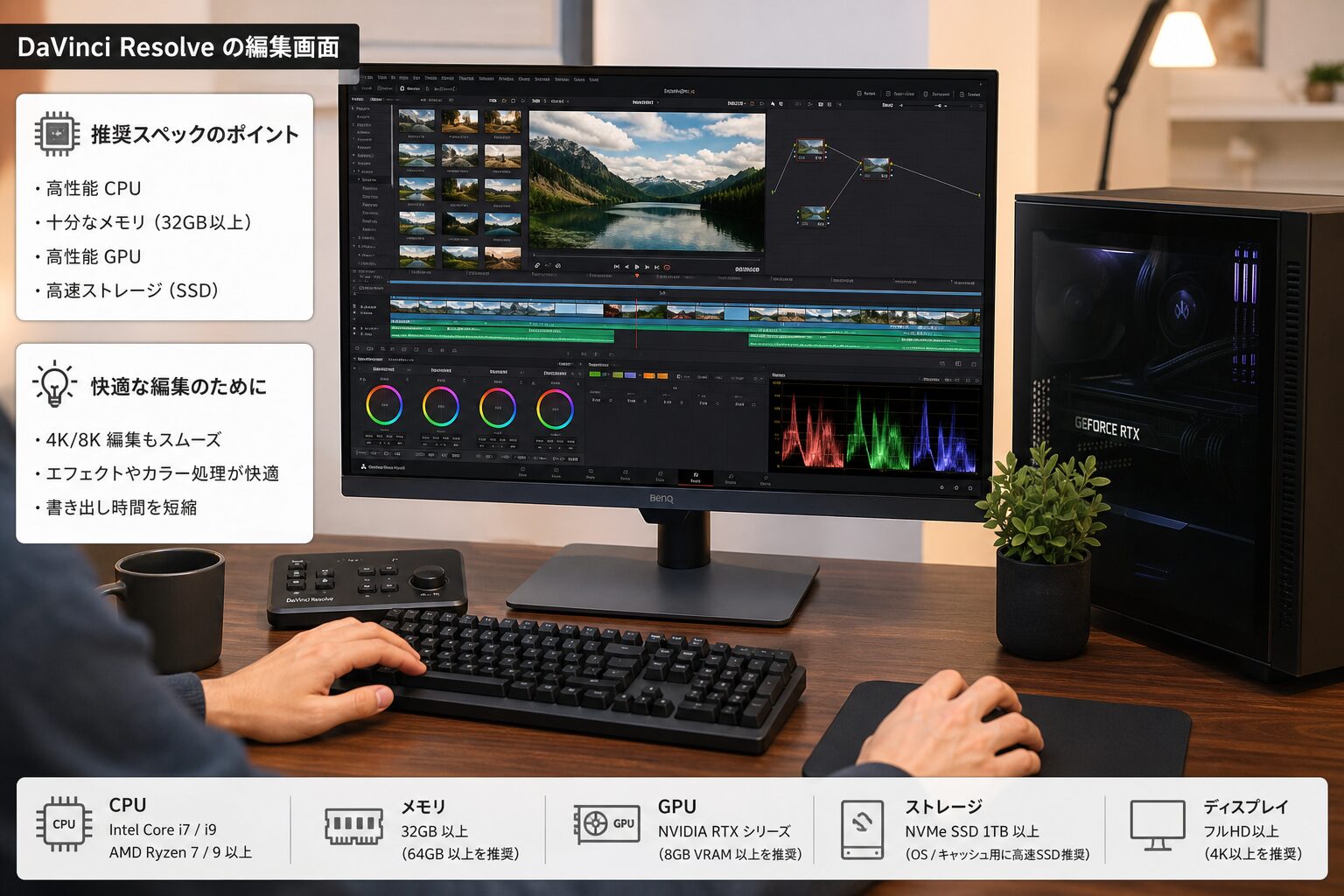
結論から言うと、4K編集で目安となる構成は以下の通りです。
| パーツ | 4K編集の推奨スペック |
|---|---|
| CPU | 8コア以上(Ryzen 7 / Core i7以上) |
| GPU | VRAM 8GB以上(RTX 3060 12GB以上が安心) |
| メモリ | 32GB以上 |
| ストレージ | NVMe SSD 1TB以上 |
この構成が4K編集における実用的な推奨ラインの最低基準になります。
窓の杜の実機検証でも、CPUにRyzen 7 7700X、GPUにGeForce RTX 4070 Ti、メモリ32GB、ストレージ1TB SSDという構成のクリエイター向けPCが4K編集に用いられています。
このクラスを基準に考えると失敗が少ないでしょう。
なお、DaVinci ResolveはGPUへの依存度が高いソフトです。
なお同ソフトでは1回再生するとメモリ上にレンダーキャッシュが生成されるため、2回目以降の再生はスムーズになり、メモリに余裕がある32GB構成が大きなアドバンテージとなります。
メモリ容量の余裕が体感速度に直結することがわかります。
CPUの選び方とおすすめ基準
DaVinci ResolveではGPUほど注目されないCPUですが、決して軽視できないパーツです。
CPUの役割を正しく理解して選びましょう。
CPUの主な役割はコーデック処理
CPUは主にコーデックのデコード・エンコードに使われ、一般的にはコア数が多いほどパフォーマンスが良くなります。
H.264やH.265といった圧縮率の高い動画素材を扱う場合、CPUの処理能力が再生のなめらかさに影響します。
コア数とスレッド数が多いCPUほど、複数の動画素材の同時処理に強いという点を覚えておきましょう。
IntelとAMDどちらを選ぶべきか
コストパフォーマンスを重視するなら選択肢が広がります。
Windowsの場合、CPUはIntelよりAMDを選ぶ方がコスパ面でおすすめです。
4K編集なら8コア以上のCPU、本格的なマルチカム編集や重い処理を行うなら12コア以上を目安にすると余裕が生まれます。
Mac(Apple Silicon)の場合
Macを選ぶ場合、CPUとGPUが統合されたApple Siliconチップが標準です。
無印のMシリーズチップでも問題なく動作しますが、M○ Pro以上であれば重いエフェクトなども安心して使えます。
4K編集を主軸にするなら、M Proクラス以上を選ぶことをおすすめします。
GPU・VRAMが最重要な理由
DaVinci Resolveでパーツ選びの最優先項目は、間違いなくGPUです。
DaVinci Resolve 20はAIツールや高度なエフェクトを中心にGPU依存度が非常に高く、4K・8Kワークフローやノイズ除去、Fusionコンポジションでは十分なVRAMを備えた強力なGPUが不可欠です。
4K編集に必要なVRAM容量
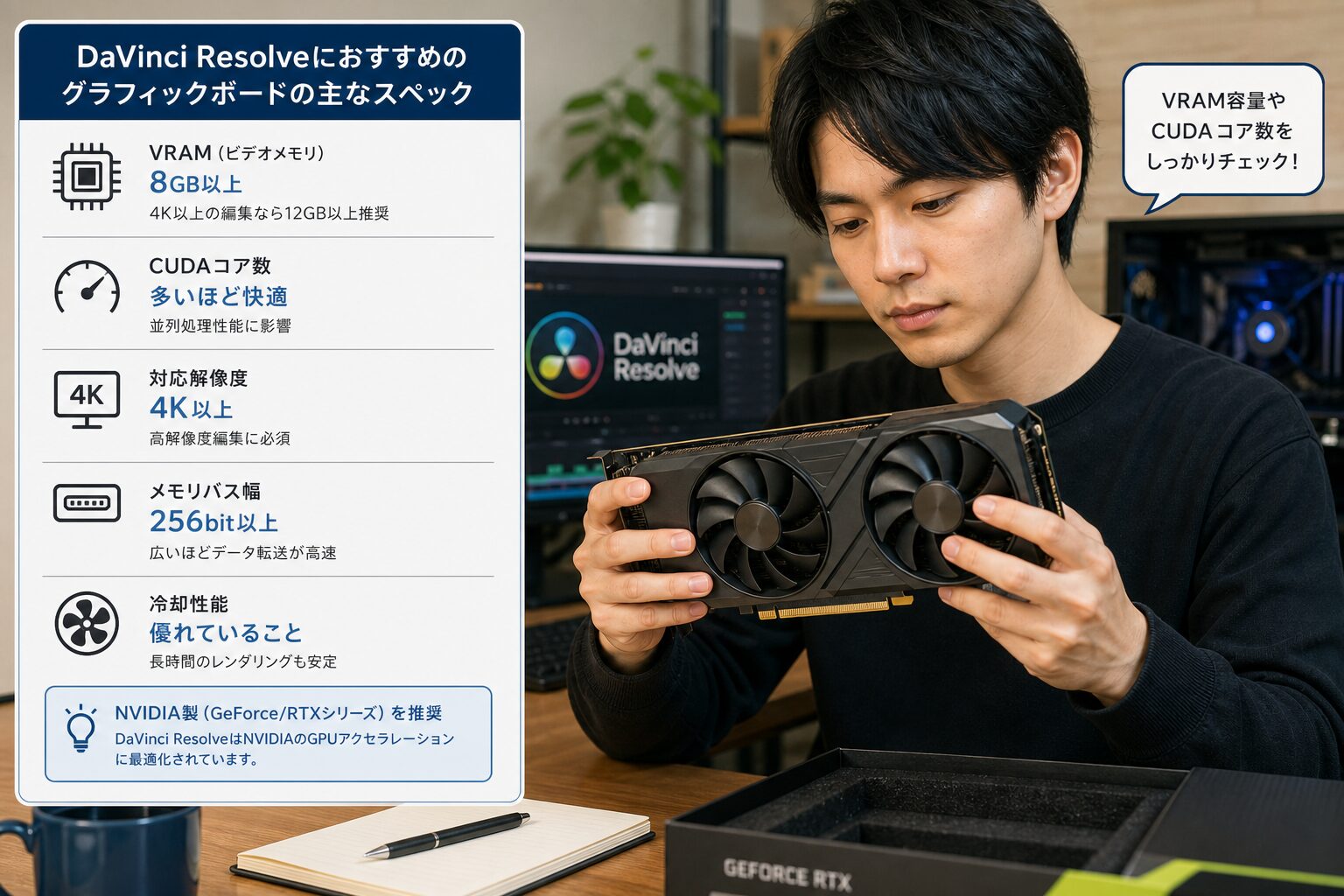
GPU選びで最も重要な指標がVRAM(ビデオメモリ)の容量です。
Windowsの場合、HD編集で4GB、4K編集で8GBのVRAMを搭載したNVIDIA GPUがあれば十分です。
2026年の最新事情では、より余裕を持った容量が推奨されています。
2026年の標準的な4K編集環境では最低でもVRAM 8GB以上が必要で、より快適な作業や複雑なカラーグレーディングには12GB〜16GBが推奨されます。
さらに8K動画編集やRAWデータのリアルタイム再生を目指すなら、VRAM 16GB以上のGPUが必須となります。
4K編集ならVRAM 8GBは絶対条件、快適さを求めるなら12GB以上を選ぶべきです。
具体的には、RTX 3060(12GB VRAM)は価格と性能のバランスが良く4K編集や中程度のFusion・AI処理に最適、RTX 3070/3080はより負荷の高いカラーグレーディングや複雑なノードツリー、4KでのAI機能に向いています。
VRAM不足が招くトラブル
VRAMが不足すると、編集作業に深刻な影響が出ます。
DaVinci Resolveで最も重要なコンポーネントは間違いなくGPUであり、特にVRAMの容量がボトルネックとなって「VRAMメモリ不足」のエラーが発生すると、プレビューが停止したりレンダリングが極端に遅延したりします。
注意:AMD製GPUはOpenCLとの相性問題からパフォーマンスが伸びにくいため、Windowsで自作する場合はNVIDIA製GPUを選ぶことを強く推奨します。
この点については専門家も指摘しています。
AMD GPUはOpenCLの絡みもありパフォーマンスがあまり良くないため、おすすめしないとされています。
メモリは何GB必要か
メモリ容量はDaVinci Resolveの安定動作に直結する重要なパーツです。
用途別の目安をしっかり押さえましょう。
用途別のメモリ容量の目安
メモリは作業内容によって必要量が大きく変わります。
16GBはフルHD編集なら動作するものの他のアプリを同時に開くと厳しく、32GBは4K編集やFusion使用時の最低ラインで多くのユーザーに最適、64GB以上は8K素材や大量のFusionノード、Fairlightでの多トラック使用時に必要です。
| メモリ容量 | 適した用途 |
|---|---|
| 16GB | フルHD編集(同時作業は厳しい) |
| 32GB | 4K編集・Fusion使用の最適ライン |
| 64GB以上 | 8K編集・大量ノード・多トラック音声 |
高解像度の素材を扱うほどメモリの重要性が増します。
16GBが最低ラインですが、AI機能を使う場合や4K/8Kといった高解像度を扱う場合は32GB以上が強く推奨されます。
過剰なメモリは必要ない
一方で、やみくもに大容量を積む必要はありません。
32GB以上のメモリが必要になるのは、Fusionページで大量のメモリーキャッシュ(RAMキャッシュ)を使いたい場合くらいで、一般的には64GBや128GBのメモリは必要とされません。
つまり、多くのユーザーにとって32GBが最もコストパフォーマンスに優れた選択と言えます。
予算配分に悩む場合は、後から増設しやすいメモリの特性を活かすのも一つの手です。
メモリは後から増設しやすいパーツなので、予算が限られている場合は16GBでスタートし、後から32GBに増設する戦略も有効です。
ストレージ構成の最適解
意外と見落とされがちなのがストレージですが、動画編集では読み書き速度が体感に大きく影響します。
HDDではなくSSD、それもNVMe SSDを選ぶのが鉄則です。
SSDの種類と速度の重要性
動画編集は大量のデータを高速で読み書きする作業です。
ストレージの速度と構成は再生やレンダリング効率に直接影響し、最低でもOS・ソフト・作業中プロジェクト用に1TBのSSDが推奨され、さらにOS・アプリ・キャッシュ用のNVMe SSDが負荷の高い編集に必要なスループットを提供します。
ドライブを分ける構成がおすすめ
本格的な編集環境では、ストレージを役割ごとに分けるとパフォーマンスが安定します。
メディア用、キャッシュ用、スクラッチディスク用に専用ドライブやRAIDアレイを用意することで、ボトルネックの解消につながります。
最低でもOS用とプロジェクト・キャッシュ用にドライブを分けると、再生のなめらかさが向上します。
警告:HDDをメインの作業ドライブにすると4K編集ではほぼ確実にカクつきます。
必ずNVMe SSDを作業用ドライブに選んでください。
用途別おすすめPC構成
これまでの解説を踏まえ、用途別の推奨構成を整理します。
自分のワークフローに合った構成を選びましょう。
初心者・フルHD中心のエントリー構成
YouTube向けのフルHD動画や軽めの編集が中心なら、コストを抑えた構成で十分です。
CPUはRyzen 5 / Core i5クラス、GPUはVRAM 6〜8GB、メモリ16GB、NVMe SSD 500GB〜1TBが目安です。
DaVinci Resolveには16GBの高速メモリが望ましく、技術的には8GBでも動きますが多くの用途では推奨されません。
4K編集向けスタンダード構成
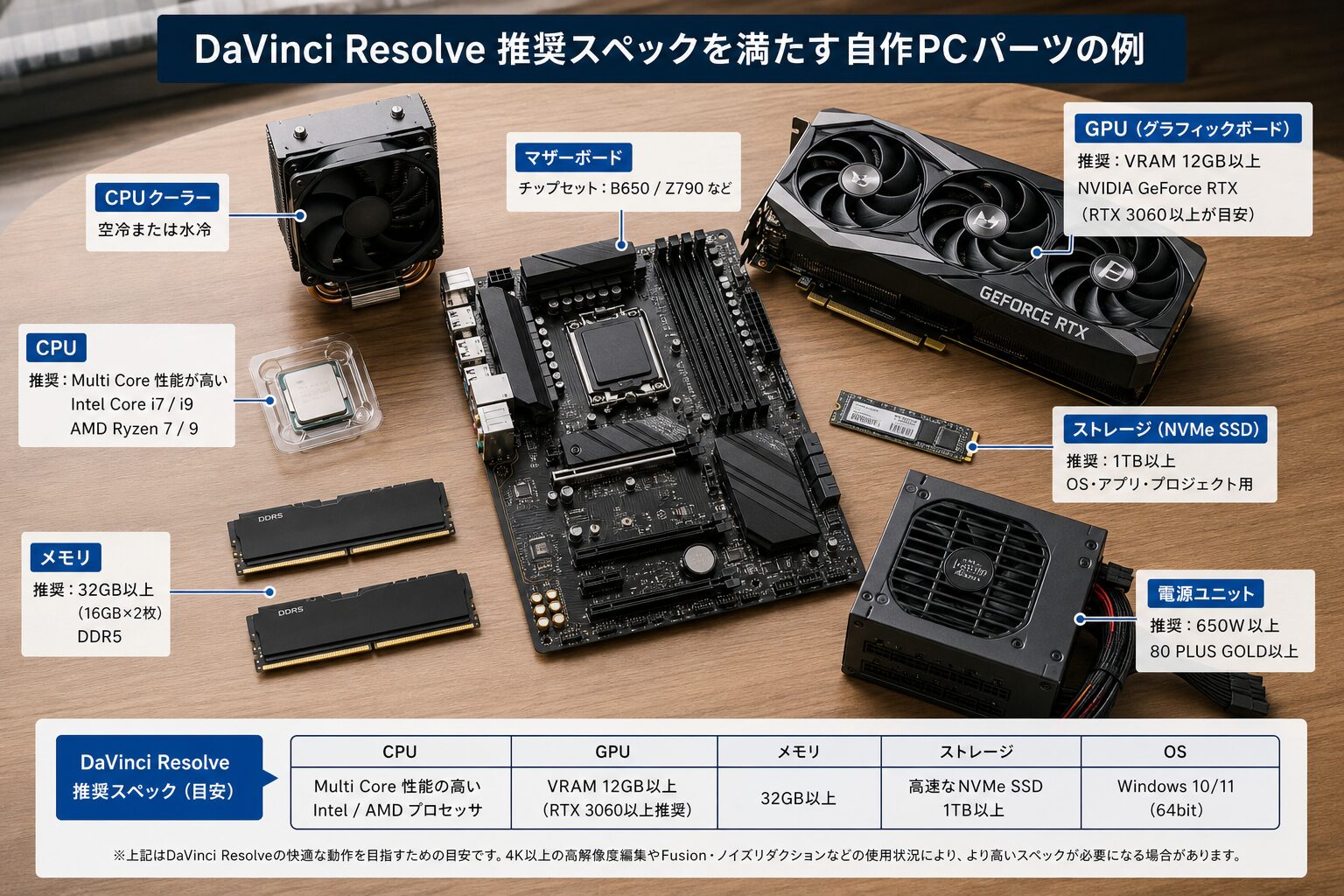
この記事の主軸となる4K編集向けには、CPUはRyzen 7 / Core i7(8コア以上)、GPUはRTX 3060(12GB)以上、メモリ32GB、NVMe SSD 1TB以上を推奨します。
最適なパフォーマンスのためには、NVIDIA(RTX 3060以上)またはAMD(Radeon RX 6000シリーズ以上)の最新GPUが推奨されます。
8K・プロ向けハイエンド構成
8K素材やRAWデータ、重いノイズ除去・大規模なFusion合成を扱うプロ向けには妥協のない構成が必要です。
CPUは12〜16コア以上、GPUはVRAM 16GB以上、メモリ64GB以上を検討しましょう。
6K/8Kワークフローや複数アプリを併用する環境では、64〜128GBのメモリが安定したパフォーマンスを確保します。
Macを選ぶ場合のおすすめ
Macなら、4K編集にはM Proチップ以上を搭載したモデルが安心です。
Apple Siliconの内蔵GPUは高度に最適化されており、Intel製MacではVRAM 4GB以上のGPUが必要で、いずれもSSDが強く推奨されます。
Apple Siliconは省電力性にも優れるため、ノート型での編集を重視する方にも向いています。
スペック選びでよくある誤解
最後に、DaVinci Resolveのスペック選びで陥りがちな誤解を整理しておきます。
「メモリは多ければ多いほど良い」は誤り
前述の通り、一般的な編集では32GBで十分なケースがほとんどです。
むやみに128GBを積むより、その予算をGPUのグレードアップに回す方が体感速度は大きく向上します。
予算配分の優先順位はGPU>メモリ>CPU>ストレージが基本と覚えておきましょう。
「最低要件を満たせば快適」は誤り
公式の最低要件は驚くほど低く設定されています。
特にWindowsで指定されている「4GB以上のVRAMを搭載したGPU」は、2014年発売のGTX 980でも満たせるほどの低さです。
最低要件を満たすだけでは4K編集は到底快適にならないため、必ず推奨スペックを基準に選んでください。
「Premiere Proと同じ感覚で選ぶ」は誤り
他の編集ソフトとは設計思想が異なります。
DaVinci ResolveはGPU重視の仕様で大容量の4K動画編集にも16GBのメモリで対応できるのに対し、Premiere ProはCPU重視のため32GBが必要になります。
このように、DaVinci ResolveではGPU・VRAMへの投資が特に効果的である点を理解しておきましょう。
まとめ:失敗しないスペック選びの結論
DaVinci Resolveの推奨スペックについて、2026年最新の情報をもとに詳しく解説しました。
最後に重要なポイントを振り返ります。
- 公式の最低要件は「起動できるライン」に過ぎず、4K編集には推奨スペックが必須。
- 最重要パーツはGPU。
4K編集ならVRAM 8GB以上、快適さを求めるなら12GB以上。 - メモリは4K編集なら32GBが最適解。
64GB以上は8Kや重い処理向け。 - ストレージはNVMe SSDが必須で、可能ならドライブを役割ごとに分ける。
- WindowsではNVIDIA製GPU+AMD製CPUがコスパ面でおすすめ。
- MacならM Proチップ以上を選ぶと安心して4K編集ができる。
4K編集を快適に行うための実用的な基準は、CPU 8コア以上・GPU VRAM 8GB以上・メモリ32GB・NVMe SSD 1TB以上です。
この構成を軸に、自分のワークフローと予算に合わせて調整すれば、後悔のないPC選びができるはずです。
GPUを優先しつつバランスの取れた構成を組み、ストレスのない快適な編集環境を手に入れましょう。
なお、システム要件はバージョンアップによって変更される可能性があります。
購入前には必ずBlackmagic Designの公式サイトで最新の要件を確認することをおすすめします。DaVinci Resolve公式サイト(Blackmagic Design)