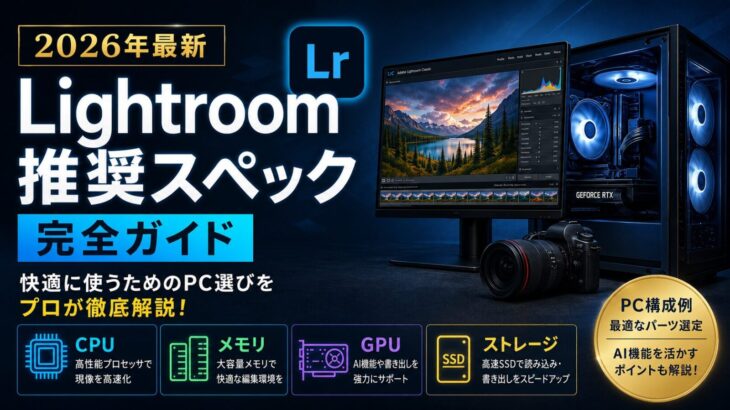
「Lightroomの動作が重い」「書き出しに時間がかかる」「AI機能を使うとフリーズする」・・・こうした悩みの多くは、パソコンのスペックが原因です。特に2026年現在、カメラの高画素化とAI編集機能の進化によって、Lightroomが要求するハードウェア性能は数年前とは比較にならないほど高くなっています。
本記事では、Adobe公式の最新システム要件をベースに、Lightroom Classicを本当に快適に動かすためのCPU・メモリ・GPU・ストレージの選び方を、予算別のおすすめPC構成とあわせて徹底解説します。最小要件だけを満たして後悔しないために、ぜひ最後までご覧ください。
Lightroomの最小要件と推奨スペックの違い
まず押さえておきたいのが、Adobeが公開している「最小システム要件」と、実際に快適に作業するための「推奨スペック」はまったく別物だということです。
Adobe公式の最小システム要件
Adobeの公式情報によれば、Lightroomを起動・使用するには、お使いのコンピューターが定められた技術仕様を満たす必要があります。
お使いのコンピューターは、Lightroom Classicを実行および使用するために、定められた最小技術仕様を満たしている必要があります。
現在の最小要件の概要は以下の通りです。
| 項目 | 最小要件 |
|---|---|
| CPU | Intel または AMD の64bit対応プロセッサ(2GHz以上、SSE 4.2対応) |
| OS(Windows) | Windows 10(バージョン22H2)または Windows 11 |
| OS(Mac) | macOS Monterey(12.0)以降 |
| メモリ | 8GB(16GB以上を推奨) |
| ストレージ | 空き容量4GB以上 |
| GPU | DirectX 12(Windows)/ Metal(Mac)対応 |
プロセッサはIntelまたはAMDの2GHz以上でSSE 4.2と64bitに対応していること、OSはWindows 10(バージョン22H2)またはWindows 11が必要です。
最小要件では「動く」だけで「快適」ではない
ここで重要なのは、最小要件はあくまで「アプリが起動して動作する」レベルにすぎないという点です。
最小要件のスペックでは、高解像度のRAWファイルを快適に編集することはほぼ不可能だと考えてください。
実際、多くの専門家が公式の最小要件の不十分さを指摘しています。
Lightroomの公式システム要件は、低解像度の画像を数枚編集する程度のことしかできず、本格的な作業には力不足だという見方が一般的です。
つまり「Recommended(推奨)」と書かれている数値こそが、実質的な最低ラインだと考えるのが正解です。
CPUの選び方|クロック数を重視
Lightroom Classicの体感速度を左右する最重要パーツがCPUです。
プレビュー生成、書き出し、そしてAI機能の処理において、CPU性能はそのままパフォーマンスに直結します。
コア数よりもシングルコア性能が重要
Lightroom Classicの特徴として、多くの処理が今なお単一スレッドで動作するという点があります。
そのため、コア数の多さよりも1コアあたりの処理速度が重要になります。
Lightroom Classicでは、CPUのクロック速度がコア数よりも重要になることが多く、多くのタスクが依然としてシングルスレッドで動作するため、コアが多く遅いCPUよりも、個々のコアが速いCPUのほうが恩恵が大きいのです。
ただし、書き出しやプレビュー生成といった一部の処理はマルチコアを活用します。
性能向上の度合いについて、専門家のテストでは興味深いデータも示されています。
Puget Systemsによれば、Lightroomのパフォーマンスは8コアから16コアへ移行すると20〜30%向上するとされています。
2026年のおすすめCPU
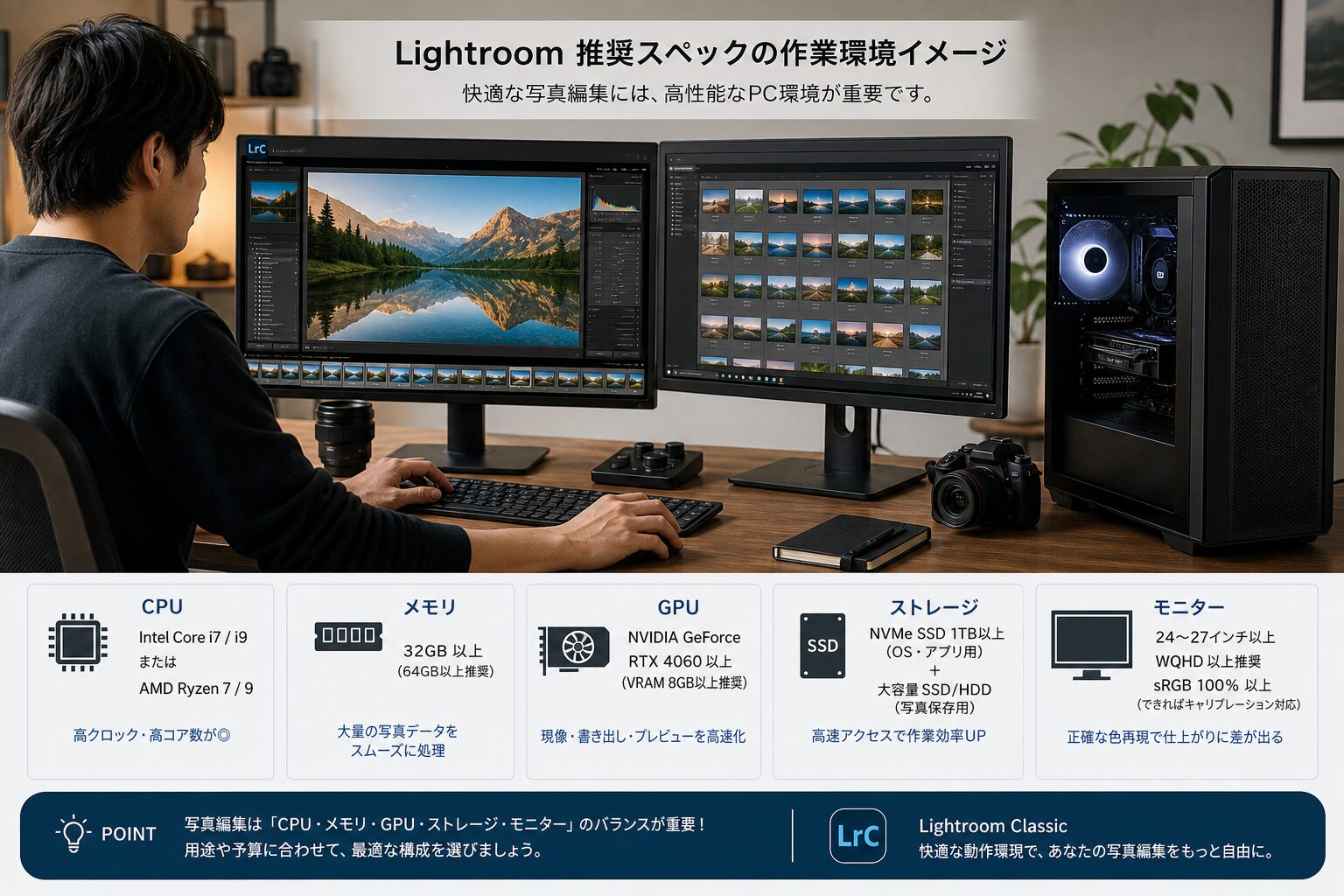
2026年現在、Lightroom用として推奨できるCPUは以下の通りです。
コア数とクロックのバランスが良いミドルハイ帯が最もコストパフォーマンスに優れます。
- 標準クラス:Intel Core i7 / AMD Ryzen 7(高クロックモデル)
- ハイエンドクラス:Intel Core i9 / AMD Ryzen 9
- Mac:Apple Silicon(M3 / M4 シリーズ以降)
Macユーザーにとって、Apple Siliconチップは特に高い評価を得ています。
新しいパソコンを検討する際は、Apple Macも選択肢から外さないほうがよく、Appleのシリコンチップは従来のIntel構成よりも優れています。
電力効率と性能の両立という点で、Apple Siliconは写真編集との相性が非常に良いといえます。
メモリは32GBが実質的な最低ライン
かつては16GBあれば十分とされていたLightroomですが、2026年現在は状況が大きく変わっています。
AI機能の負荷と高画素ファイルの普及により、必要なメモリ量は確実に増加しています。
なぜ32GB以上が必要なのか
現在の写真編集環境では、メモリ不足が深刻なボトルネックになります。
RAMについては32GBが絶対的な最低ラインであり、50MP以上のファイルを日常的に扱う写真家にとっては64GBが実用的な推奨容量となります。
その背景にあるのが、AI機能とファイルサイズの肥大化です。
2026年には、DenoiseやLens Blurといった
AI機能の要求性能と、巨大なRAWファイルが組み合わさることで、求められるハードウェアの水準が引き上げられています。
専門家コミュニティでも、Adobeの公式推奨を超える容量が必要だという意見が主流です。
Adobeの現在の最小メモリ要件は8GBで16GB以上が推奨とされていますが、実務では32GBを最低ラインとして推奨すべきであり、AI機能を使う際にはメモリとGPUがシステムの限界に達しやすいポイントになります。
用途別の推奨メモリ容量
使い方に応じた目安は次の通りです。
16GBではAI処理時にメモリ不足が起こりやすく、フリーズや極端な速度低下の原因になります。
| 用途 | 推奨メモリ容量 |
|---|---|
| 基本的な編集・小規模カタログ | 16GB(最低限) |
| 大きなRAWファイル・中〜大規模カタログ | 32GB(標準的な推奨) |
| 超大規模カタログ・AI機能多用・バッチ処理 | 64GB以上 |
専門ショップの推奨でも同様の基準が示されています。
32GBは大きなRAWファイルや中〜大規模のカタログ、複数アプリの同時使用が多いユーザーに最適であり、20万枚以上の超大規模カタログや高解像度ファイルのバッチ処理、集中的なAI機能の使用には64GB以上が大きくパフォーマンスを改善します。
メモリの速度も無視できません。
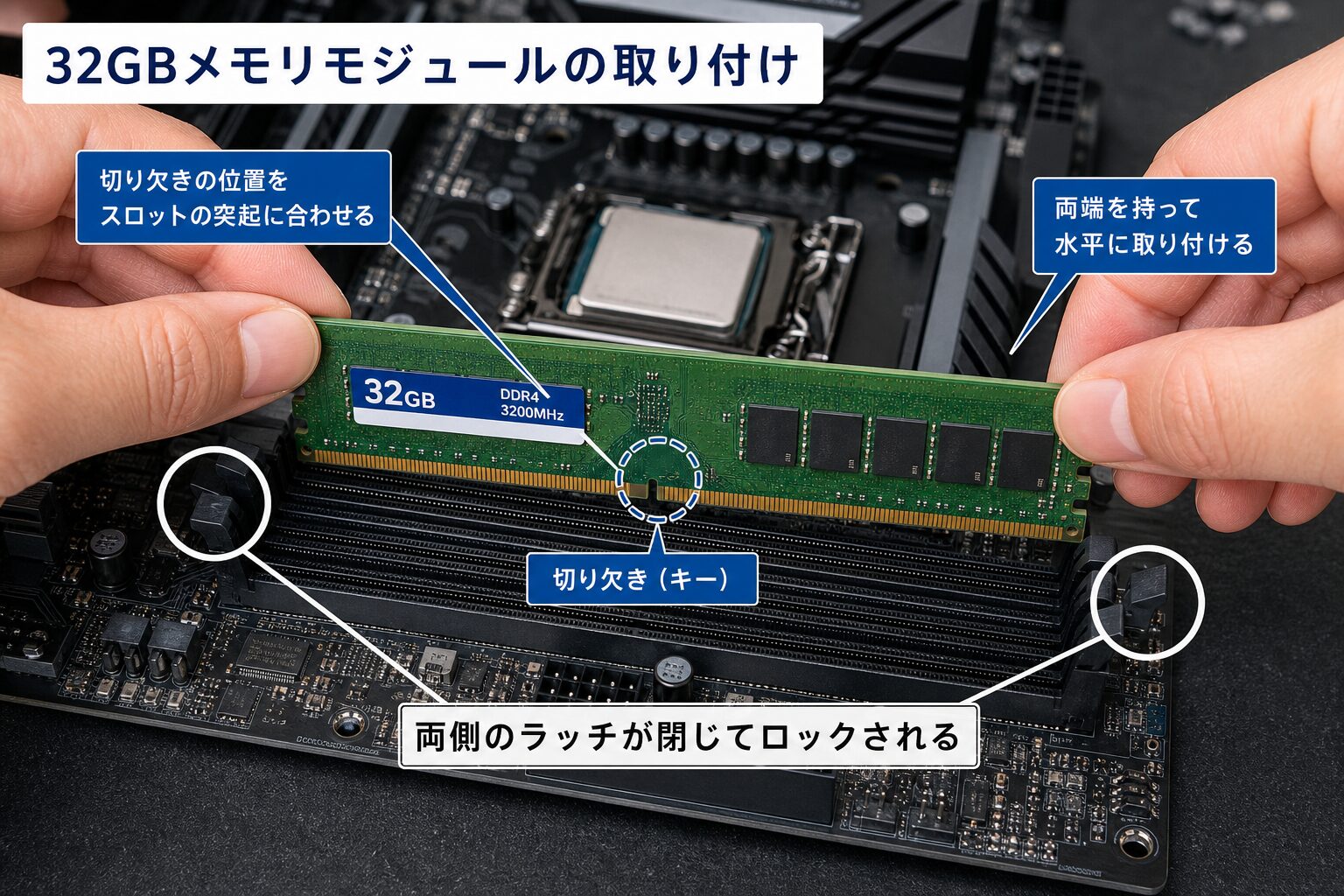
DDR4 3200MHzやDDR5 5200MHz以上といった高速なメモリは、システム全体の応答性向上に貢献します。
GPUとVRAMの重要性が高まる理由
長らくLightroomはGPUをあまり活用しないソフトとされてきましたが、AI機能の拡充によってその常識は変わりつつあります。
AI機能はGPUで高速化される
現像モジュールやAI機能は、GPUの性能を大きく活用します。
Lightroom Classicは現像モジュールでの画像描画にGPUを多用し、特にシャープニングやノイズ除去、レンズ補正、部分補正などの複雑な調整で顕著です。
さらにDenoiseやマスク、コンテンツに応じた塗りつぶしといったAI機能はGPUアクセラレーションが効いており、処理時間が大幅に短縮されます。
VRAM(ビデオメモリ)の容量も重要な指標です。
専用VRAMは6GB以上が強く推奨されます。
4Kや5Kの高解像度ディスプレイ、複数モニター環境ではさらに余裕を持たせたほうが安心です。
2026年のおすすめGPU
専門家のテスト機関は、Lightroom用として十分なVRAMを備えたミドルレンジGPUを推奨しています。
Adobe自身は最小要件を示していますが、専門家は16GB以上のメモリを備えたミドルレンジGPUを推奨しています。
具体的なモデルとしては、コストパフォーマンスに優れた選択肢が挙げられています。
多くのユーザーにとってNVIDIA GeForce RTX 5070 Tiは堅実な選択肢で、より高価なRTX 5080と同等の性能帯にあります。
予算を抑えたい場合は、前世代モデルも十分実用的です。
RTX 4060 Tiは1世代古いものの、低消費電力で堅実なLightroom性能を発揮し、静音・省電力構成に向いています。
VRAM容量は同じ16GBですがGDDR6メモリとコア数の少なさが特にAIなど高負荷タスクでのスループットを制限するものの、ほとんどの写真家には十分対応できます。
ただし、純粋なLightroom Classicの作業に限れば、GPUへの過剰投資は不要という見方もあります。
Lightroomは大半のタスクで最新のグラフィックカードをそれほど活用しないため、一般的にはPhotoshopなどGPUをより多用する関連アプリの需要に対応できるミドルレンジGPUが推奨されます。
とはいえ、将来的にGPUアクセラレーション対応が拡大する可能性は高く、少し余裕を持った選択が賢明です。
ストレージはSSD必須でドライブ分離
意外と見落とされがちですが、ストレージはLightroomの体感速度を大きく左右します。
古いパソコンで動作が遅い最大の原因が、HDD(ハードディスク)であることも珍しくありません。
SSDがもたらす劇的な速度差
SSDの導入は、最もコストパフォーマンスの高い高速化策の一つです。
古いコンピューターにおける最大のボトルネックはHDDであり、OSと特にLightroomのカタログをSSDに置くことで、アプリの起動やライブラリモジュールでの写真閲覧、編集の読み込みが劇的に速くなります。
専門家のテストでも、その効果は数値で裏付けられています。
HDDからSSDに変更することで、パフォーマンスは40%以上向上するとされています。
理想的なドライブ構成
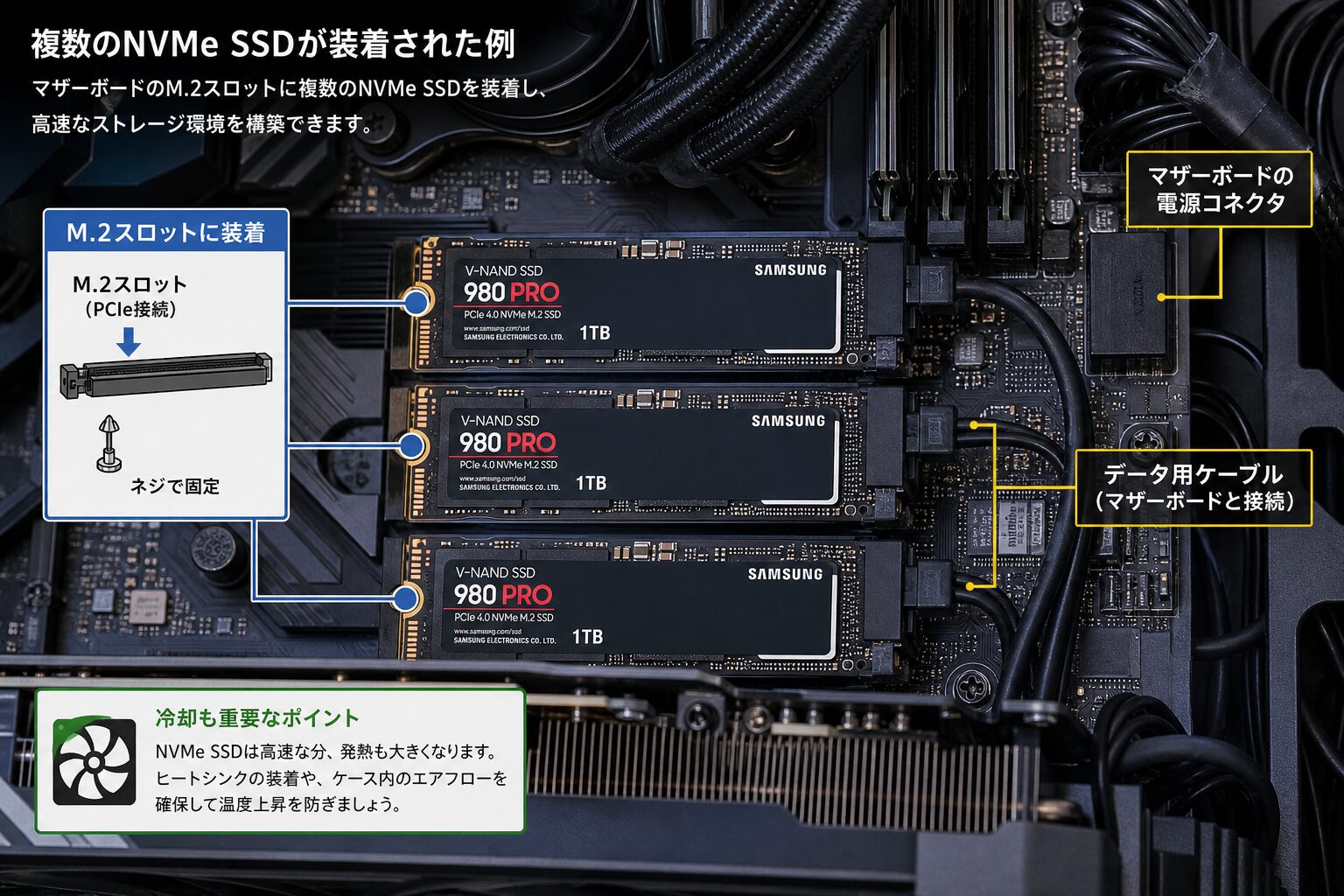
パフォーマンスを最大化するなら、複数のSSDを役割ごとに分ける構成が理想です。
最適なパフォーマンスのためには、ドライブ1(OSとアプリ用)に500GB〜1TBの高速なNVMe SSDを割り当てるなど、複数ドライブのSSD構成が強く推奨されます。
具体的には以下のような分け方がおすすめです。
- ドライブ1:OS + Lightroom本体 + カタログ(高速NVMe SSD)
- ドライブ2:編集中の写真データ(大容量NVMe SSD)
- ドライブ3:バックアップ・アーカイブ(大容量HDDまたは外付け)
特にカタログファイルは必ずSSDに置くことが、快適な動作の絶対条件です。
予算別おすすめPC構成例
ここまでの内容を踏まえ、目的・予算別の推奨PC構成を3パターン紹介します。
あくまで2026年時点での目安としてご活用ください。
エントリー構成(趣味・初心者向け)
これから写真編集を始める方や、APS-C・標準画素のカメラを使う方向けの構成です。
| パーツ | 推奨構成 |
|---|---|
| CPU | Intel Core i5 / AMD Ryzen 5(高クロックモデル) |
| メモリ | 32GB DDR5 |
| GPU | NVIDIA GeForce RTX 4060 / RTX 3060 |
| ストレージ | 1TB NVMe SSD |
スタンダード構成(ハイアマチュア向け)
高画素カメラのRAW現像やAI機能を日常的に使う方に最適なバランス重視の構成です。
最も多くのユーザーにおすすめできます。
| パーツ | 推奨構成 |
|---|---|
| CPU | Intel Core i7 / AMD Ryzen 7 |
| メモリ | 32〜64GB DDR5 |
| GPU | NVIDIA GeForce RTX 4060 Ti / RTX 5070 Ti(VRAM 16GB) |
| ストレージ | 1TB SSD(OS用)+ 2TB SSD(データ用) |
プロ・ハイエンド構成(業務向け)
5000万画素超のファイルや膨大なカタログ、大量のバッチ処理を扱うプロフェッショナル向けです。
| パーツ | 推奨構成 |
|---|---|
| CPU | Intel Core i9 / AMD Ryzen 9 |
| メモリ | 64GB以上 DDR5 |
| GPU | NVIDIA GeForce RTX 5070 Ti / RTX 5080(VRAM 16GB以上) |
| ストレージ | 2TB SSD(OS)+ 4TB SSD(データ)+ バックアップ用大容量ストレージ |
自作に不安がある場合は、電源容量にも注意が必要です。
CPU、メモリ、グラフィックカード、ディスクの構成によっては、需要のピークに対応するために約850Wほどの電源が必要になる場合もあります。
動作を軽くする設定とメンテ術
最後に、ハードウェアの性能を最大限に引き出すためのソフト面の工夫を紹介します。
スペックを上げる前に、まずこれらの設定を見直すだけでも体感速度は改善します。
ハードウェアだけでは解決しない
当然ながら、性能不足のパソコンを設定だけで補うことには限界があります。
コンピューターの各パーツは快適なLightroom体験の土台であり、適切なエンジン・トランスミッション・燃料タンクがなければ、ただ空回りするだけになってしまいます。
どこか一つでも性能が不足すると、システム全体の足を引っ張ることになります。
すぐにできる高速化のコツ
カタログの最適化は、ハードウェアを問わず効果のある基本メンテナンスです。
Lightroom Classicでは、定期的に最適化された小さなカタログを維持することが、ハードウェアに関係なくパフォーマンスにとって重要です。
そのほか、以下のような対策が有効です。
- 位置情報の住所自動検索をオフにして、バックグラウンド処理を減らす
- 使わない顔認識機能を無効化する
- カメラRAWのキャッシュサイズを十分に確保する(SSD上に設定)
- 定期的にカタログを最適化する
位置情報の処理は意外と負荷がかかります。
写真にジオタグが付いている場合、LightroomはそのGPS座標から都市・州・国を検索しようとし、これにはインターネット接続とバックグラウンド処理が必要になります。
また、忘れてはならないのがドライバとソフトの更新です。
グラフィックカードのドライバは常にNVIDIAやAMDの公式サイトから最新のものに更新しておくべきで、これらの更新にはAdobe製アプリ向けの重要な最適化が含まれていることが多いのです。
特にAI機能を多用する場合、GPUドライバが古いと処理速度の低下やエラーの原因になるため、定期的な更新を習慣にしましょう。
Adobe公式のシステム要件は随時更新されるため、最新情報はAdobe公式のLightroom Classicシステム要件ページで確認することをおすすめします。
まとめ|後悔しないスペック選びの結論
2026年現在、Lightroomを快適に動かすための推奨スペックを改めて整理します。
AI機能と高画素ファイルが当たり前になった今、最小要件はもはや参考になりません。
迷ったら「推奨」よりワンランク上を狙うのが、長く快適に使うための鉄則です。
- CPU
コア数よりクロック数重視。
Core i7 / Ryzen 7以上、Macなら Apple Silicon。 - メモリ
32GBが実質的な最低ライン、高画素・AI多用なら64GB。 - GPU
VRAM 8GB以上、できれば16GBのミドルレンジ以上。 - ストレージ
SSDは必須。
カタログとデータはドライブを分離する。
特にメモリとGPUは、AI機能の処理においてシステムの限界に達しやすいポイントです。
予算配分に迷ったら、まずはメモリを32GB以上、ストレージをSSDにすることを最優先してください。
この2点だけでも、多くの「Lightroomが重い」という悩みは解消されるはずです。
本記事を参考に、ご自身の撮影スタイルと予算に合った最適なPC環境を整えて、ストレスのない快適な写真編集ライフを実現してください。