Webサイトを公開する際、ブラウザのタブやブックマーク、Google検索結果に表示される小さなアイコン「ファビコン」。ユーザーがあなたのサイトを瞬時に識別するための重要なブランディング要素ですが、「どのサイズを用意すればよいのか」「HTMLの記述はどう書くのが正解か」と迷う方は多いはずです。
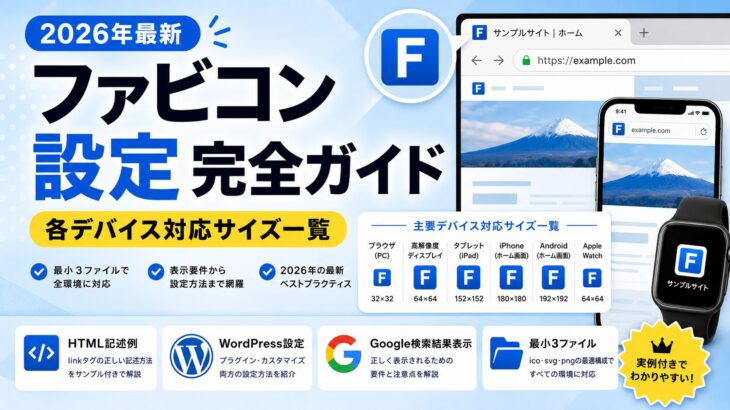
かつては20種類以上の画像ファイルを用意する必要がありましたが、2026年現在のWeb標準では、わずか3つのファイルで主要なブラウザ・デバイスに対応できるようになりました。本記事では、各デバイス対応サイズ一覧から最新のHTML記述方法、CMS別の設定手順、Google検索結果に表示させるための要件まで、ファビコン設定に必要なすべての情報を1記事で網羅します。
競合サイトでは断片的にしか語られていない実装上の落とし穴や、ダークモード対応、PWA向け設定までを含めた決定版ガイドとしてご活用ください。
ファビコンとは?役割と重要性を理解する
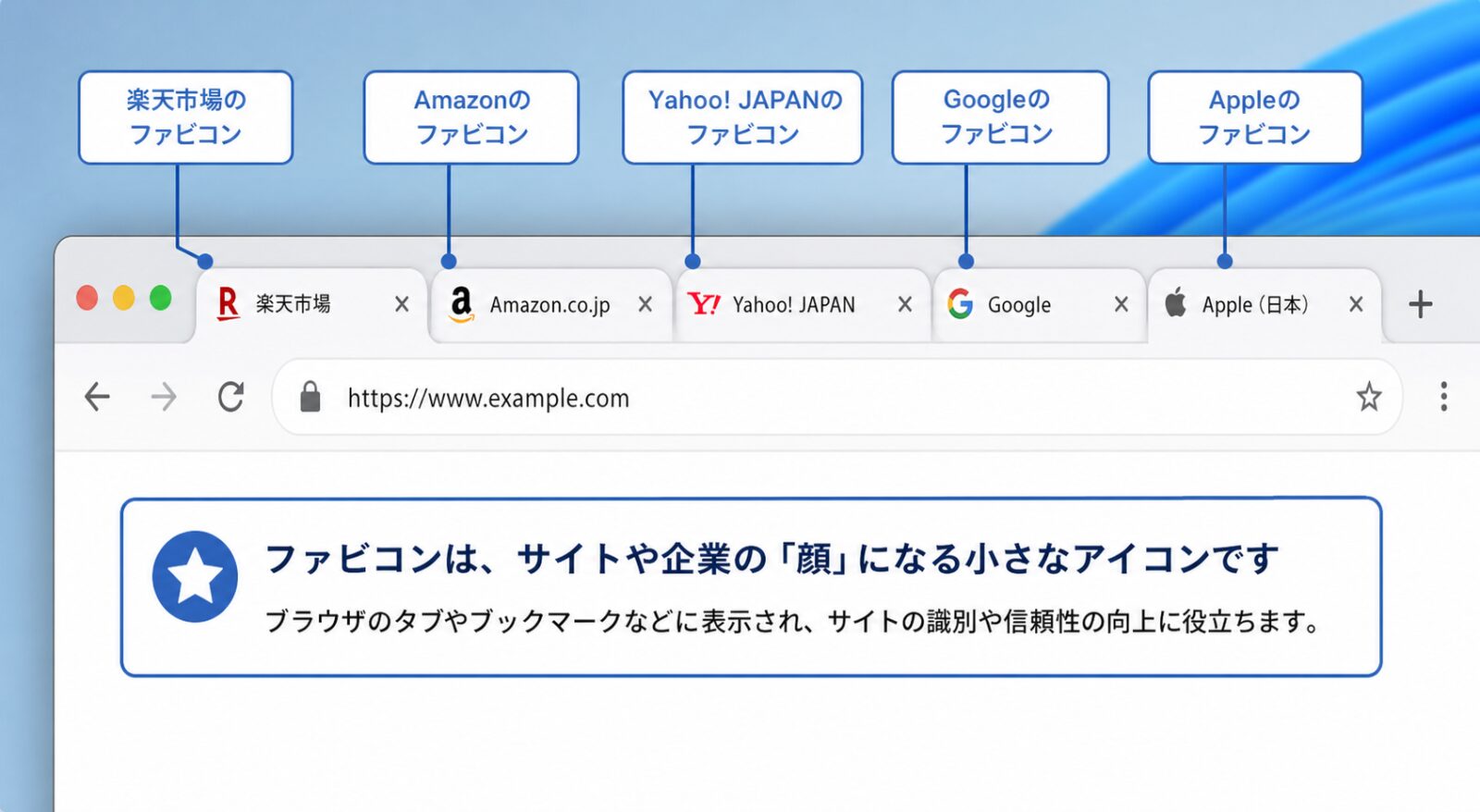
ファビコン(favicon)は「favorite icon」の略で、ブラウザタブに表示される小さなグラフィカルな装飾です。
Internet Explorer 5の時代から存在しており、当時から「favicon.ico」という名前でWebサイトのルートディレクトリに配置される慣習が今でも続いています。
ファビコンが表示される場所
ファビコンは単にブラウザのタブに表示されるだけではありません。
ブラウザの履歴、ブックマーク、ツールバー、Google検索結果、検索バーのオートサジェストなど、Webサイトを一覧表示するさまざまな場面で表示されます。
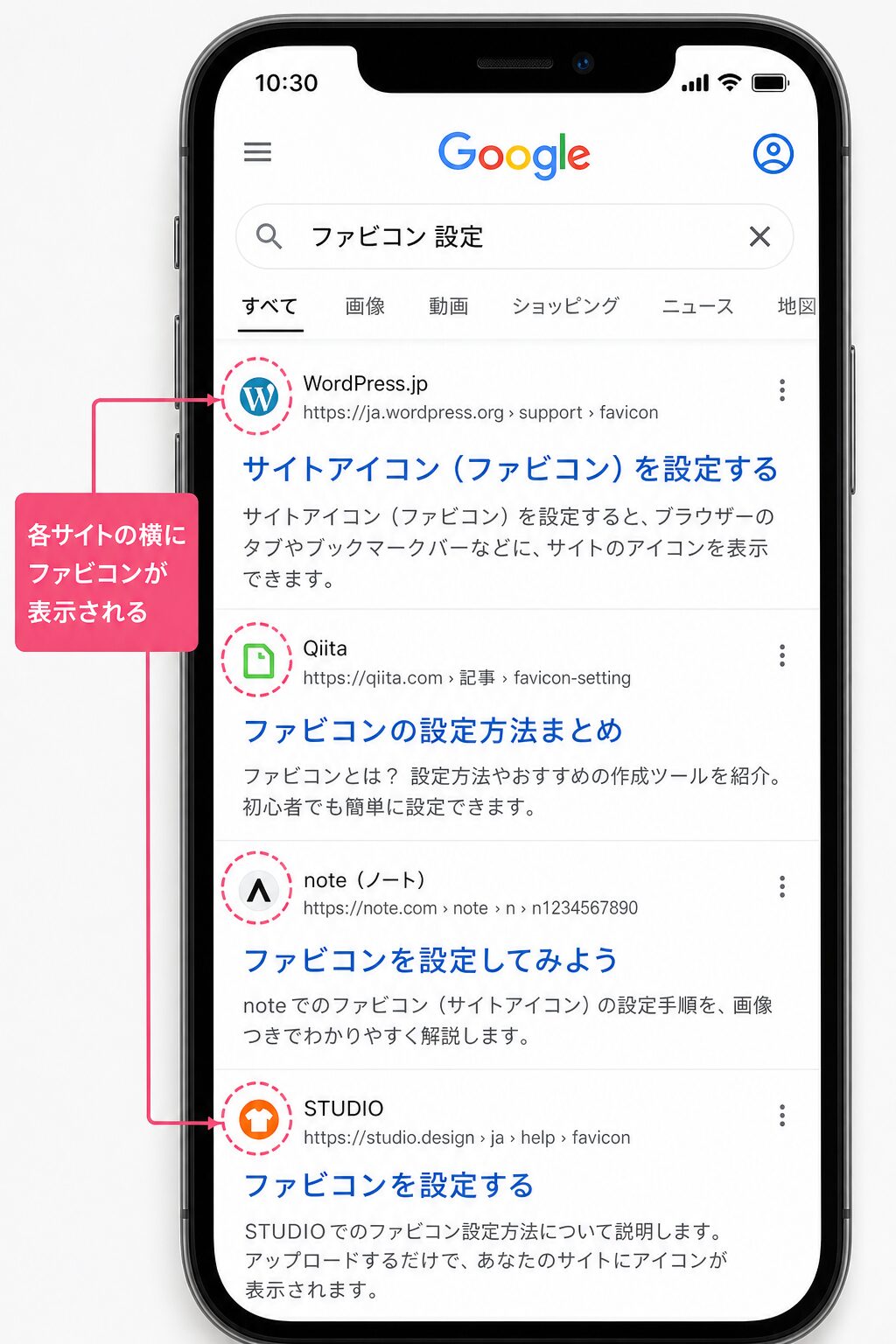
特にモバイルのGoogle検索結果では、ファビコンがサイト名の隣に表示されるため、視認性とクリック率に直結する重要な要素です。
ファビコン設定がもたらすメリット
ファビコンを適切に設定することで、ブランドの認知向上、ユーザー体験の改善、そして間接的なSEO効果が期待できます。
ブランドの可視性向上、信頼性の確保、複数タブの中でサイトを瞬時に識別できるUX改善、さらにモバイル検索スニペットでの視認性向上によるSEO効果が得られます。
ファビコンが設定されていないサイトは「未完成」「プロらしくない」という印象をユーザーに与えてしまうため、コーポレートサイトでもブログでも必ず設定すべき要素といえます。
各デバイス対応ファビコンサイズ一覧【2026年最新】
ファビコンに必要なサイズは、表示される環境ごとに異なります。
ここでは2026年現在で押さえておくべきサイズを、用途別に整理して解説します。
デスクトップブラウザ向けのサイズ
デスクトップのChrome、Firefox、Edge、Safariなどで使用される基本サイズは以下のとおりです。
16×16、32×32、48×48の3サイズを1つのICOファイルにまとめるのがベストプラクティスとされています。
- 16×16px:ブラウザタブ、ブックマークリストで使用される最小サイズ
- 32×32px:Retinaディスプレイなどの高解像度環境、Windowsタスクバーで使用
- 48×48px:Windowsのサイトショートカット、Google検索結果の最小要件
iOS(Apple Touch Icon)向けのサイズ
iPhoneやiPadのSafariで「ホーム画面に追加」を選択した際に表示されるアイコンが「Apple Touch Icon」です。
2026年に必要なApple Touch Iconのサイズは180×180pxの1サイズのみで、古いiOSデバイス向けの120×120、152×152、167×167などは現代のWebサイトでは基本的に不要です。
sizes属性を指定しない場合、iOSは180×180pxを想定するため、1サイズの宣言で十分です。
Android Chrome・PWA向けのサイズ
AndroidのChromeでホーム画面に追加した際や、PWA(Progressive Web App)として動作させる場合に必要なサイズです。
- 192×192px:Androidホーム画面、PWAマニフェストの最小要件
- 512×512px:PWAスプラッシュスクリーン、高解像度ディスプレイ向け
サイズ一覧早見表
| サイズ | 用途 | ファイル形式 | 必須度 |
|---|---|---|---|
| 16×16px | ブラウザタブ | ICO/PNG | ★★★ |
| 32×32px | 高解像度タブ、Windowsタスクバー | ICO/PNG | ★★★ |
| 48×48px | Google検索結果、Windowsショートカット | ICO/PNG | ★★★ |
| 180×180px | iOSホーム画面 | PNG | ★★★ |
| 192×192px | Androidホーム画面、PWA | PNG | ★★ |
| 512×512px | PWAスプラッシュ画面 | PNG | ★★ |
| 任意サイズ | SVG(モダンブラウザ) | SVG | ★★★ |
注意:Google検索結果に表示されるファビコンは48×48pxの倍数(96×96、144×144など)またはアスペクト比1:1のSVGである必要があります。
これを満たさないとGoogleが自動的にデフォルトアイコンに差し替える可能性があります。
2026年標準:3ファイル構成のミニマル設計
従来のファビコン設定では20個近いPNGファイルを用意する必要がありましたが、Web標準の進化により大幅に簡素化されました。
2026年現在、モダンブラウザはアプローチが統一されており、もはや何十もの画像を生成する必要はなく、完璧にシャープでダークモード対応、PWA対応のファビコン設定を実現するには、正確に3つのファイルとWebマニフェストだけで十分です。
必要な3つのファイル
2026年標準で必要なファイルは次の3つです。
- favicon.ico:レガシーブラウザ用のフォールバック。
16×16、32×32、48×48pxの複数サイズを1つの.icoファイルにパックするのが現代のベストプラクティスです。
ドメイン直下(/favicon.ico)に必ず配置します。 - icon.svg:メインで使用するベクター形式のファビコン。
SVGなので品質を失わずに無限にスケールでき、CSSメディアクエリをファイル内に埋め込めるため、ユーザーのOSがダークモードに切り替わったときにファビコンの色を自動で変更できます。 - apple-touch-icon.png:iOS向けの180×180px PNGファイル。
なぜこの3つで十分なのか
Appleデバイスでは、ユーザーがWebサイトをホーム画面に保存する際に特定のPNGファイルが必要で、apple-touch-icon.pngという名前の180×180px PNG画像を1つ用意すれば、iOSが自動的に古いデバイス向けに縮小してくれます。
また、SVGファビコンの大きなメリットとして、favicon.icoはレガシーブラウザ(古いIEなど)や一部のRSSリーダーが依然としてデフォルトで探しに行くため、フォールバックとして必要とされていますが、それ以外のモダンブラウザはSVGを優先的に読み込みます。
ファイル数を3つに絞ることで、保守性が劇的に向上し、ロゴ変更時の差し替え作業も最小限で済みます。
HTMLでのファビコン設定方法
ファイルを用意したら、HTMLの<head>タグ内に<link>タグを追加します。
記述順序にも意味があるため注意が必要です。
2026年推奨の最小HTML記述
<link rel="icon" href="/favicon.svg" type="image/svg+xml">
<link rel="icon" href="/favicon.ico" sizes="32x32">
<link rel="apple-touch-icon" href="/apple-touch-icon.png">
<link rel="manifest" href="/manifest.webmanifest">
この記述順序には明確な理由があります。
ブラウザは上から下へ読み込むため、SVGを最初に宣言することで、モダンブラウザは軽量なベクターファイルを取得して読み込みを止めます。
type属性のimage/svg+xmlを理解しないレガシーブラウザは、これを無視して.icoファイルへ進みます。
従来型(フル装備)の記述例
幅広い互換性を確保したい場合や、PWAとして本格運用する場合は、より詳細な記述も可能です。
<link rel="icon" type="image/x-icon" href="/favicon.ico">
<link rel="icon" type="image/png" sizes="16x16" href="/favicon-16x16.png">
<link rel="icon" type="image/png" sizes="32x32" href="/favicon-32x32.png">
<link rel="icon" type="image/svg+xml" href="/favicon.svg">
<link rel="apple-touch-icon" sizes="180x180" href="/apple-touch-icon.png">
<link rel="icon" type="image/png" sizes="192x192" href="/android-chrome-192x192.png">
<link rel="icon" type="image/png" sizes="512x512" href="/android-chrome-512x512.png">
<link rel="manifest" href="/site.webmanifest">
manifest.webmanifestの記述例
PWA対応や、Androidホーム画面でリッチな表示をさせたい場合はWebマニフェストファイルも用意します。
{
  "name": "サイト名",
  "short_name": "短縮名",
  "icons":[
    {
      "src": "/android-chrome-192x192.png",
      "sizes": "192x192",
      "type": "image/png"
    },
    {
      "src": "/android-chrome-512x512.png",
      "sizes": "512x512",
      "type": "image/png"
    }
  ],
  "theme_color": "#ffffff",
  "background_color": "#ffffff",
  "display": "standalone"
}
警告:favicon.icoは必ずドメイン直下(https://example.com/favicon.ico)に配置してください。
一部のRSSリーダーやクローラーはこのパスを直接リクエストするため、サブディレクトリに置くと取得されません。
Google検索結果にファビコンを表示させる要件
SEO観点で最も重要なのが、Google検索結果(特にモバイル)にファビコンを正しく表示させることです。
Googleは公式に厳密な要件を定めています。
Googleが定める公式要件
Google公式ドキュメントによれば、ファビコンのサイズは48×48ピクセルの倍数(例:48×48、96×96、144×144ピクセルなど)、またはアスペクト比1:1(スクエア)のSVGである必要があり、有効なファビコン形式であればすべてサポートされます。
また、ファビコンは8×8ピクセル以上の正方形(縦横比1:1)である必要があり、最小サイズは8×8ピクセルですが、さまざまな表示環境できれいに表示されるように48×48ピクセルより大きいアイコンを使用することが推奨されています。
クローラーへのアクセス許可
意外と見落とされがちなのが、Googlebotがファビコンファイルにアクセスできるようにしておくことです。
robots.txtでファビコンファイルへのアクセスをブロックしていないか確認してください。
また、ファビコンを設置したホームページもクロール可能である必要があります。
モバイル検索結果での見え方
Google検索のモバイル表示では、ファビコンは丸くクリッピングされて表示されるため、デザイン時にこの点を考慮しておくと検索結果での見栄えが良くなります。
四隅にロゴが寄っているデザインだと、丸くクリッピングされた際に重要な要素が切れてしまう可能性があるため、中央に収まる構図を意識しましょう。
推奨は最低でも192×192px以上の正方形画像を用意し、Googleが任意のサイズに縮小しても破綻しないようにすることです。
CMS別ファビコン設定手順
主要なCMSやサイトビルダーでは、HTMLを直接編集しなくてもファビコンを設定できる機能が用意されています。
WordPressでの設定方法
WordPress 4.3以降では、管理画面から簡単にファビコン(サイトアイコン)を設定できます。
- 管理画面の「外観」→「カスタマイズ」を開く
- 「サイト基本情報」を選択
- 「サイトアイコン」セクションで画像をアップロード(推奨512×512px以上の正方形)
- 「公開」ボタンをクリック
WordPressは1枚のアップロード画像から、各サイズのファビコンを自動生成してくれます。
ただし、SVGファビコンを使いたい場合は、テーマのheader.phpにlinkタグを直接記述するか、専用プラグインの利用が必要です。
Shopify・Wix・STUDIOなどのサイトビルダー
各サイトビルダーには専用のファビコン設定欄が用意されています。
一般的な設定手順は以下のとおりです。
- Shopify:テーマカスタマイザー内の「テーマ設定」→「ファビコン」から画像をアップロード
- Wix:「設定」→「Webサイト」→「ファビコン」から設定可能(プレミアムプラン限定)
- STUDIO:プロジェクト設定の「ファビコン」項目から画像を登録
静的サイト(Next.js・Nuxt・Astroなど)
モダンなフレームワークでは、publicディレクトリにファイルを配置し、メタデータ設定で参照する方法が一般的です。
Next.js(App Router)の場合、appディレクトリ直下にfavicon.ico、icon.svg、apple-icon.pngを配置するだけで自動的に適切なlinkタグが生成されます。
警告:CMSによっては設定変更後にCDNやブラウザのキャッシュが残り、ファビコンが切り替わらないことがあります。
シークレットモードで確認するか、URLの末尾に「?v=2」のようなクエリパラメータを付与してキャッシュバスティングを行いましょう。
ファビコン作成の実践テクニック
サイズやコードを理解しても、肝心のデザインが小さく潰れてしまっては意味がありません。
16pxという極小サイズで視認性を保つためのデザイン原則を解説します。
小さくても認識される設計原則
ファビコンは最小16pxで表示されるため、複雑なディテールは「ノイズ」になります。
小さなサイズでは詳細はノイズになるため、大胆な形状、強いコントラストを使い、細い線は排除すること、そしてロゴから1文字またはシンボルだけを使うのがベストです。
具体的な指針は次のとおりです。
- 文字を入れる場合は1文字のみに絞る(2文字以上は16pxで判読不能)
- フォントウェイトはBold(700)以上を選ぶ
- 背景色とアイコン色のコントラスト比は4.5:1以上を確保
- 細い線(1px)は避け、太めの図形やシンボルを使う
制作ワークフロー
効率的な作成手順は以下のとおりです。
- SVGまたは512×512pxの大きなキャンバスでデザイン
- 16pxに縮小して視認性を確認
- 必要に応じて小サイズ用の別バージョンを作成
- 各サイズにエクスポート(またはマルチサイズICOにパック)
favicon.icoが完成したら、画像を16×16に縮小してアイコンの可視性を確認し、ぼやけてしまう場合はデザイナーにカスタムで小さいバージョンのロゴを作成してもらうとよいでしょう。
ダークモード対応SVGの作成
2026年のトレンドとして、SVGファビコン内にCSSメディアクエリを埋め込んでダークモードに対応させる手法が広まっています。
SVGファイル内に以下のようなスタイルを記述します。
<svg xmlns="http://www.w3.org/2000/svg" viewBox="0 0 100 100">
  <style>
    path { fill: #000000; }
    @media(prefers-color-scheme: dark){
      path { fill: #ffffff; }
    }
  </style>
  <path d="・・・" />
</svg>
ダークモード対応のファビコンは、ユーザーのOS設定に応じて自動で色が切り替わるため、暗いタブバーでも常に視認性を保てます。
ファビコンが反映されない時のトラブルシューティング
「設定したのにファビコンが表示されない」「変更したのに古いままだ」というトラブルは非常によくあります。
原因と対処法を体系的に解説します。
キャッシュ問題への対処
最も多い原因がブラウザキャッシュです。
ファビコンは積極的にキャッシュされるため、変更が反映されないケースが多発します。
対処法は以下のとおりです。
- ハードリロード:Windowsは「Ctrl + Shift + R」、Macは「Cmd + Shift + R」
- シークレットウィンドウで確認する
- クエリパラメータを追加:
favicon.ico?v=2026のようにバージョン番号を付与 - ブラウザのキャッシュを完全クリア
ファイルパスの確認
linkタグのhref属性で指定したパスにファイルが実際に存在するか確認します。
ブラウザのアドレスバーに直接URL(例:https://example.com/favicon.ico)を入力し、画像が表示されればパスは正しいです。
404エラーが出る場合はパスが間違っているか、ファイルがアップロードされていません。
Google検索結果に表示されない場合
Google検索結果へのファビコン反映には時間がかかります。
Search Consoleでファビコンを設定したページのインデックス状況を確認し、必要に応じてURL検査ツールから再クロールをリクエストしましょう。
反映までに数日〜数週間かかることもあるため、慌てず待つことも大切です。
ぼやける・画質が荒い場合
ファビコンがぼやける主な原因は、単一サイズの画像を縮小・拡大して使用していることです。
マルチサイズICOを使用するか、表示サイズに応じた専用画像を用意することで解決します。
特にRetinaディスプレイでは32pxの画像が必須です。
ファビコン設定でよくある失敗例と回避策
大手サイトでも見落としがちな、ファビコン設定の落とし穴を紹介します。
透過処理の失敗
JPEGなど透過に対応しない形式で背景が白いファビコンを作成すると、ダークモード時に違和感のある白い四角が表示されます。
PNGかSVGで透過処理するか、ダークモード対応のSVGを用意しましょう。
サイズ要件を満たさない
Googleが定める「48pxの倍数」という要件を知らずに、64×64pxや100×100pxなどの中途半端なサイズで作成してしまうケースがあります。
必ず48の倍数(48、96、144、192、512など)で書き出してください。
ファイル容量が大きすぎる
装飾的なグラデーションを多用したPNGは、ファビコンとしては容量が大きすぎることがあります。
ファビコンファイルは最適化すべきで、300KBもあるようなファビコンでサイトの読み込みを遅らせるのは避けるべきです。
一般的に10KB以下に収めるのが理想です。
記述順序の誤り
linkタグの記述順序を間違えると、ブラウザが意図しないファイルを選んでしまうことがあります。
SVG → ICO → apple-touch-icon → manifestの順で記述するのが2026年標準です。
警告:複数のサイズを持つICOファイルを作る際、Photoshopなど一部のソフトは正しくマルチサイズICOを生成できません。
ImageMagickやオンラインの専用ジェネレーターを使うのが確実です。
2026年のファビコンに関する最新トレンド
ファビコンを取り巻く環境は毎年進化しています。
2026年現在のトレンドを押さえておきましょう。
SVG優先の時代
主要ブラウザ(Chrome、Firefox、Safari、Edge)すべてがSVGファビコンに対応したことで、SVG優先の運用が標準になりました。
1ファイルですべての解像度に対応でき、ファイルサイズも小さく、ダークモード対応も可能というメリットがあります。
ファイル数の大幅削減
以前はアプリ化させたい場合に記述するsite.webmanifestファイルも含めて多数のファイルが必要でしたが、アプリ化させない場合は割愛できるようになっています。
シンプルなWebサイトであれば、SVG・ICO・apple-touch-iconの3ファイルで完結します。
アニメーションファビコン
SVGとJavaScriptを組み合わせることで、通知件数を表示したり、読み込み状況を表現したりするインタラクティブなファビコンも増えています。
Gmailやチャットツールでよく見られる手法です。
AIによるファビコン自動生成
2026年現在、AIを活用してテキストや短い説明文からファビコンを自動生成するツールも普及しています。
ロゴがない個人ブログや小規模サイトでも、プロ品質のファビコンが数秒で作れるようになりました。
まとめ:最小構成で最大効果を狙うファビコン設定
ファビコン設定は、かつての「20個のPNGを用意する作業」から、「3ファイル+1マニフェスト」で完結するシンプルな作業へと進化しました。
本記事の要点を改めて整理します。
- 2026年標準はSVG・ICO・apple-touch-iconの3ファイル構成
- ICOには16×16、32×32、48×48の3サイズをパックする
- Apple Touch Iconは180×180pxの1枚で十分
- Google検索結果には48pxの倍数または1:1のSVGが必要
- HTMLのlinkタグはSVG → ICO → apple-touch-icon → manifestの順で記述
- favicon.icoは必ずドメイン直下に配置
- ダークモード対応はSVG内にCSSメディアクエリを埋め込んで実現
- 反映されない時はキャッシュとファイルパスを最優先で確認
ファビコンは小さなアイコンですが、ブランド認知・ユーザー体験・SEOのすべてに影響を与える重要な要素です。
本記事を参考に、ぜひ2026年標準のシンプルかつ効果的なファビコン設定を実装してみてください。
適切なファビコン設定は一度実装すれば長期間メンテナンス不要なので、サイト立ち上げ時、あるいはリブランディングのタイミングで一度しっかり整備しておくことを強くおすすめします。
小さな差別化要素の積み重ねが、最終的にユーザーの信頼とブランド価値を築き上げていきます。