スマートフォン、タブレット、ノートPC、ウルトラワイドモニター、さらには折りたたみ端末まで・・・2026年のWeb制作現場では、これまで以上に多様なデバイスに対応する必要があります。そんな中で「どの画面幅でレイアウトを切り替えるべきか」というブレイクポイントの設計は、UXとSEOを左右する最重要ポイントです。
しかし、ネット上の情報は古い基準のままだったり、海外のフレームワーク値をそのまま流用していたりと、現場で本当に使える指針が不足しているのが実情です。本記事では、2026年時点の最新デバイスシェアデータ・主要フレームワークの標準値・コンテナクエリなどの新技術を統合し、競合に勝つレスポンシブ設計の決定版ガイドをお届けします。
Web制作会社で37,000ページ以上のレスポンシブ実装を行ってきた現場の知見や、Statcounterの最新シェアデータ、Tailwind CSS v4公式ドキュメントなどの一次情報をベースに、設計から実装、テスト、運用までを体系的に解説します。
ブレイクポイントとは何か基礎から解説
レスポンシブWebデザインの根幹をなすブレイクポイントですが、まずはその定義と役割を整理しておきましょう。
基礎を正しく理解することが、応用力のある設計につながります。
ブレイクポイントの定義と仕組み
ブレイクポイントとは、画面幅に応じてWebサイトの表示を切り替える境界となる値のことです。
レスポンシブブレイクポイントは、画面幅に基づいてレイアウトを調整するタイミングと方法をブラウザに伝えるコードマーカーであり、コンテンツが異なる画面サイズに流動的に適応できるようにCSS内で適用されるレイアウトルールです。
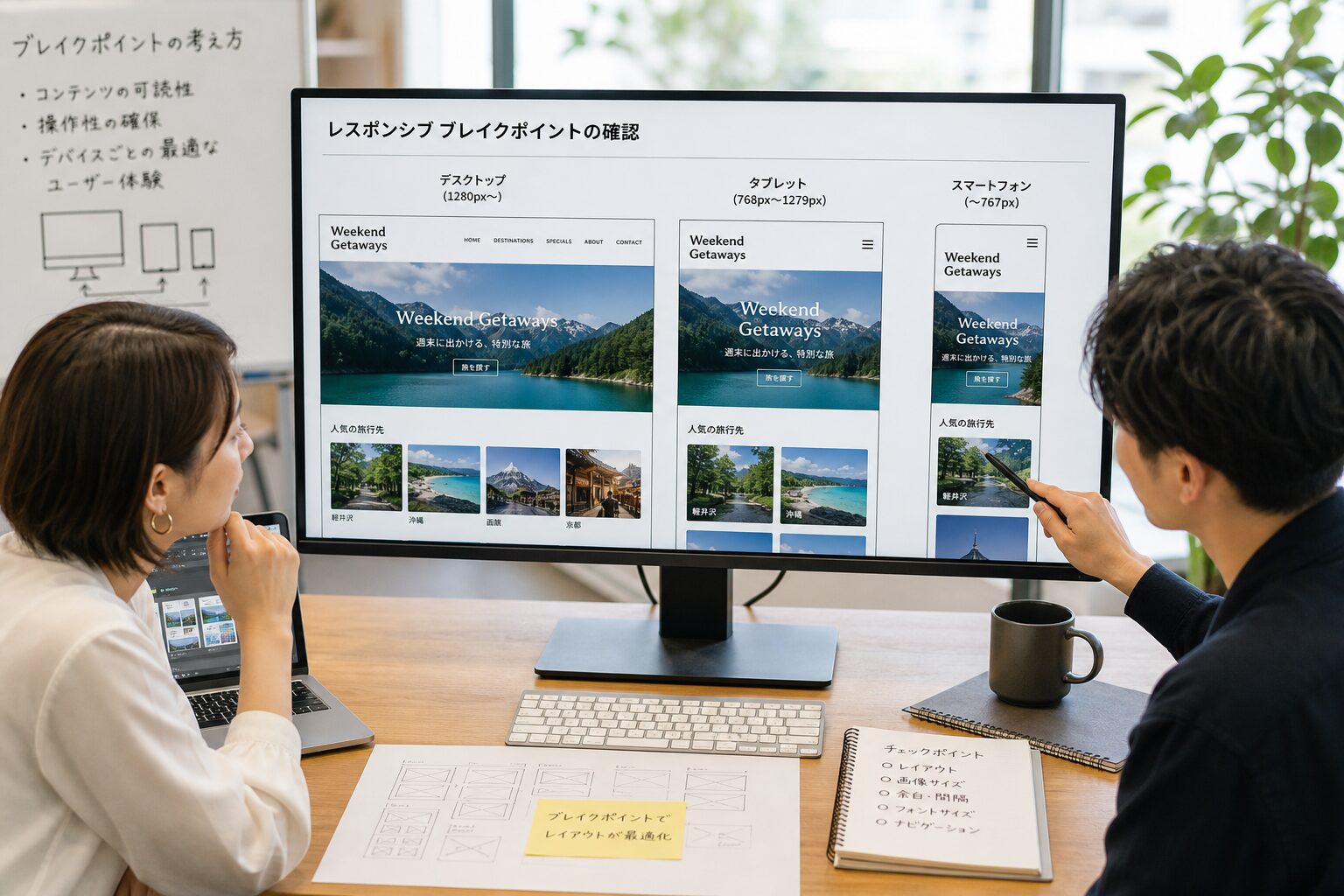
例えば、PCでは3カラム表示にしていた商品一覧を、タブレットでは2カラム、スマートフォンでは1カラムに切り替える・・・といった具合に、デバイスに応じた最適なレイアウトを実現するための「分岐点」と考えるとわかりやすいでしょう。
なぜブレイクポイント設計が重要なのか
ブレイクポイントの設計次第で、ユーザー体験は劇的に変わります。
モバイルトラフィックは世界のウェブ訪問の60%以上を占めており、Googleはモバイルファーストインデックスを採用しているため、ページの評価にモバイル版を使用します。
さらに、Core Web Vitalsは予期せぬレイアウトのずれ(Cumulative Layout Shift)にペナルティを与え、非レスポンシブなレイアウトはその主な原因となります。
つまりブレイクポイント設計の良し悪しは、検索順位にも直結する重要事項なのです。
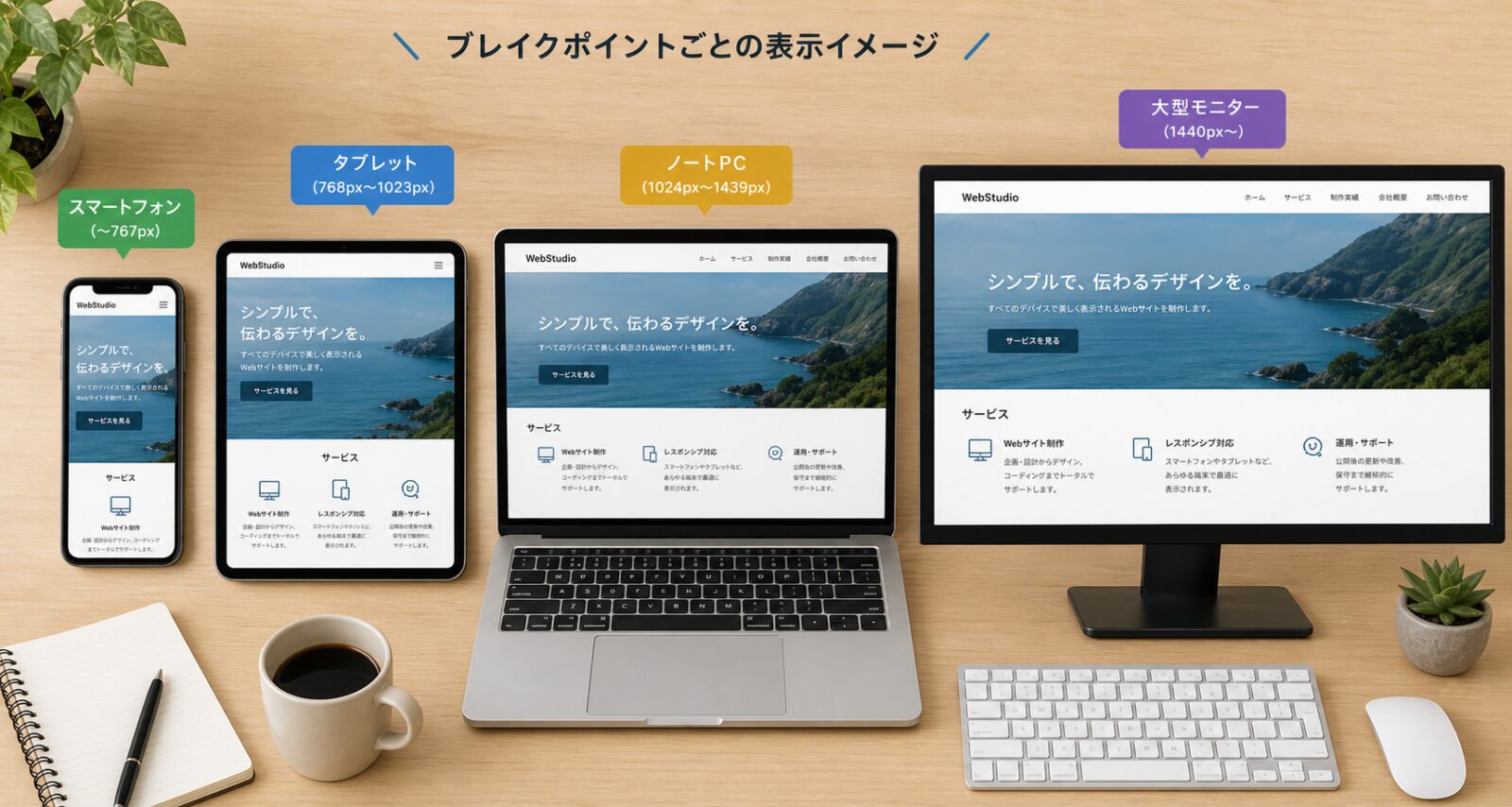
2026年に求められる対応範囲の広がり
「レスポンシブ」の定義は広がっており、レイアウトはスマートフォン、タブレット、ノートPC、デスクトップ、折りたたみデバイス、大型外部モニターにわたって動作する必要があり、単一のメディアクエリブレイクポイントではこの範囲をカバーできなくなっています。
2026年現在、Apple Watchのような小型デバイスから34インチクラスのウルトラワイドモニターまで対応が求められ、設計の難易度は年々上がっています。
2026年の最新デバイスシェアと推奨値
ブレイクポイントを決める際にもっとも参考になるのが、実際のユーザーがどんな画面サイズでサイトを閲覧しているかというシェアデータです。
ここでは、日本国内の実測データに基づく最新の推奨値を紹介します。
PC・デスクトップ環境の最新シェア
日本国内のPC画面サイズで圧倒的なシェアを占めるのは1920×1080です。
37,000ページ超のレスポンシブページ制作の経験とStatcounterの月間約50億PVデータ(2025年7月・日本)を突き合わせた集計では、在宅ワークの固定化により大きな画面で見たいというニーズが高まり、結果として1920×1080が25.7%を占有しています。
ただし注意したいのは、ブラウザを全画面で使うユーザーは多くない点です。
シェアが多い画面幅が1920〜1536だとしても画面いっぱいにブラウザを広げてみることはあまりないことや、コンテンツ幅がそこまで広がった時、写真や文字などサイトの要素が間延びしてしまうことを考えると、コンテンツ幅としては1100pxくらいを最大幅として設定するのがおすすめです。
タブレットとスマートフォンの実測値
タブレットは年々大型化が進んでいます。
初代iPad〜第6世代の画面サイズ「768×1024px」に合わせて制作したWebサイトでも、第10世代の画面サイズ「820×1180px」では表示崩れが起こる可能性があります。
古い基準のまま運用しているサイトは、いますぐ見直しが必要です。
スマートフォンは375px〜430px程度が中心ですが、近年は折りたたみ端末の影響で360pxを下回るケースも考慮が必要になってきました。
2026年に推奨される標準ブレイクポイント
各種情報源を統合すると、2026年に推奨される標準ブレイクポイントは以下のとおりです。
| 区分 | 画面幅 | 主な対象デバイス |
|---|---|---|
| SP(小) | 〜599px | スマートフォン縦向き |
| SP(大)/タブレット縦 | 600〜767px | 大型スマホ・小型タブレット・折りたたみ端末展開時 |
| タブレット | 768〜1023px | iPad・Androidタブレット |
| ノートPC | 1024〜1439px | ノートPC・小型デスクトップ |
| デスクトップ | 1440〜1919px | 標準的なPCモニター |
| ワイド | 1920px〜 | 大型ディスプレイ・4Kモニター |
推奨ブレイクポイントとファーストビュー早見表によれば、ブレイクポイントは最大でも5区分で十分です。
シェア1%未満の解像度も、対応するなら文章の折り返し確認程度でOKです。
実務的には、PC(ラップトップ)とスマホの2区分でも十分対応可能です。
主要CSSフレームワークの標準値
自分でゼロから決めるのが難しい場合、主要フレームワークの標準ブレイクポイントを採用するのも有力な選択肢です。
ここでは2026年時点で広く使われているフレームワークの値を整理します。
Tailwind CSS v4の標準ブレイクポイント
2026年現在のフロントエンド開発で圧倒的シェアを誇るTailwind CSS。
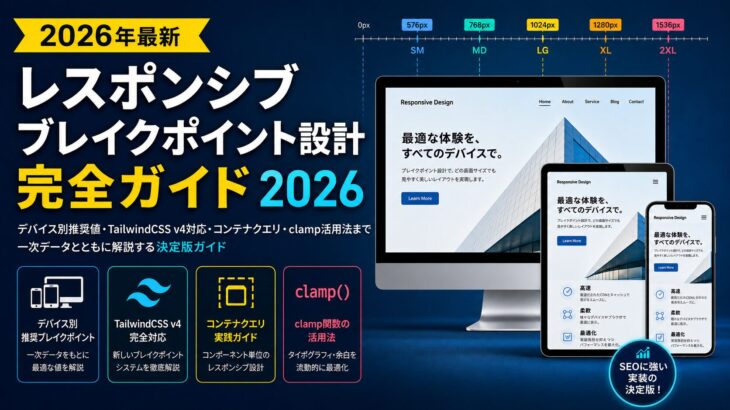
デフォルトのブレイクポイントはsm(640px)、md(768px)、lg(1024px)、xl(1280px)、2xl(1536px)です。
Tailwindはモバイルファーストのブレイクポイントシステムを採用しており、プレフィックスのないユーティリティはすべての画面サイズに適用され、sm:、md:、lg:、xl:、2xl:のようなプレフィックス付きユーティリティは指定されたブレイクポイント以上でのみ適用されます。
v4で変わった設定方法
Tailwind CSS v4では設定方法が大きく変わりました。
Tailwind CSS v3以前は設定オプションが「screens」と呼ばれていましたが、v4では「breakpoint」に変更されています。
これはフレームワークを支える新しいCSS変数ベースのシステムを反映したものです。
カスタマイズは以下のようにCSSファイル内に記述します。
@import "tailwindcss";

@theme {
  --breakpoint-xs: 475px;
  --breakpoint-sm: 640px;
  --breakpoint-md: 768px;
  --breakpoint-lg: 1024px;
  --breakpoint-xl: 1280px;
  --breakpoint-2xl: 1536px;
  --breakpoint-3xl: 1920px;
}
注意:v4ではtailwind.config.jsが廃止され、CSSファイル内のthemeディレクティブで設定する仕組みに変更されています。
v3からの移行時は記述ミスに気をつけましょう。
Bootstrapとの比較
Bootstrapは576px、768px、992px、1200px、1400pxの5段階を標準としており、Tailwindとは微妙に異なります。
プロジェクトでフレームワークを採用する場合は、デザイナーとエンジニアの間でどのフレームワークの基準を採用するか事前に合意しておくことが、後の手戻りを防ぐ鍵になります。
メディアクエリの書き方と実装例
ブレイクポイントを設計したら、次は実装です。
ここではmin-widthを使ったモバイルファーストの書き方と、最新のCSS構文を紹介します。
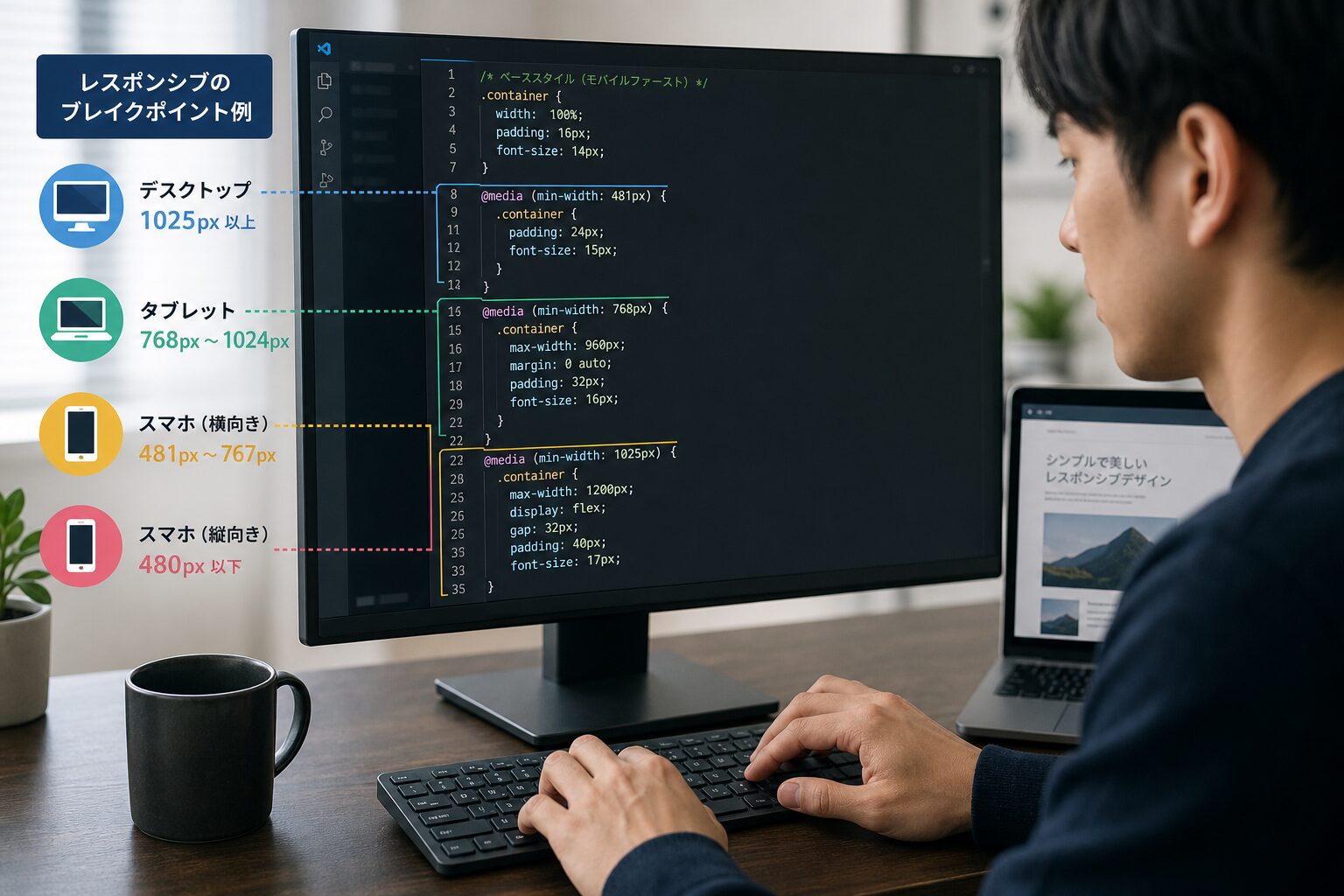
モバイルファーストでの基本構文
2026年の標準はモバイルファーストです。
モバイルファーストが推奨されるアプローチで、最小画面向けのスタイルから始め、min-widthメディアクエリを使用してより大きなビューポート向けに複雑さを追加していきます。
これにより、より無駄のないCSSが生成され、コンテンツの優先順位付けが促進されます。
/* ベース(モバイル)スタイル */
.container {
  padding: 16px;
}

/* タブレット以上 */
@media (min-width: 768px) {
  .container {
    padding: 24px;
  }
}

/* PC以上 */
@media (min-width: 1024px) {
  .container {
    padding: 32px;
    max-width: 1100px;
    margin: 0 auto;
  }
}
新しいRange構文の活用
従来のand演算子を使った冗長な記法は、新しいRange構文で簡潔に書けるようになりました。
/* 旧記法 */
@media (min-width: 600px) and (max-width: 800px) {
  .box { font-size: 1.2em; }
}

/* 新Range構文(2026年では主要ブラウザで利用可能)*/
@media (600px <= width <= 800px) {
  .box { font-size: 1.2em; }
}
この構文は数学的な比較演算子に近く、可読性が大きく向上します。
チーム開発でメディアクエリの条件を共有する際にも、ミスを減らせる利点があります。
SCSSでブレイクポイントを変数化する
大規模プロジェクトでは、ブレイクポイントを変数化して一元管理するのが必須です。
// _breakpoints.scss
$bp-sm: 600px;
$bp-md: 768px;
$bp-lg: 1024px;
$bp-xl: 1440px;

@mixin mq ($size) {
  @media(min-width: $size){
    @content;
  }
}

// 使い方
.card {
  padding: 16px;

  @include mq ($bp-md) {
    padding: 24px;
  }

  @include mq ($bp-lg) {
    padding: 32px;
  }
}
コンテナクエリでコンポーネント設計
2026年のレスポンシブ設計で最大のトレンドが「コンテナクエリ」です。
メディアクエリだけでは解決できなかった問題に、本質的なソリューションを提供してくれます。
コンテナクエリとは何か
コンテナクエリは、ビューポート全体のサイズではなく、コンテナのサイズに基づいて要素をスタイリングできる機能です。
従来は、サイドバーとメインコンテンツエリアでカードコンポーネントを異なって見せたい場合、複雑なメディアクエリのオーバーライドやJavaScriptリスナーを書く必要がありました。
コンテナクエリを使えば、コンポーネントはページ上のどこに配置されても自身のレスポンシブ性を管理できます。
たとえば同じ「カード」コンポーネントを、PCのメインエリア(800px幅)に置いた時は横長レイアウト、サイドバー(300px幅)に置いた時は縦積みレイアウト・・・といった切り替えが、純粋なCSSだけで実現できます。
2026年時点のブラウザサポート状況
コンテナクエリはbaseline機能となり、Chrome 105+、Firefox 110+、Safari 16+、Edge 105+でサポートされ、グローバルブラウザ使用率の93%以上をカバーしており、本番環境で安全に使用できます。
コンテナサイズクエリは2023年からChrome、Firefox、Safariでサポートされており、フォールバックやポリフィルなしで本番環境で今すぐ安全に使用できます。
コンテナスタイルクエリも、Interop 2026イニシアチブの一環として2026年にFirefoxに導入される予定で、クロスブラウザ対応が完了します。
基本的な実装パターン
/* 親要素にコンテナを宣言 */
.card-wrapper {
  container-type: inline-size;
  container-name: card;
}

/* コンテナ幅400px以上で2カラムに */
@container card (min-width: 400px) {
  .card {
    display: grid;
    grid-template-columns: 1fr 2fr;
    gap: 1.5rem;
  }
}

/* コンテナ幅600px以上で余白を広げる */
@container card (min-width: 600px) {
  .card {
    padding: 2rem;
  }
}コンテナクエリはメディアクエリを置き換えるものではなく、補完するものです。
コンテナクエリはメディアクエリを補完しますが、置き換えるものではありません。
メディアクエリはシングルカラムからマルチカラムへの切り替えのような大きなレイアウトシフトを処理し、コンテナクエリはそれらのレイアウト内でのコンポーネントレベルの適応を処理します。
clampで実現する流動的なデザイン
ブレイクポイントごとにカクッとサイズが切り替わるのではなく、画面幅に応じてなめらかに変化させたい・・・そんなニーズに応えるのがCSSのclamp関数です。
clampを使ったフルードタイポグラフィ
2026年では、デザイナーはclampのような高度なCSS関数に頼って流動的なタイプスケーリングを実現することが増えています。
この技術により、見出しと本文テキストがビューポート幅に基づいて定義された最小値と最大値の間でスムーズにリサイズされます。
特定のブレイクポイントでの急激なジャンプの代わりに、テキストは徐々に大きくなったり小さくなったりします。
/* 最小1rem、最大2rem、間はビューポート幅に応じて変動 */
h1 {
  font-size: clamp(1.5rem, 4vw + 1rem, 3rem);
  line-height: 1.2;
}

/* 余白も流動的に */
.section {
  padding: clamp(1rem, 5vw, 4rem);
}
vw・cqi単位との使い分け
clampの第2引数では「4vw + 1rem」のような複合値を使うことで、最低限のスケールを保ちながら画面幅に応じて変動するレイアウトが組めます。
さらにコンテナクエリと組み合わせる場合は、コンテナ基準のcqi(コンテナインライン)単位も活用できます。
過剰な可変化は避ける
警告:clampを使いすぎると、ある画面幅で意図しないサイズになるリスクがあります。
必ず最小値・最大値を慎重に決め、複数の画面幅で実機確認することが重要です。
SEOで評価される設計の考え方
レスポンシブブレイクポイントの設計は、SEO評価にも直結します。
Googleのアルゴリズムが重視するポイントを押さえて設計しましょう。
モバイルファーストインデックスへの対応
Googleはモバイルファーストインデキシングを採用しており、サイトのモバイル版を主にクロールしてランク付けします。
モバイルでパフォーマンスが悪いサイト(遅い読み込み時間、壊れたレイアウト、クリックできない要素)は、デスクトップ検索でも順位が下がります。
Core Web Vitals(LCP、CLS、FID)は、レスポンシブパフォーマンスに直接結びつくランキングシグナルです。
Core Web Vitalsとブレイクポイントの関係
CLS(Cumulative Layout Shift)はブレイクポイントの設計と密接に関係しています。
画像や広告のサイズが画面幅で大きく変動するレイアウトはCLS悪化の原因になります。
対策としては、すべての画像にwidth・height属性を指定する、aspect-ratioプロパティでスペースを確保する、フォントの読み込みでFOITを防ぐ、といった基本を徹底することが重要です。
コンテンツベースで決める設計思想
これは設計の根本に関わる重要な考え方です。「iPhoneだから◯px」ではなく、コンテンツが破綻しはじめる地点で切り替えることが大切です。
端末は増え続けるので、端末名に依存した設計は長期的に苦しくなりがちです。
戦略的ブレイクポイントは、特定のデバイスサイズではなく、コンテンツとデザインに基づいて定義されます。
これは、デバイスではなくコンテンツのために設計していることを意味し、より柔軟で将来性のあるレスポンシブデザインにつながります。
2026年の新潮流とフォルダブル対応
従来の「PC・タブレット・スマホ」という3区分の概念は、いまや時代遅れになりつつあります。
2026年に押さえるべき新しい潮流を解説します。
従来の3区分が通用しない理由
「標準ブレイクポイント」という概念は、ハードウェアの均質性の時代に生まれました。
Appleが1サイズのスマートフォンを作り、タブレットは2サイズで、「デスクトップ」は1024pxのラップトップか1280pxのモニターを意味した時代です。
その時代は終わりました。
2026年のデバイス環境は、数十のフォームファクター、フォルダブル状態、向きモード、ニッチなビューポート寸法に断片化されており、3層システムにきれいに収まりません。
フォルダブル端末への対応
Samsung Galaxy FoldやGoogle Pixel Foldなど、折りたたみ端末の市場シェアが拡大しています。
2026年のTailwind CSSの最適なブレイクポイントには、フォルダブル(fold: 600px)とウルトラワイド画面(3xl: 1920pxと4k: 2560px)のカスタム追加を含めて、現代のハードウェア断片化に対応すべきです。
具体的には、600px前後を「フォルダブル開いた状態」のブレイクポイントとして用意し、サイドバーレイアウトとシングルカラムの中間状態を準備しておくと、表示崩れを防げます。
ウルトラワイドモニターでの最適化
ウルトラワイドチェック:最も広いモニターで利用可能な最大画面幅にブラウザを拡大します。
コンテンツが適度な広さのコンテナに収まっているか、それとも白い余白の海の中に細い帯のように見えるか確認しましょう。
1920px画面でmax-widthが1200pxの場合、対処すべきデッドな領域があります。
1920px以上のディスプレイでは、コンテンツ幅を1400〜1600px程度まで広げる、サイドバーや関連情報パネルを追加表示するといった対応が考えられます。
制作現場でよくある失敗と対策
最後に、実際の制作現場で頻発する失敗パターンと、その対策を紹介します。
これらを知っておくだけで、トラブルの大半は回避できます。
細かすぎるブレイクポイント設定
「念のため」と思って細かくブレイクポイントを刻むのは典型的なアンチパターンです。
失敗例:デバイスサイズに合わせて細かくブレイクポイントを設定する。
改善策:コンテンツベースでブレイクポイントを決定するのが正解です。
ブレイクポイントは多くて5〜6個、実務では2〜3個で十分というのが現場の経験則です。
区分を増やすほどテスト工数が爆発的に増え、保守性も悪化します。
768pxだけで切る危険性
よくある失敗が「とりあえず768pxで切る」だけの設計です。
スタートとしては悪くありませんが、実際のコンテンツ量(見出しの長さ、カードの数、表組み、バナーサイズ)によっては、768px以外で崩れます。
ブレイクポイントは、デザインの都合ではなく、コンテンツが破綻しはじめる地点を見て決めるのが無難です。
実機テストの欠如
最適なアプローチは、特定のデバイスに紐づいた任意のピクセル値ではなく、自分のコンテンツが破綻する場所にブレイクポイントを追加することです。
Chrome DevToolsのデバイスエミュレーションは早いスタート地点ですが、実際のタッチ動作やブラウザのレンダリングの違いを再現するわけではありません。
BrowserStackのようなツールでクロスデバイステストを補完し、出荷前に少なくとも1台の実機iOSとAndroidで物理的にテストすべきです。
警告:DevToolsの表示だけで「OK」と判断するのは危険です。
タッチ操作のしやすさ、フォントレンダリング、ネットワーク条件は実機でなければ正確に確認できません。
固定px指定の多用
レイアウトが崩れる最大の原因のひとつが、px単位での過度な固定です。
レスポンシブがうまくいかない原因のひとつが、幅や余白をpxで固定しすぎることです。
相対指定(%、vw、rem、CSS Gridのfrなど)を活用すると、画面幅が変わっても自然に追従しやすくなります。
ブレイクポイント設計のチェックリスト
これまでの内容を実務で使えるチェックリストにまとめました。
新規サイト制作・既存サイト改修のどちらでも活用できます。
設計フェーズで確認すべきこと
- ターゲットユーザーの利用デバイスを分析できているか
- コンテンツが破綻する画面幅を実際に確認したか
- フレームワーク採用時、デフォルト値を活かす設計になっているか
- コンポーネントごとの最適表示を考慮したか
- フォルダブル・ウルトラワイドへの対応方針を決めたか
実装フェーズで確認すべきこと
- モバイルファーストで記述しているか
- SCSS変数・CSS変数でブレイクポイントを一元管理しているか
- 固定pxを避け、相対単位やclampを活用しているか
- 画像にwidth・height・aspect-ratioを指定しているか
- 再利用コンポーネントにコンテナクエリを検討したか
テストフェーズで確認すべきこと
- 主要ブレイクポイントの境界で表示確認したか
- 実機(iOS・Android中位機種)でタッチ確認したか
- Lighthouse・PageSpeed InsightsでCore Web Vitalsを測定したか
- CLSの値が0.1未満に収まっているか
- ブラウザの開発者ツールでコンテナクエリの動作確認をしたか
まとめ:2026年のブレイクポイント設計の本質
本記事では、レスポンシブブレイクポイントの設計について、基礎から最新トレンドまで網羅的に解説してきました。
最後に重要なポイントを整理します。
2026年のブレイクポイント設計の本質は、「デバイスではなくコンテンツに合わせて決める」という考え方にあります。
スマートフォン、タブレット、PCという従来の3区分は、フォルダブルやウルトラワイドモニターの登場でもはや絶対的な基準ではありません。
実務で押さえるべきポイントは次の5つです。
- モバイルファーストで設計する(min-widthベースでCSSを書く)
- ブレイクポイントは5個以内に絞る(多すぎは保守性悪化の元)
- コンテナクエリで再利用性を高める(コンポーネント単位の責務分離)
- clampや相対単位で流動性を持たせる
- 必ず実機でテストする(DevToolsだけに頼らない)
そしてCore Web VitalsはSEOに直結する指標であり、適切なブレイクポイント設計はそのままGoogle検索順位の向上につながります。
逆に、古い基準のまま放置されたサイトは、ユーザー離脱と検索順位低下の二重苦に陥るリスクが高い・・・というのが2026年の現実です。
テクノロジーの進化に合わせて、定期的にブレイクポイントを見直す習慣をつけましょう。
半年から1年に一度、Statcounterなどでシェアデータを確認し、自社サイトのGA4でユーザーが使っている画面幅を分析することをおすすめします。
本ガイドが、皆様のレスポンシブWebサイト制作の一助となれば幸いです。
ぜひ実践に活かしてください。