
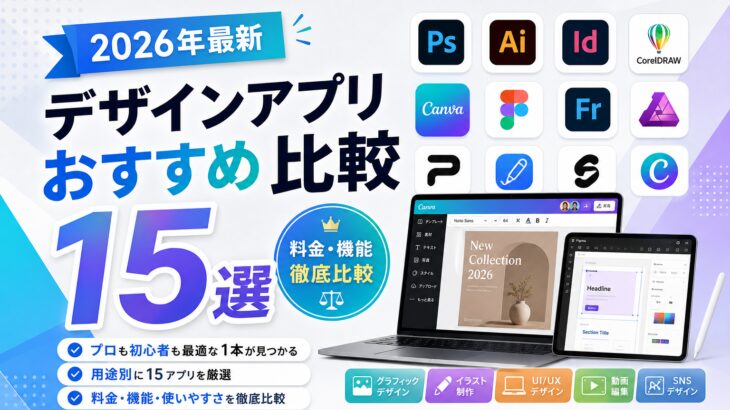
「デザインアプリが多すぎて、どれを選べばいいか分からない・・・」「Adobeは高そうだけど、無料アプリで十分なのか不安」「2026年の今、本当におすすめできるツールはどれ?」
このような悩みを抱えていませんか?
2026年は生成AIの本格実装によりデザインアプリの勢力図が大きく変化した年です。Adobe Creative Cloud 2026の登場、Figmaの躍進、Canvaのスマホ完結ワークフローなど、選択肢は増える一方で「自分に最適な1本」を見極める難易度は上がっています。
本記事では、現役デザイナーとしての実務経験と最新の公式情報をもとに、ロゴ・SNS画像・Webデザイン・動画・印刷物まで用途別に15のデザインアプリを徹底比較します。価格・機能・学習コスト・AI対応状況まで網羅し、読み終わる頃には「迷わず選べる状態」になることをお約束します。
2026年デザインアプリ選びの新基準
2026年のデザインアプリ選びは、もはや「機能の多さ」だけでは判断できません。
生成AIの統合度、クラウド連携、サブスクリプション料金体系の変化など、複数の軸で総合的に評価する必要があります。
生成AI統合がもはや必須機能に
2026年最大の潮流は「生成AIのネイティブ統合」です。
2025年10月29日にAdobe Creative Cloud 2026が発表され、Illustrator・Photoshop・InDesignそれぞれに新機能が実装されました。
特にAdobeでは「調和」機能によりオブジェクトと背景を合成する際にライティング、カラー、シャドウなどをAIが自動調整し、「生成アップスケール」では低解像度画像のアップスケールがAIで実現できるようになっています。
AI機能を持たないツールは、単純に作業時間で他社に勝てない時代に突入しました。
選定時には「どのAIモデルを採用しているか」「商用利用可能か」「クレジット消費量」を必ず確認してください。
クラウドコラボレーション対応の重要性
リモートワークが定着した今、複数人でリアルタイム編集できるかは死活問題です。
FigmaやCanvaに加え、Adobeでもホーム画面に「プロジェクト」ボタンが新設され、クラウド上にプロジェクトを作成して関連ファイルをまとめて管理・共有できるようになりました。
チーム制作をするなら、ローカル保存中心の旧来型アプリは避けるべきです。
サブスク料金体系の大変動を理解する
2025年8月、Adobeは料金プランを大幅に再編しました。
従来の「コンプリートプラン」を廃止し、「Creative Cloud Pro」と「Creative Cloud Standard」の2プランに分割しています。
プランによって生成AI機能やモバイルアプリの利用範囲が変わるため、契約前の確認が必須です。
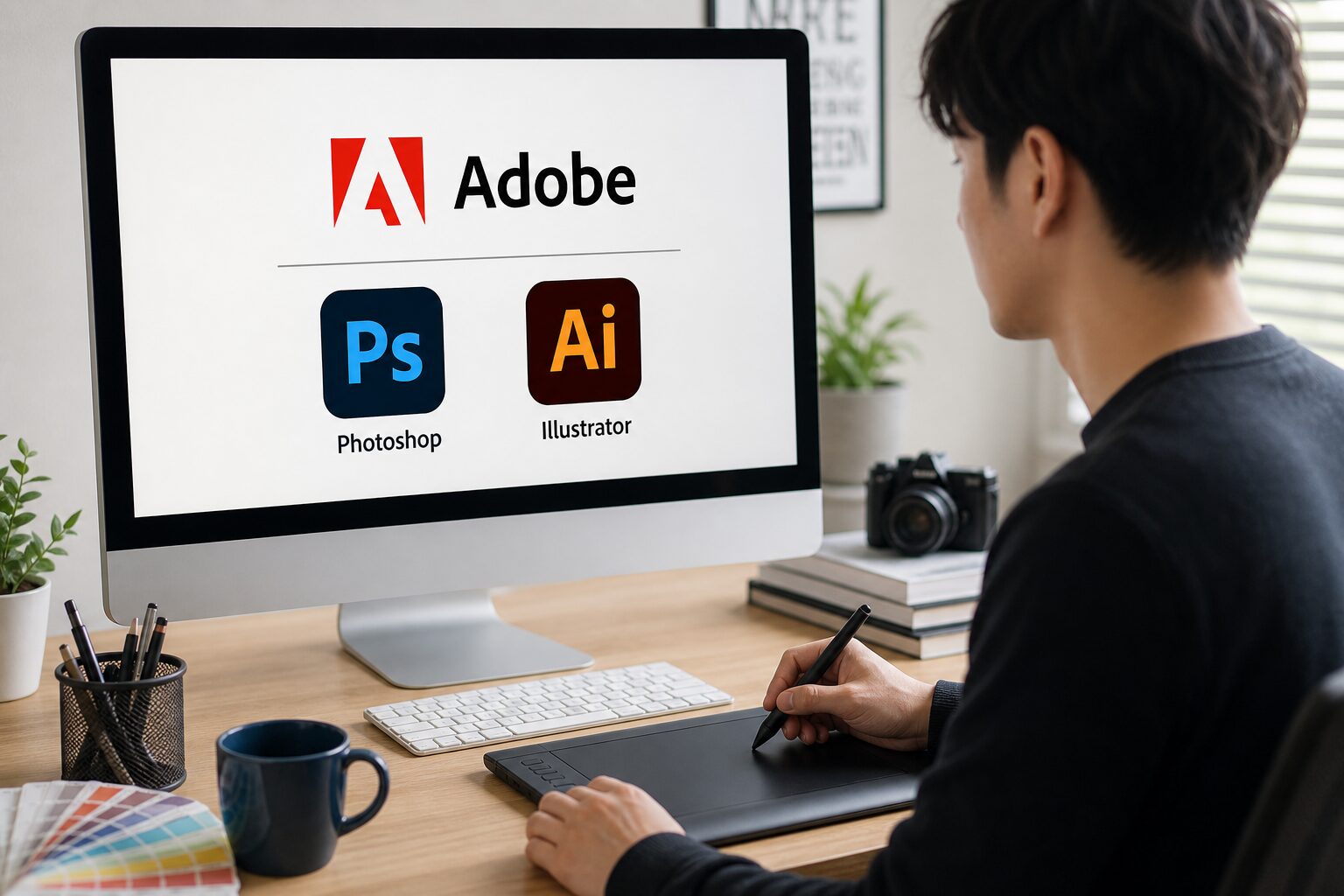
Adobe Creative Cloudは、Photoshop・Illustrator・Premiere Proなど20種類以上のクリエイティブソフトをまとめて使えるサブスクリプションサービスで、デザイン・写真・動画・Web・音声まであらゆる分野をカバーするオールインワン編集環境です。
用途別デザインアプリの選び方
「最強のデザインアプリ」は存在しません。
あなたが何を作りたいかで最適解は変わります。
ここでは目的別に選定軸を整理します。
ロゴ・印刷物制作にはベクター系アプリ
ロゴ、名刺、ポスター、パンフレットなど印刷を前提とする制作物には、拡大しても画質が劣化しないベクター形式が必須です。
Adobe Illustrator、Affinity Designer、Inkscape(無料)が候補となります。
CMYK出力やトンボ設定が確実にできるかは要チェックです。
写真加工・合成にはラスター系アプリ
写真のレタッチ、バナー制作、合成画像にはラスター系のPhotoshopやAffinity Photoが王道です。
Adobe Photoshopは写真の加工や合成、ビジュアル制作に強いデザインツールで、バナー、広告クリエイティブ、メインビジュアルなど画像の見せ方が重要になる場面で力を発揮します。
WebデザインにはUI特化型アプリ
WebサイトやアプリのUI設計にはFigmaがデファクトスタンダードとなっています。
2026年時点ではAdobe XDは新規機能開発の主役ではなくなっており、Figmaを軸とした流れを意識して選ぶ必要があります。
すでにAdobe環境で運用している場合の延長線上で検討するとよいでしょう。

Adobe Creative Cloud 2026を徹底解剖
プロフェッショナル領域で圧倒的シェアを誇るAdobe Creative Cloud。
2026年版で何が変わり、なぜ依然として第一選択肢なのかを詳しく見ていきます。
Illustrator 2026の進化ポイント
Illustrator 2026では実務に直結する機能強化が多数行われました。
フォントメニューがアップデートされ、フォントを用途・目的別に分類できる「ライブラリ」が実装、Adobe Fontsをアプリ内で検索できる「もっと探す」も追加されています。
さらに「ベクターを生成」では新モデルとして高品質な「Firefly Vector 4」が選択可能になり、幾何学ガイドの新設で垂線や接線などの細かい位置合わせもアシストされます。
特に注目したいのが文字パネル内に新設された「ライブラリ」セクションで、個別フォントを任意のグループへ登録・整理でき、お気に入りフォントをまとめたり制作プロジェクトごとにフォントセットを保存できるため、繰り返し使うフォントの検索時間を大幅に削減できます。
日常業務で使うクリエイターには地味ながら効率を激変させる改善です。
Photoshop 2026のAI革命
Photoshopは2026年版でAI機能が大幅強化されました。「調和」機能の実装で合成時にAIが自動調整、「生成アップスケール」ではFirefly Upscaler、Topaz Gigapixel、Topaz Bloomを選択可能、「生成塗りつぶし」にはNano BananaとFluxが搭載され、新しい色調補正パネル「カラーと自然な彩度」も追加されました。
さらにPhotoshop Android版の提供も開始されています。
「生成塗りつぶし」ではGemini 2.5(Nano Banana)など他社AIモデルも選択可能になりましたが、パートナーモデル利用には管理者承認が必要で、生成クレジット消費量も多くなります。
複数のAIモデルを比較しながら最適な結果を選べるのは、現状Adobe以外には真似できない強みです。
Premiere・After Effectsの動画機能強化
動画制作領域でもAdobeは進化を続けています。
Premiereの「オブジェクトマスク」により複雑な動く被写体の精密なマスク作成・調整・トラッキングがホバーとクリックだけで可能になり、再設計により最大20倍高速化されたシェイプマスクが実装されました。
Frame.io(V4)パネルで編集を中断せずコメント、メディア、バージョン管理を統合でき、Adobe Stockもこれまでにない形で完全統合され、5,200万点以上のクリップ(無料素材92,000点を含む)を閲覧・ライセンス取得・読み込みが可能です。
Adobe Creative Cloudは下記公式リンクから申し込むことで、最新の特別オファーを確認できます。
▶ Adobe Creative Cloud公式サイトで最新プランを確認する
無料で使える人気デザインアプリ5選
「まずは無料で試したい」という方向けに、商用利用可能で機能十分な無料アプリを厳選しました。
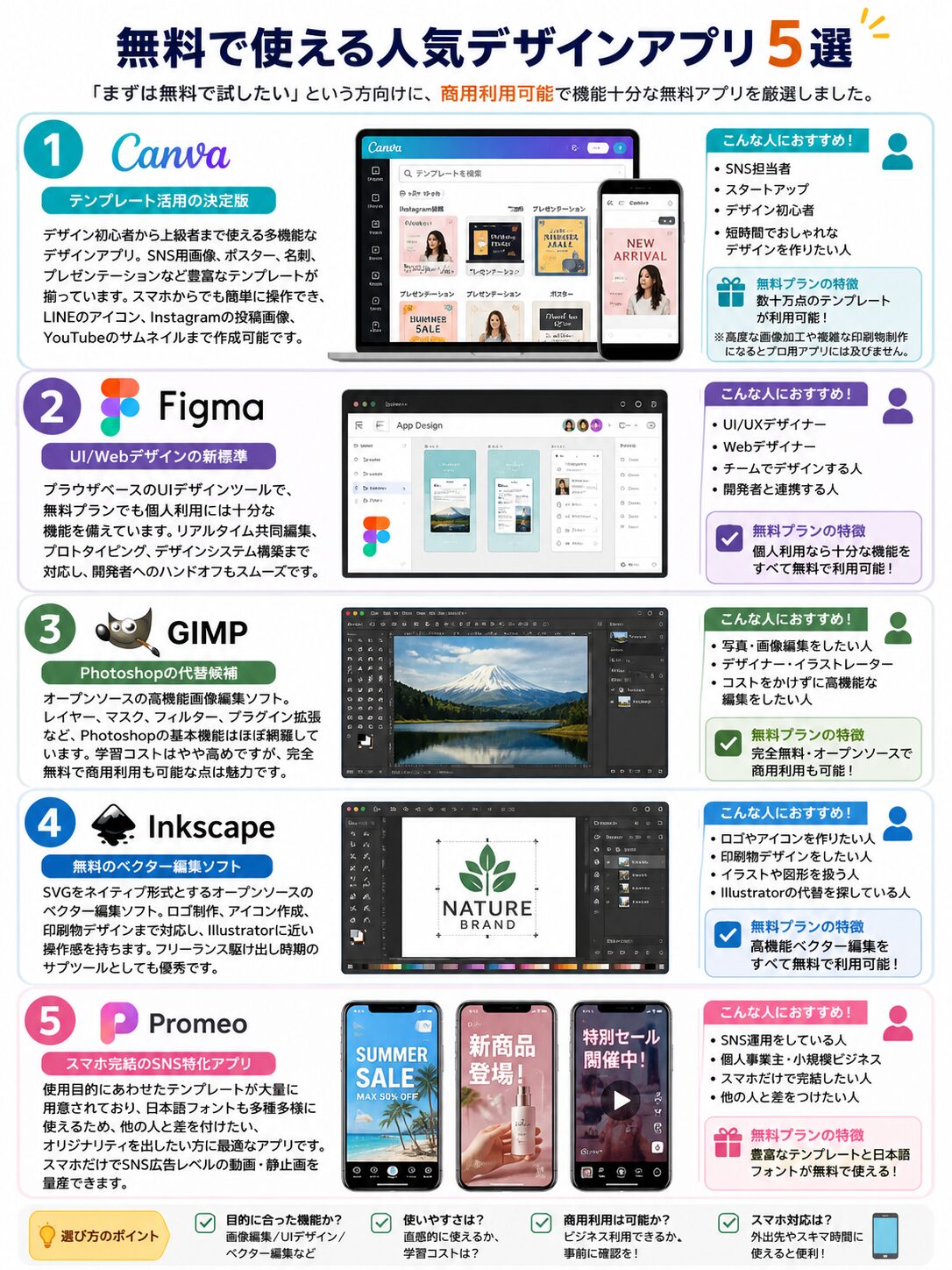
Canva:テンプレート活用の決定版
Canvaはデザイン初心者から上級者まで使える多機能なデザインアプリで、SNS用画像、ポスター、名刺、プレゼンテーションなど豊富なテンプレートが揃っています。
スマホからでも簡単に操作でき、LINEのアイコン、Instagramの投稿画像、YouTubeのサムネイルまで作成可能です。
無料プランでも数十万点のテンプレートが利用可能で、SNS担当者やスタートアップに最適です。
ただし高度な画像加工や複雑な印刷物制作になるとプロ用アプリには及びません。
Figma:UI/Webデザインの新標準
FigmaはブラウザベースのUIデザインツールで、無料プランでも個人利用には十分な機能を備えています。
リアルタイム共同編集、プロトタイピング、デザインシステム構築まで対応し、開発者へのハンドオフもスムーズです。
GIMP:Photoshopの代替候補
GIMPはオープンソースの高機能画像編集ソフトです。
レイヤー、マスク、フィルター、プラグイン拡張など、Photoshopの基本機能はほぼ網羅しています。
学習コストはやや高めですが、完全無料で商用利用も可能な点は魅力です。
Inkscape:無料のベクター編集ソフト
InkscapeはSVGをネイティブ形式とするオープンソースのベクター編集ソフトです。
ロゴ制作、アイコン作成、印刷物デザインまで対応し、Illustratorに近い操作感を持ちます。
フリーランス駆け出し時期のサブツールとしても優秀です。
Promeo:スマホ完結のSNS特化アプリ
Promeoは使用目的にあわせたテンプレートが大量に用意されており、日本語フォントも多種多様に使えるため、他の人と差を付けたい、オリジナリティを出したい方に最適なアプリです。
スマホだけでSNS広告レベルの動画・静止画を量産できます。

プロ向け有料デザインアプリ5選
本格的なクリエイティブワークには、無料アプリでは越えられない壁があります。
投資対効果を考えると、有料アプリの選定は慎重に行うべきです。
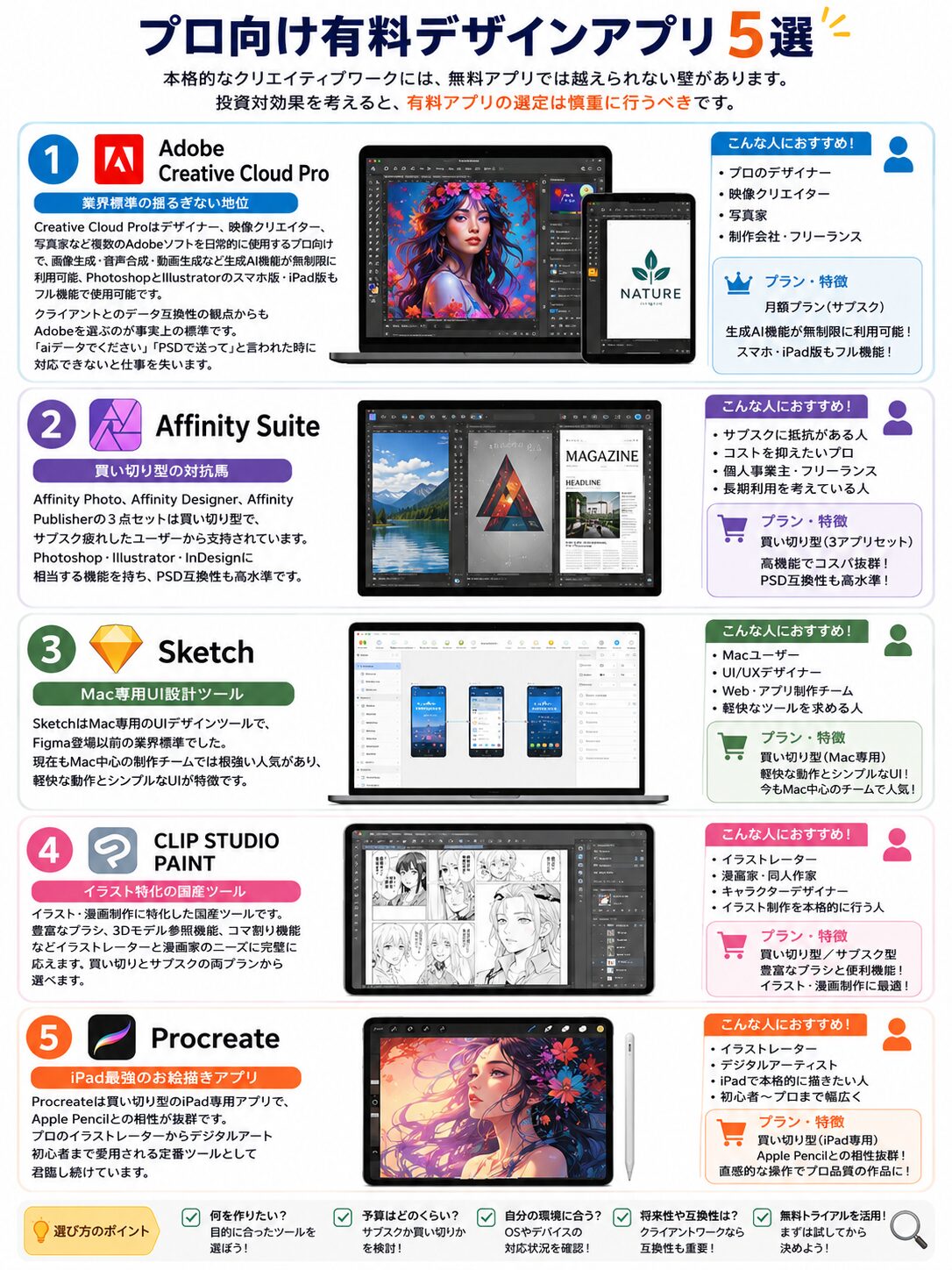
Adobe Creative Cloud Pro
2026年現在、業界標準の地位は揺るぎません。
Creative Cloud Proはデザイナー、映像クリエイター、写真家など複数のAdobeソフトを日常的に使用するプロ向けで、画像生成・音声合成・動画生成など生成AI機能が無制限に利用可能、PhotoshopとIllustratorのスマホ版・iPad版もフル機能で使用可能です。
フリーランスや制作会社勤務者は、クライアントとのデータ互換性の観点からもAdobeを選ぶのが事実上の標準です。
クライアントから「aiデータでください」「PSDで送って」と言われた時に対応できないと仕事を失います。
Affinity Suite:買い切り型の対抗馬
Affinity Photo、Affinity Designer、Affinity Publisherの3点セットは買い切り型で、サブスク疲れしたユーザーから支持されています。
Photoshop・Illustrator・InDesignに相当する機能を持ち、PSD互換性も高水準です。
Sketch:Mac専用UI設計ツール
SketchはMac専用のUIデザインツールで、Figma登場以前の業界標準でした。
現在もMac中心の制作チームでは根強い人気があり、軽快な動作とシンプルなUIが特徴です。
CLIP STUDIO PAINT:イラスト特化
イラスト・漫画制作に特化した国産ツールです。
豊富なブラシ、3Dモデル参照機能、コマ割り機能などイラストレーターと漫画家のニーズに完璧に応えます。
買い切りとサブスクの両プランから選べます。
Procreate:iPad最強のお絵描きアプリ
Procreateは買い切り型のiPad専用アプリで、Apple Pencilとの相性が抜群です。
プロのイラストレーターからデジタルアート初心者まで愛用される定番ツールとして君臨し続けています。
料金・機能比較表で一目瞭然
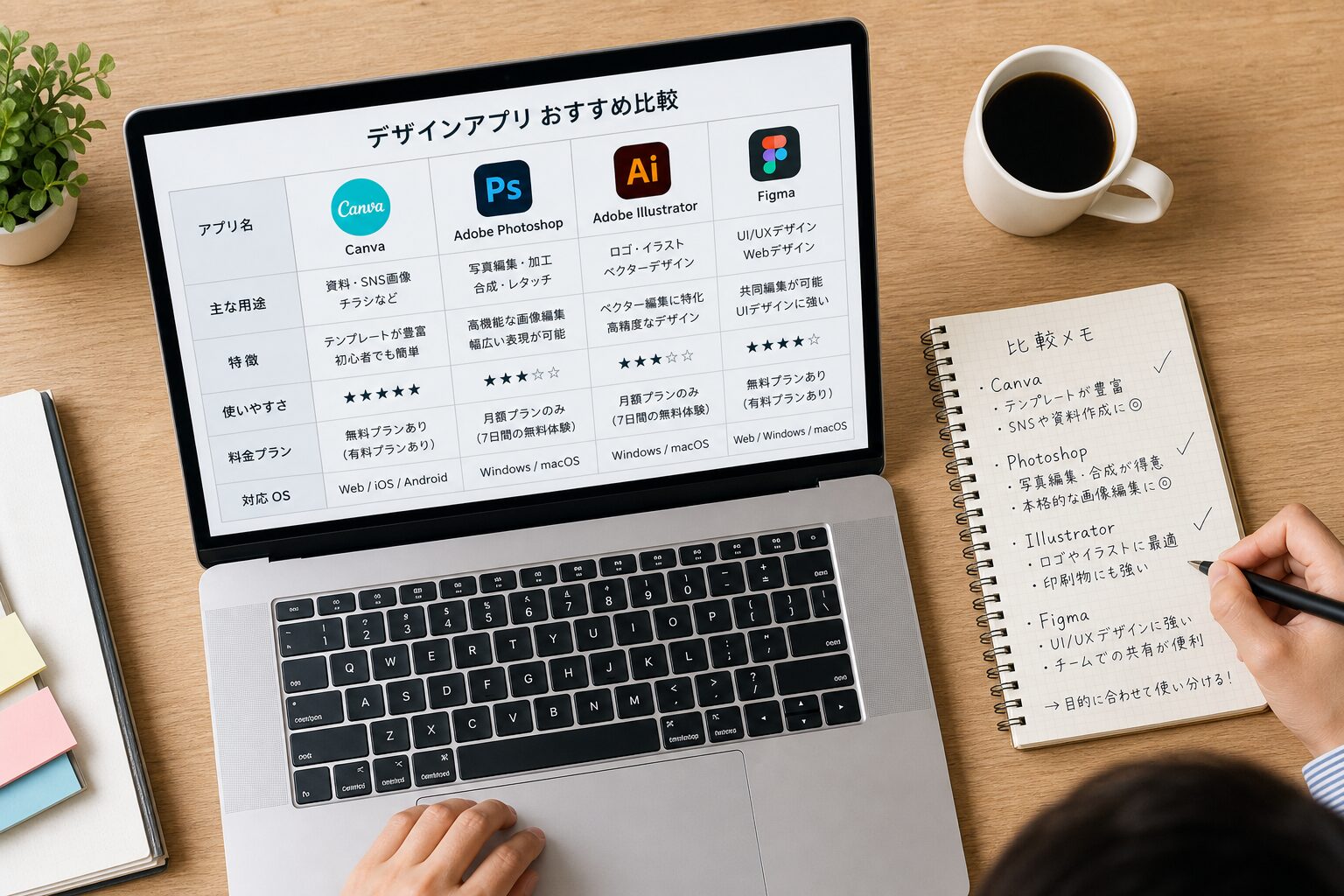
各アプリの主要スペックを横並びで比較できるよう、表にまとめました。
| アプリ名 | 料金(月額目安) | 主な用途 | AI機能 | 対応OS |
|---|---|---|---|---|
| Adobe CC Pro | 約7,780円〜 | 総合制作 | ◎(Firefly) | Win/Mac/iOS/Android |
| Adobe CC Standard | 約6,480円〜 | 総合制作(制限あり) | ○(制限あり) | Win/Mac/iOS/Android |
| Canva Pro | 1,500円 | SNS・資料 | ○(Magic Studio) | 全プラットフォーム |
| Figma Professional | 約1,800円 | UI/Web | ○(Figma AI) | ブラウザ/Win/Mac |
| Affinity Suite | 買い切り約27,800円 | 総合制作 | △ | Win/Mac/iPad |
| CLIP STUDIO | 480円〜 | イラスト・漫画 | △ | Win/Mac/iPad/スマホ |
| Procreate | 買い切り2,000円 | イラスト | × | iPadのみ |
| GIMP | 無料 | 画像編集 | × | Win/Mac/Linux |
| Inkscape | 無料 | ベクター編集 | × | Win/Mac/Linux |
| Canva無料版 | 無料 | SNS・資料 | △(制限あり) | 全プラットフォーム |
価格は2026年5月時点の情報です。
Adobeをはじめ各社は不定期に値上げや料金体系変更を行うため、契約前に必ず公式サイトで最新情報をご確認ください。
初心者がつまずかない学習ロードマップ
デザインアプリは導入しただけでは使いこなせません。
挫折しないための学習順序を提案します。
ステップ1:Canvaで「完成体験」を積む
最初の1ヶ月はCanvaでテンプレートをカスタマイズする経験を積みましょう。
完成品を量産することで「色合わせ」「余白の取り方」「フォント選び」など、デザインの基礎感覚が身につきます。
いきなりPhotoshopから入ると挫折率が極めて高いため、必ずこのステップを踏んでください。
ステップ2:目的に合わせて専門アプリへ
2〜3ヶ月目から、自分の目指す方向に応じた専門アプリに移行します。
SNS運用ならCanva Pro継続、Webデザイナー志望ならFigma、印刷物制作希望ならIllustrator、写真編集中心ならPhotoshopが定石です。
ステップ3:AIアシスタントで作業効率を最大化
2026年は学習途中からAIを併用するのが正解です。
Adobe Firefly AIアシスタントを使えば、作りたいものを自分の言葉で説明するだけで、アシスタントがAdobe Creative Cloudアプリ間をまたいだ多段階のワークフローを実行し形にしてくれます。
ユーザーは成果物の方向性を決めることに集中でき、ビジョンの定義や細部の調整、最適な選択肢の決定といったクリエイティブな判断に時間を使えます。
さらにAdobe for creativityコネクタはAnthropicのClaudeに統合され、Photoshop、Illustrator、Firefly、Express、Premiere、Lightroom、InDesign、Stockのプロ向けツール50種以上にチャット内からアクセスできるようになりました。
AI時代のデザインワークフローはチャットUIに統合される方向に進化しています。
失敗しないデザインアプリの選び方5箇条
最後に、購入後に「やっぱり違った・・・」と後悔しないための判断軸をまとめます。
1. 制作目的を最優先で決める
「とりあえず人気アプリ」で選ぶと必ず失敗します。
何を作りたいのか、誰に届けたいのかを明確化してから選ぶことが最重要です。
SNSなのか、印刷物なのか、Webサイトなのか、動画なのか、目的によって正解は変わります。
2. 互換性とエコシステムを確認
個人利用なら自由ですが、仕事で使うなら業界標準フォーマットへの対応は必須です。
クライアントや印刷会社、開発チームとのファイルやり取りで詰まらないか、必ず事前に確認してください。
3. 学習リソースの豊富さで選ぶ
機能が多くても、解説情報が少ないアプリは挫折リスクが高まります。
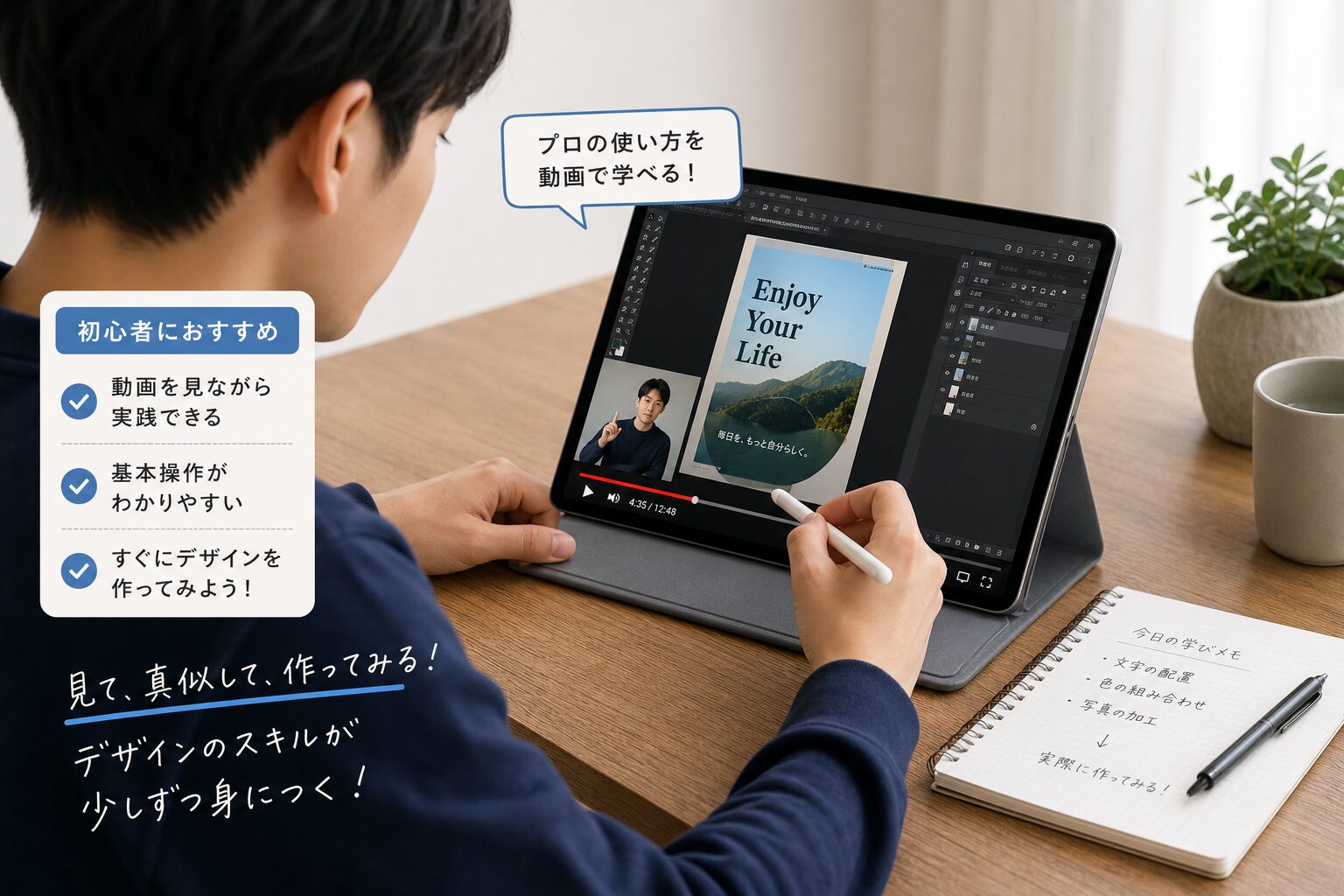
YouTube、Udemy、書籍などで日本語の学習リソースが豊富なアプリ(Adobe、Canva、Figma、CLIP STUDIO等)を選ぶと安心です。
4. 無料体験を必ず活用する
多くの有料アプリは7日〜30日の無料体験を提供しています。
体験期間中に必ず実際の制作物を1つ完成させてください。
チュートリアルだけでは本当の使いやすさは判断できません。
体験版で違和感を感じたら、有料契約は見送るべきです。
5. 長期コストで判断する
サブスク型は月額が安く見えても、3年使えば10万円超になることもあります。
買い切り型のAffinityやProcreateと比較し、自分の使用頻度から長期コストを計算しましょう。
一方、AI機能の進化スピードを考えると、サブスク型のアップデート恩恵も無視できません。
まとめ:あなたに最適な1本はこれ
2026年のデザインアプリ選びは、AI統合度・クラウド対応・料金体系の3軸で評価する時代に入りました。
本記事の内容を踏まえた最終推奨は以下の通りです。
- プロのデザイナー・制作会社勤務
Adobe Creative Cloud Pro一択。
業界標準の互換性とFirefly AIで生産性を最大化できます。 - Webデザイナー・UI/UX設計者
Figmaを主軸に、必要に応じてPhotoshopを追加。 - SNS運用者・マーケター
Canva Proでスピードと品質を両立。 - イラストレーター・漫画家
CLIP STUDIO PAINTまたはProcreate。 - サブスクを避けたい個人
Affinity Suiteの買い切り3点セット。 - 完全無料で始めたい
Canva無料版+GIMP+Inkscapeの組み合わせ。
迷ったらAdobe Creative Cloudから始めるのが最も失敗の少ない選択です。
業界標準であり、AI機能も最先端、何より「使えるようになって損する」ことが絶対にありません。
学習コストは高いものの、それを回収するだけのリターンが確実に得られます。
Adobeでは新規ユーザー向けの割引キャンペーンや、年に複数回開催されるセール期間を狙うことで、通常より大幅にお得に始めることができます。
公式サイトで最新の価格・特典情報をチェックしてから契約するのがおすすめです。
👉 Adobe Creative Cloud公式サイトで最新プラン・特別オファーを確認する
デザインアプリは「使う人の創造性を拡張する道具」です。
本記事で紹介した15のアプリの中から、あなたの目的とスタイルに合った1本を選び、ぜひ素晴らしい作品を生み出してください。
最初の一歩を踏み出す勇気こそが、すべてのクリエイターに共通する成長の源泉です。




