
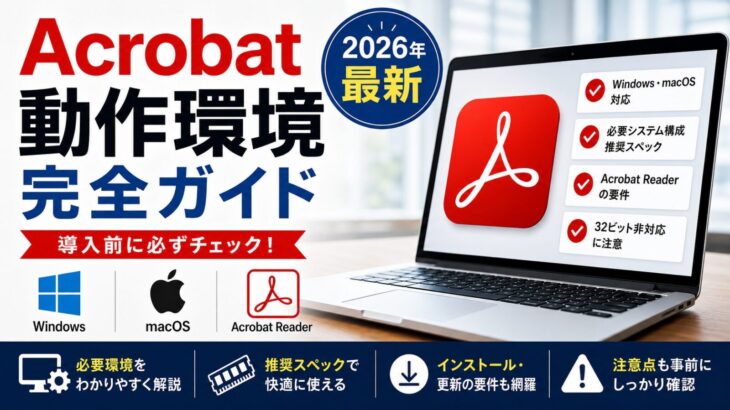
PDF編集の定番ソフト「Adobe Acrobat」を導入する前に、必ず確認しておきたいのがお使いのパソコンが動作環境を満たしているかどうかです。スペックが不足していると、インストールできなかったり、動作が極端に重くなったりするトラブルにつながります。
この記事では、2026年時点の最新情報をもとに、AcrobatおよびAcrobat Readerの必要システム構成を、Windows・macOS別にわかりやすく整理しました。サブスクリプション版と買い切り型の2020版の違い、32ビットOSの非対応、Apple Silicon搭載Macへの対応状況、Web版の要件まで、導入判断に必要な情報を1ページに網羅しています。これから購入を検討している方も、すでに使っていて快適さに悩んでいる方も、ぜひ最後までご確認ください。
Acrobatの動作環境を確認する重要性
Adobe Acrobatは、PDFの作成・編集・変換・電子署名などを行える多機能なソフトウェアです。
Adobe Acrobatの主な機能はPDF文書の作成、表示、編集であり、一般的な文書や画像フォーマットを取り込んでPDFとして保存できます。
こうした高度な機能を快適に使うためには、相応のパソコン性能が求められます。
動作環境を事前に確認しておくべき理由は大きく3つあります。
1つ目はインストールの可否を判断するためです。
OSのバージョンが古すぎると、最新版がそもそもインストールできません。
2つ目は動作の快適さを確保するため。
最低要件ギリギリのスペックでは、大容量PDFを開く際にもたつくことがあります。
3つ目はセキュリティ更新を受け続けるためです。
サポート対象外のOSではセキュリティアップデートが提供されず、リスクが高まります。
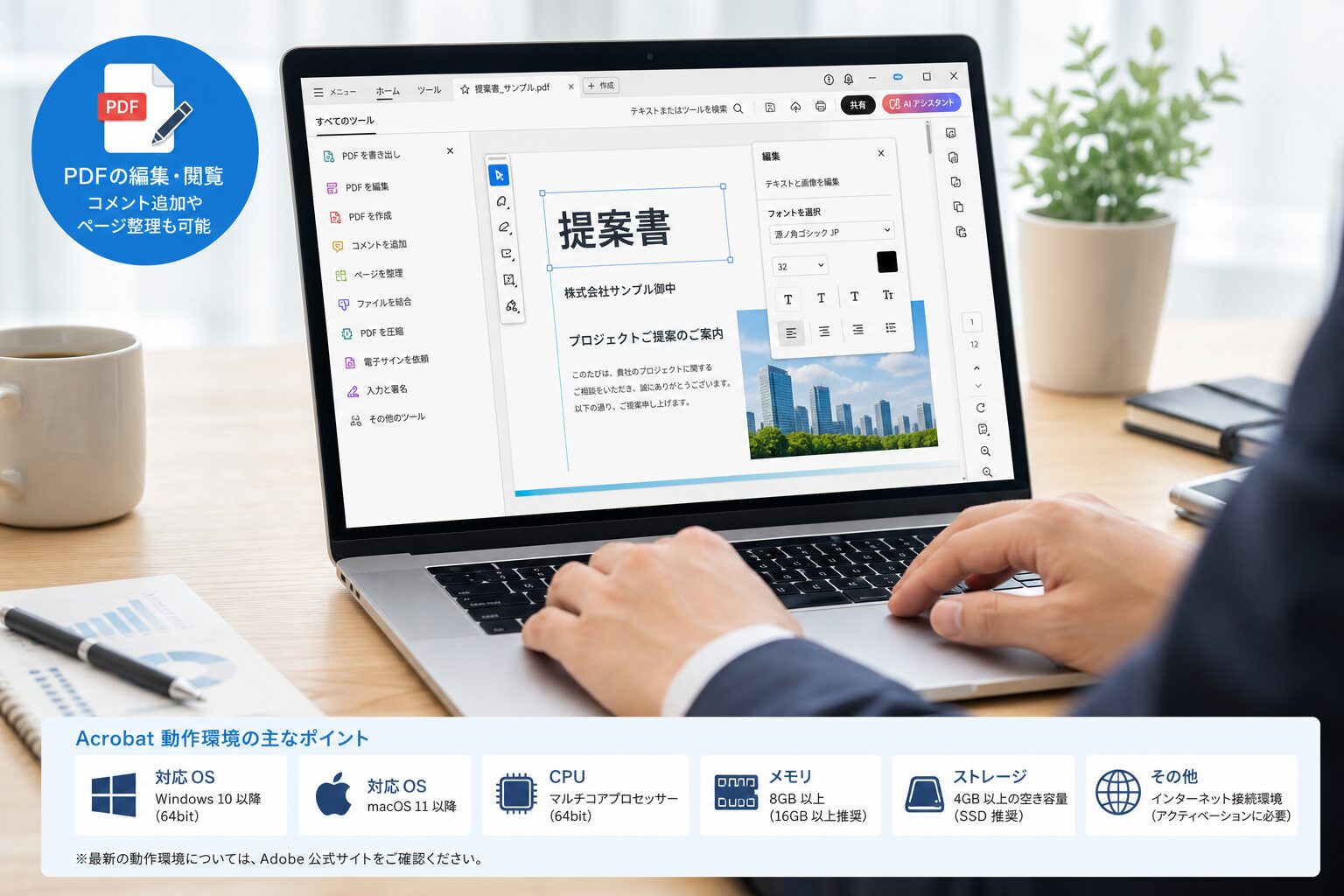
必要システム構成と推奨環境の違い
動作環境には「必要システム構成(最低要件)」と「推奨環境」の2種類があります。
必要システム構成は「これを満たさないと動作しない」という最低ラインで、推奨環境は「快適に使える目安」です。
仕事で日常的に使うなら、最低要件ではなく推奨スペック以上を狙うのが賢明です。
製品エディションによって要件は異なる
Acrobatには、毎月機能が更新されるサブスクリプション版(Acrobat Standard / Pro)と、買い切り型の「Acrobat 2020」などのクラシック版があります。
さらに無償の「Acrobat Reader」も存在します。
それぞれ動作環境が微妙に異なるため、自分が使う製品の要件を正しく把握することが大切です。
Windows版Acrobatの必要システム構成
まずはWindowsパソコンでAcrobatを使う場合の要件を見ていきましょう。
ここで最も重要なポイントは、現在のAcrobatが64ビット版OS専用になっているという点です。
2023年1月以降、Adobe AcrobatおよびAcrobat Readerは、製品およびセキュリティアップデートを含めて32ビット版OSをサポートしなくなりました。
つまり、古い32ビット版のWindowsを使っている場合は、最新のAcrobatを利用できません。
Adobeのインストーラーも64ビット専用となっており、WindowsではAcrobat 64ビットインストーラーがスタンドアロンインストールを提供します。
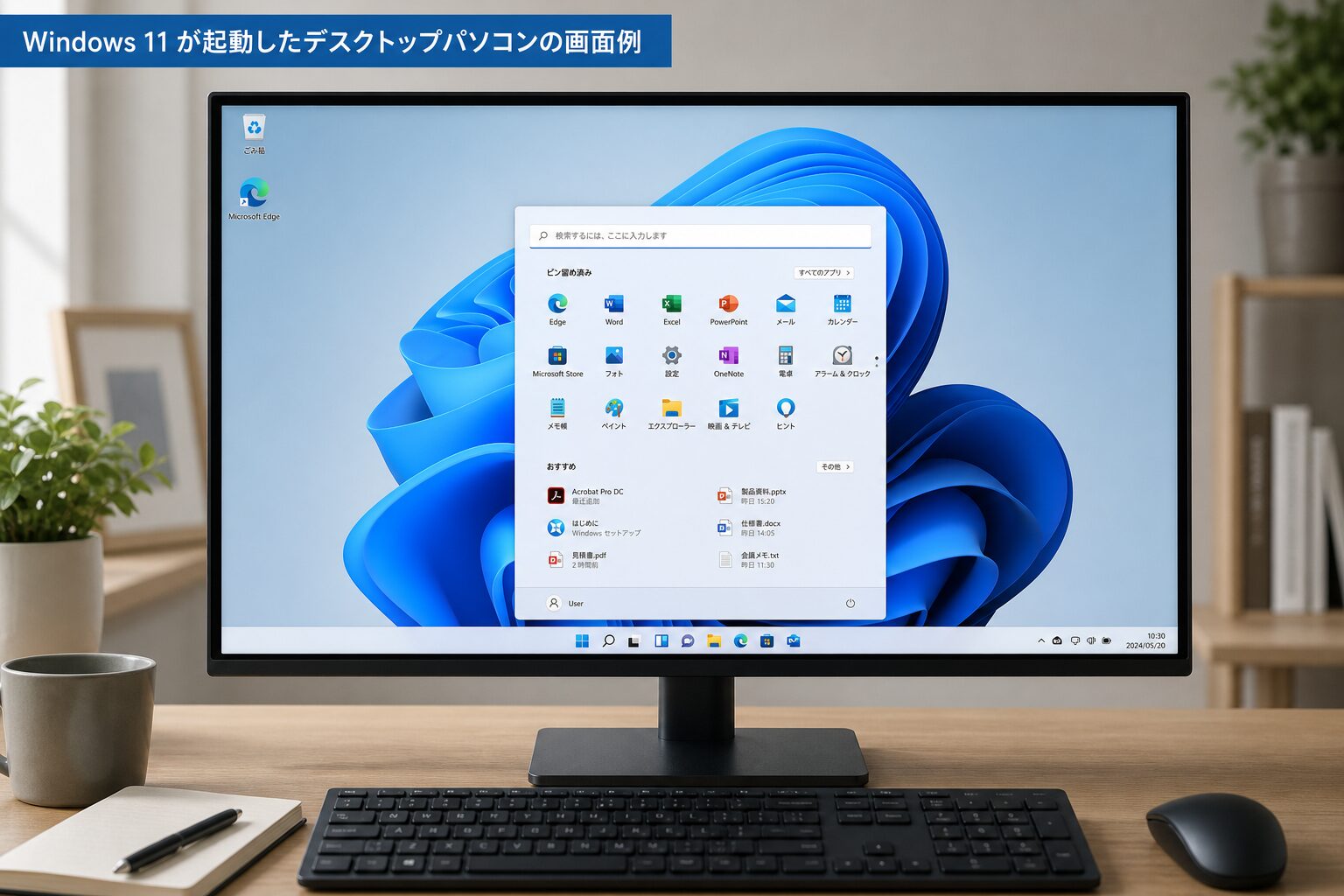
サブスクリプション版(最新版)の主な要件
最新のサブスクリプション版Acrobatは継続的にアップデートされているため、対応OSも新しいものが中心です。
一般的な目安となる主要要件は以下のとおりです。
| 項目 | 要件の目安 |
|---|---|
| プロセッサー | Intelまたはamdのプロセッサー(1.5GHz以上) |
| OS | Windows 10(64ビット、サポート対象バージョン)、Windows 11(64ビット) |
| RAM | 2GB以上(快適に使うなら8GB以上を推奨) |
| ハードディスク | 空き容量4.5GB程度 |
| 画面解像度 | 1024×768以上 |
| ブラウザー | Microsoft Edge、Firefox、またはChrome |
注意:上記はあくまで最低限の目安です。
複数のPDFを同時に開いたり、画像が多い大容量ファイルを編集したりする場合は、RAMは8GB以上、できれば16GBを確保すると安定します。
買い切り型「Acrobat 2020」のWindows要件
買い切り型のAcrobat 2020を使う場合の要件も確認しておきましょう。
公式情報によると、Acrobat Pro 2020およびAcrobat Standard 2020のWindows版は、Windows Server 2012/2012 R2/2016/2019(64ビット)、Windows 8、8.1、Windows 10 バージョン1903以降、Windows 11(64ビット)に対応し、2GBのRAMと4.5GBの空き容量、1024×768の画面解像度が必要です。
ブラウザーについては、Acrobat 2020 Windows版ではInternet Explorer 11、Firefox(ESR)、またはChromeがサポートされています。
なお買い切り版であっても、本ソフトウェアはライセンス認証を行わないと機能せず、ライセンス認証にはインターネット接続と登録が必要です。
macOS版Acrobatの必要システム構成
Macで使う場合は、CPUの種類とmacOSのバージョンが特に重要になります。
近年のMacはApple Silicon(M1、M2、M3など)を搭載した機種が主流ですが、Acrobatはこれにもしっかり対応しています。
Apple Silicon搭載Macへの対応
買い切り版を例にとると、Acrobat Pro 2020のmacOS版はIntelプロセッサーに加え、M1、M2のApple Siliconプロセッサーに対応しています。
最新のサブスクリプション版も同様にApple Siliconへネイティブ対応しているため、新しいMacBookやiMacでも問題なく利用できます。
ただし注意点もあります。
Apple Silicon搭載MacではRosettaに関するAcrobatの互換性警告が表示される場合があります。
古いプラグインやアドオンを使っている環境では、こうした互換性のメッセージが出ることがあるため留意しておきましょう。

対応するmacOSのバージョン
買い切り版Acrobat 2020の場合、対応OSはmacOS v12、macOS v13、macOS v14(Sonoma)、macOS v15(Sequoia)で、2GBのRAMと2.75GBの空き容量、1024×768の画面解像度が必要です。
サブスクリプション版はさらに新しいmacOSにも対応していくため、できるだけ最新のmacOSにアップデートしておくのが安心です。
警告:macOS版とWindows版ではハードディスクの必要容量が異なります。
Mac版は約2.75GB、Windows版は約4.5GBが目安です。
インストール前にストレージの空き容量を確認してください。
Acrobat Readerの動作環境
PDFを閲覧するだけなら、無償のAdobe Acrobat Readerで十分です。
Acrobat Readerもデスクトップ版・モバイル版が用意されており、定期的にアップデートされています。
インストール前にはお使いのシステムがAcrobat Readerの必要システム構成を満たしているか確認することが推奨されています。
Readerでも32ビットOSは非対応
Acrobat Readerも本体のAcrobatと同じく、32ビットOSはサポート対象外です。
前述のとおり2023年1月以降は32ビット版OS向けの製品・セキュリティアップデートが提供されていないため、安全に使うには64ビット環境が前提になります。
古いReaderはライセンス取得不可
Macユーザーは特に注意が必要です。
macOS 10.15 Catalina以降では、2019年8月より前のバージョンのAcrobat Reader、Acrobat Reader 2017、Acrobat Reader 2015のライセンスを取得できないため、Acrobat Readerを最新リリースに更新する必要があります。
更新はヘルプメニューのアップデートのチェックから行えます。
Web版とモバイル版の動作環境
近年はインストール不要で使える「Acrobat on the web(Web版)」も充実しています。
ブラウザーさえあればPDFの作成・編集・共有ができるため、複数の端末で作業する人に便利です。
Web版が対応するブラウザー
Web版の動作には、対応ブラウザーが必要です。
公式情報によれば、Windows 10およびWindows 11ではMicrosoft Edge、Mozilla Firefox、Google Chromeが利用でき、MacではmacOS 11.7.10(Big Sur)以降でSafari 15.2以降、Firefox、Chromeが利用できます。
Web版は古いパソコンでも動かしやすいのが利点ですが、機能の一部はデスクトップ版でしか使えないものもあります。
高度な編集を頻繁に行う場合はデスクトップ版の導入を検討しましょう。
モバイルアプリの提供状況
スマートフォンやタブレットでは、iOS版・Android版のAcrobat Readerアプリが提供されています。
Wikipediaの情報によれば、Android版は2026年2月、iOS版も2026年2月にそれぞれ更新されています。
外出先でPDFを確認・署名する用途に役立ちます。
快適に使うための推奨スペック
ここまで紹介した「必要システム構成」は最低ラインに過ぎません。
業務で毎日Acrobatを使うなら、ワンランク上のスペックを用意することで作業効率が大きく変わります。
RAM・CPU・ストレージの目安
快適に使うための実用的な目安は以下のとおりです。
あくまで一般的な推奨値ですが、参考にしてください。
- RAM:8GB以上(理想は16GB)。
複数PDFや大容量ファイルを扱うほどメモリが効きます。 - CPU:マルチコアの新しめのプロセッサー。
書き出しや変換が速くなります。 - ストレージ:SSD推奨。
HDDよりファイルの読み込み・保存が体感で速くなります。 - ディスプレイ:フルHD(1920×1080)以上。
作業領域が広いほど編集しやすくなります。
特にOCR(文字認識)や大量ページの結合・圧縮といった重い処理を行う場合、メモリとストレージの性能が処理時間に直結します。
OSは常に最新のサポート対象を維持する
WindowsもmacOSも、サポートが終了した古いバージョンを使い続けるとAcrobatのアップデートが受けられなくなります。
OSは可能な限り最新のサポート対象バージョンに保つことが、安全かつ快適に使う最大のコツです。
OS自体のサポート終了スケジュールも併せて確認しておきましょう。
動作環境に関するよくある質問
32ビットのパソコンでは使えないの?
はい、最新のAcrobatおよびAcrobat Readerは64ビットOS専用です。
2023年1月以降、Adobe AcrobatとAcrobat Readerは、製品およびセキュリティアップデートを含めて32ビットOSをサポートしていません。
32ビット環境のままでは最新版が動かないため、64ビットOSへの移行またはパソコンの買い替えが必要です。
自分のパソコンのスペックを確認するには?
Windowsの場合はスタートボタンを右クリックして表示されるメニューから「システム」を選び、表示されたウィンドウでOSやバージョン、プロセッサー、搭載メモリ、システムの種類などを確認できます。
Macの場合は「このMacについて」ウィンドウから、OSのバージョン、プロセッサー、搭載メモリを確認できます。
導入前にこの手順で自分のPCが要件を満たしているかチェックしましょう。
買い切り版とサブスク版、どちらの要件を見ればいい?
これから新規に導入するなら、基本的にはサブスクリプション版(Acrobat Standard / Pro)の最新要件を確認すれば問題ありません。
すでに買い切りのAcrobat 2020を持っている場合のみ、クラシック版の要件を参照してください。
両者ともに64ビットOSが前提である点は共通です。
セキュリティ面で気をつけることは?
PDFを扱うソフトは脆弱性の標的になりやすいため、常に最新版へ更新することが重要です。
実際、2026年4月にもAdobe AcrobatおよびReaderのセキュリティ更新プログラムが公開されており、Windows・macOS版ともに該当バージョンには更新の適用が呼びかけられています。
警告:古いバージョンを使い続けると既知の脆弱性が放置されたままになります。
ヘルプメニューからこまめにアップデートを確認しましょう。
まとめ:導入前に動作環境を必ず確認しよう
Adobe Acrobatを快適かつ安全に使うためには、導入前の動作環境チェックが欠かせません。
本記事のポイントを改めて整理します。
- 最新のAcrobat・Acrobat Readerは64ビットOS専用で、32ビット環境では利用できない。
- WindowsはWindows 10(64ビット)・Windows 11、macOSは比較的新しいバージョンが対象。
- Apple Silicon搭載Macにも対応しているが、Rosettaに関する互換性警告が出る場合がある。
- 最低要件はRAM 2GBだが、業務利用なら8GB以上・SSD・フルHD以上が快適。
- Web版・モバイル版も活用でき、用途に応じて使い分けるのが効率的。
- セキュリティのため、OSとAcrobatは常に最新のサポート対象バージョンを維持する。
動作環境はバージョンアップごとに少しずつ変わっていきます。
導入や買い替えを検討する際は、必ず最新のAdobe公式の必要システム構成ページを確認したうえで判断することをおすすめします。
正しい環境を整えれば、Acrobatの強力なPDF機能を最大限に活用でき、日々の文書作業が一段とスムーズになるはずです。
より詳しい最新の要件は、Adobe Acrobatの必要システム構成(公式ページ)で確認できます。




