
印刷物を入稿する際に必ず必要となる「トンボ」と「塗り足し」。チラシや名刺、ポスターなどの印刷データを作成したことがある方なら一度は耳にしたことがあるはずです。しかし、なぜ必要なのか、どうやって作るのか、塗り足しは何mm必要なのか・・・基本を正しく理解していないと、印刷時に致命的なトラブルが発生してしまいます。
本記事では、印刷現場で20年以上使われている標準仕様に基づき、トンボと塗り足しの基本から、Adobe Illustrator・InDesign・Photoshopでの具体的な作成方法、入稿時の注意点までを完全網羅して解説します。これからDTPを学ぶ方も、すでに実務で取り扱っている方も、本記事を読めばトンボ・塗り足しに関する疑問がすべて解消されます。
トンボと塗り足しとは?基本の役割を解説
印刷物を仕上げるうえで欠かせないのが「トンボ」と「塗り足し」。
この2つは印刷物の品質を大きく左右する非常に重要な要素です。
トンボ(トリムマーク)の役割
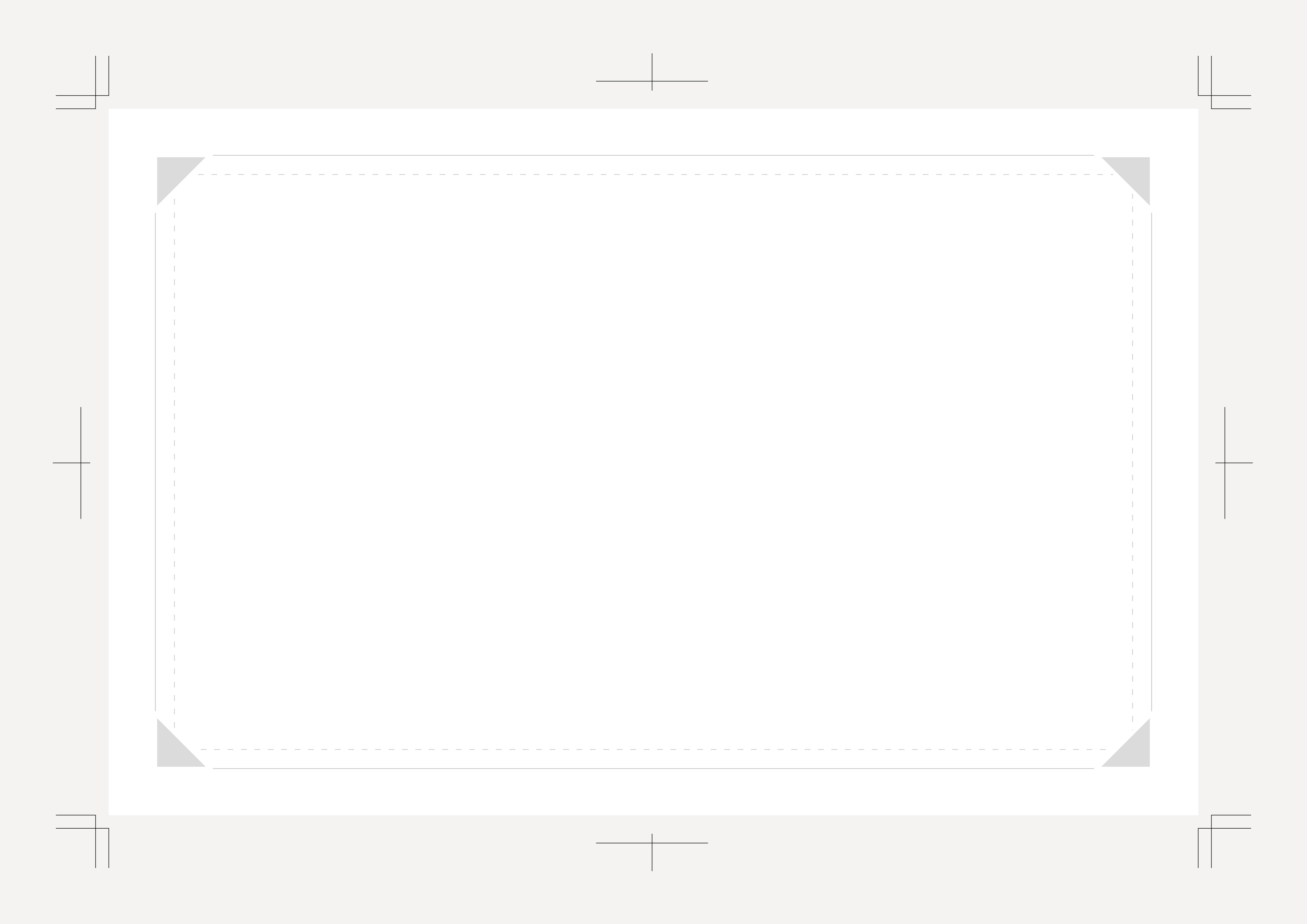
トンボとは、印刷物の仕上がり位置や塗り足しの範囲を示すマークのことで、英語では「トリムマーク(Trim Marks)」と呼ばれます。
印刷会社が断裁・折り・面付けを行う際の目印として使用され、トンボがないと印刷会社は正確な仕上がりサイズを判断できません。
トンボには主に以下の2種類があります。
- 外トンボ(裁ち落とし位置):塗り足しの範囲を示す
- 内トンボ(仕上がり位置):実際の断裁ラインを示す
外トンボと内トンボの間隔は日本の印刷業界標準で3mmと定められており、この3mmが塗り足しの幅となります。
塗り足し(ブリード)の役割
塗り足しとは、仕上がりサイズの外側に背景色や画像をはみ出させて配置する領域のことです。
英語では「ブリード(Bleed)」と呼ばれます。
断裁機で紙を切る際、どうしても0.5〜1mm程度のズレが生じます。
塗り足しがないと、ズレた部分に紙の白地が出てしまい、見栄えが著しく悪くなってしまうのです。
なぜ両方必要なのか
トンボは「どこで切るか」を示し、塗り足しは「切ったときに白地が出ないようにする保険」です。
この2つはセットで機能するものであり、片方だけでは印刷データとして成立しません。
塗り足しが3mm必要な理由とは
「なぜ3mmなのか?」という疑問は多くの初心者が抱くものです。
この数値には明確な根拠があります。
断裁機の精度と誤差
業務用の断裁機は非常に精密ですが、紙を何百枚も重ねて一気に裁断するため、紙のズレ・刃の沈み込み・紙の伸縮などにより、最大で1〜2mm程度の誤差が生じます。
3mmはこの誤差を完全にカバーできる安全マージンとして設定されています。
名刺やポストカードでも3mm
サイズが小さいから塗り足しも少なくていい、と考えがちですが、名刺サイズでも塗り足しは3mm必須です。
むしろ小さい印刷物ほど、わずかな白地が目立ってしまうため塗り足しの重要性が高まります。
大型ポスターや特殊な場合
B1サイズを超えるような大判ポスターや、特殊な加工(型抜き・箔押しなど)を伴う印刷物では、5mm以上の塗り足しを求められることがあります。
入稿前に必ず印刷会社の入稿規定を確認しましょう。
Illustratorでのトンボの作り方
Adobe Illustratorは印刷データ作成で最も使われるアプリケーションです。
トンボの作り方を手順を追って解説します。
なお、Illustratorをまだ持っていない方はAdobe Creative Cloud公式サイトから購入できます。
新規ドキュメントで裁ち落としを設定する方法
もっとも推奨される方法は、新規ドキュメント作成時に「裁ち落とし」を3mmに設定することです。
- 「ファイル」→「新規」を選択
- 仕上がりサイズを入力(例:A4なら210×297mm)
- 「裁ち落とし」項目に上下左右すべて3mmと入力
- 「作成」をクリック
この方法で作成すると、自動的に赤い裁ち落とし枠が表示され、PDF書き出し時にトンボを自動生成できます。
トリムマークを手動で作成する方法
既存のドキュメントにトンボを追加したい場合は、以下の手順で行います。
- 仕上がりサイズと同じ長方形を作成(塗り・線なし)
- 長方形を選択した状態で「オブジェクト」→「トリムマークを作成」を選択
- 仕上がり位置にトンボが自動生成される
古いトンボ機能との違い
Illustrator CS3以前は「フィルタ」→「トリムマーク」という機能がありましたが、現在の「オブジェクト」→「トリムマークを作成」とは異なります。
古いチュートリアルを参考にすると間違える可能性があるので注意してください。
InDesignでのトンボと塗り足し設定
複数ページの冊子・パンフレットを作成する場合は、IllustratorよりもInDesignを使う方が圧倒的に効率的です。
新規ドキュメントの設定
InDesignでは新規ドキュメント作成時に「裁ち落としと印刷可能領域」を展開し、裁ち落としを3mmに設定します。
InDesignはデフォルトでこの仕組みが組み込まれているため、初心者にも扱いやすい設計です。
マスターページの活用
InDesignの強みはマスターページ機能。
ノンブルや共通要素をマスターに配置することで、全ページに統一されたデザインを効率的に適用できます。
PDF書き出し時のトンボ設定
「ファイル」→「書き出し」でPDFを選択し、「トンボと裁ち落とし」タブで以下を設定します。
- 「すべての印刷可能なマーク」にチェック
- 「ドキュメントの裁ち落とし設定を使用」にチェック
これでトンボ付きの入稿データが完成します。
InDesignはAdobe Creative Cloud Pro / Standardプランに含まれており、Illustratorと併用することでDTP作業の効率が飛躍的に向上します。
Photoshopでの塗り足しの作り方
Photoshopは本来トンボを自動生成する機能がないため、印刷データ作成にはやや工夫が必要です。
カンバスサイズで塗り足しを確保
たとえばA4(210×297mm)の印刷物を作る場合、カンバスサイズは塗り足しを含めた216×303mmで作成します。
仕上がり位置はガイドラインで管理しましょう。
解像度の設定
印刷用データの解像度は350dpiが標準です。
Web用の72dpiで作成してしまうと、印刷時に画像が粗くなり、致命的な品質低下を招きます。
Illustratorでトンボを追加する
Photoshopで作成した画像をIllustratorに配置し、Illustrator上でトンボを生成する方法が一般的です。
Photoshop単体での入稿は推奨されません。
入稿前の最終チェックリスト
データを印刷会社に入稿する前に、以下の項目を必ず確認しましょう。
カラーモードの確認
印刷用データは必ずCMYKモードで作成します。
RGBモードのまま入稿すると、印刷時に色が大きく変わってしまいます。
Photoshopなら「イメージ」→「モード」→「CMYKカラー」、Illustratorなら「ファイル」→「ドキュメントのカラーモード」で確認できます。
フォントのアウトライン化
Illustratorではすべてのテキストをアウトライン化(「書式」→「アウトラインを作成」)してから入稿します。
アウトライン化を忘れると、印刷会社の環境にフォントがない場合に文字化けが発生します。
画像のリンク切れ・埋め込み
配置画像はすべて埋め込むか、リンクファイルを一緒に送付します。
リンク切れの状態で入稿すると、低解像度のプレビュー画像が印刷されてしまう重大トラブルにつながります。
塗り足しの最終確認
- 背景色や画像が外トンボまで到達しているか
- 切れてはいけない要素が内トンボから3mm以上内側にあるか
- 仕上がりライン上にオブジェクトを配置していないか
よくあるトンボ・塗り足しの失敗例
塗り足しを作り忘れる
もっとも多い失敗が、背景画像を仕上がりサイズぴったりに配置してしまうケース。
これでは断裁時のズレで紙の白地が出てしまいます。
背景は必ず外トンボまで延長させましょう。
重要な要素を端に置きすぎる
文字やロゴを仕上がり線ぎりぎりに配置すると、断裁ズレで切れてしまう可能性があります。
重要な要素は仕上がり線から最低でも3mm内側、できれば5mm以上内側に配置するのが安全です。
トンボが2重になっている
Illustratorで「トリムマークを作成」を実行した後にPDF書き出し時にもトンボを付けると、トンボが2重になってしまいます。
どちらか一方の方法に統一しましょう。
裁ち落とし設定が0mmのまま書き出し
新規ドキュメントで裁ち落としを設定し忘れると、PDF書き出し時にトンボはついても塗り足し領域が含まれません。
書き出し設定の「裁ち落とし」を3mmに手動指定する必要があります。
印刷会社別の塗り足し規定の違い
標準的な印刷会社
ラクスル、プリントパック、グラフィックなど大手ネット印刷会社は、ほぼすべて塗り足し3mmが標準です。
テンプレートも公式サイトで配布されています。
特殊印刷を扱う会社
箔押し、型抜き、UV印刷などを行う特殊印刷会社では、5mm以上の塗り足しが必要な場合があります。
また、中綴じ・無線綴じ製本では「ノド側の塗り足し」も別途考慮が必要です。
海外印刷会社
海外の印刷会社では塗り足しを「Bleed」と呼び、0.125インチ(約3.175mm)が標準のことが多いです。
日本との微妙な差異に注意が必要です。
Adobe Creative Cloudで効率化する方法
プロのDTP作業者は、Illustrator・InDesign・Photoshopの3つを組み合わせて使うのが一般的です。
用途別の使い分け
- Illustrator:チラシ、名刺、ロゴ、イラスト
- InDesign:冊子、パンフレット、書籍
- Photoshop:写真補正、画像合成
Creative Cloud Proがおすすめ
2025年8月、Adobeはプラン体系を再編し、従来の「コンプリートプラン」を廃止してCreative Cloud Pro(月額9,080円・税込)とCreative Cloud Standard(月額6,480円・税込)の2プラン体制に切り替えました。
DTP作業でIllustrator・InDesign・Photoshopをすべて使うなら、Adobe Creative Cloud Pro / Standardが最もコストパフォーマンスに優れています。
単体プラン(各月額3,280円)を3つ契約すると月額9,840円になりますが、Pro / Standardなら同価格帯で20以上のアプリ、Adobe Fonts、Adobe Stock素材が使い放題になります。
「PCでの作業がメインで生成AIはほどほどでよい」ならStandard、「iPad版・モバイル版もフル機能で使いたい」「Adobe Fireflyの生成AIを無制限に活用したい」ならProを選ぶのが目安です。
2026年現在、Adobe公式サイトでは学生・教職員割引や年間プランの割引キャンペーン(Creative Cloud Proの初年度50%OFFセールなど)が定期的に開催されているため、購入前にチェックすることをおすすめします。
クラウド連携で作業効率アップ
Creative Cloudのライブラリ機能を使えば、ロゴ・カラー・フォントなどの素材をアプリ間で共有できます。
Illustratorで作ったロゴをInDesignにドラッグ&ドロップで配置できるため、修正作業も劇的に効率化されます。
トンボ・塗り足しに関するQ&A
Q. 塗り足しは絶対に必要ですか?
背景が白の場合は塗り足しがなくても問題ありませんが、背景に色や画像がある場合は必ず塗り足しが必要です。
判断に迷う場合は、塗り足しを作っておく方が安全です。
Q. トンボの色はカラーで作っていい?
トンボは必ずレジストレーションカラー(CMYK各100%)で作成します。
Illustratorで「トリムマークを作成」した場合、自動的にレジストレーションカラーが適用されます。
プロセスカラーの黒(K100)で作るとトンボとして機能しないので注意してください。
Q. PDFで入稿する場合もトンボは必要?
PDF入稿でも基本的にトンボは必要です。
ただし、最近のネット印刷会社では「塗り足し3mm付きの仕上がりサイズPDF(トンボなし)」を受け付けるところも増えています。
各社の入稿規定を確認しましょう。
Q. WordやPowerPointでもトンボは作れる?
WordやPowerPointには本来トンボ機能がないため、印刷データとしては推奨されません。
どうしても使う場合は、印刷会社が提供するOfficeテンプレートを使用するか、PDFに変換後Illustratorで処理する必要があります。
本格的な印刷物を作るならAdobe製品の使用が必須です。
まとめ:トンボと塗り足しを正しく理解しよう
トンボと塗り足しは、印刷物の品質を保つために絶対に欠かせない要素です。
本記事の重要ポイントを改めて整理します。
- トンボは断裁・仕上がりの目印、塗り足しは白地を防ぐ保険
- 塗り足しは日本の標準で3mm必須
- Illustratorは新規ドキュメントで裁ち落とし3mm設定が基本
- InDesignは複数ページ印刷物に最適
- Photoshop単体での入稿は推奨されない
- カラーモードはCMYK、解像度は350dpi
- フォントはアウトライン化、画像はリンク管理を徹底
正しい知識でデータを作成すれば、印刷トラブルはほぼ100%防げます。
プロレベルのDTP作業を行うなら、Adobe Creative Cloud Pro / Standardの導入が最短ルートです。
Illustrator・InDesign・Photoshopを使いこなして、ハイクオリティな印刷物を作り上げてください。
本記事が、あなたの印刷データ作成の一助となれば幸いです。
トンボと塗り足しを正しくマスターして、ワンランク上のデザイナーを目指しましょう。




