
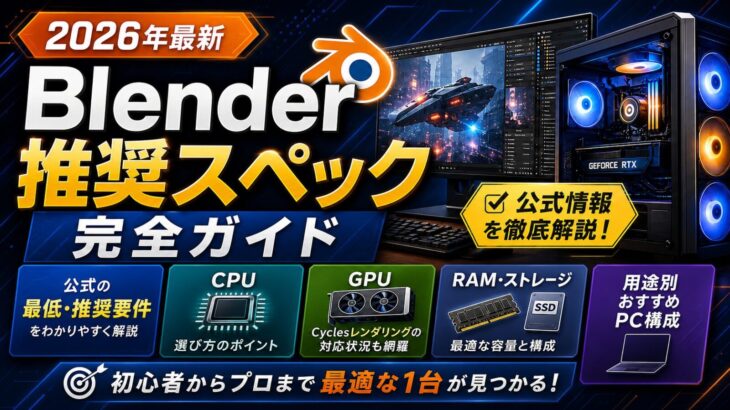
3D制作ソフトのBlenderを快適に使いたいのに、「自分のパソコンで動くのか」「どのCPUやGPUを選べばいいのか」が分からず悩んでいませんか。Blenderは無料で使える高機能な3D統合ソフトでありながら、モデリング・アニメーション・レンダリング・シミュレーションと作業内容によって必要なハードウェアが大きく変わるため、スペック選びでつまずく人が非常に多いのが現実です。
本記事では、Blender公式が公開している最新の動作要件を一次情報として整理しつつ、CPU・GPU・メモリ・ストレージの選び方を用途別に徹底解説します。さらに、CyclesレンダリングでGPUを使うための対応条件や、2026年時点で実際に選ぶべきパーツ構成まで、この1記事で完結するようにまとめました。これからBlenderを始める初心者の方から、ワークステーションを新調したいプロの方まで役立つ内容です。
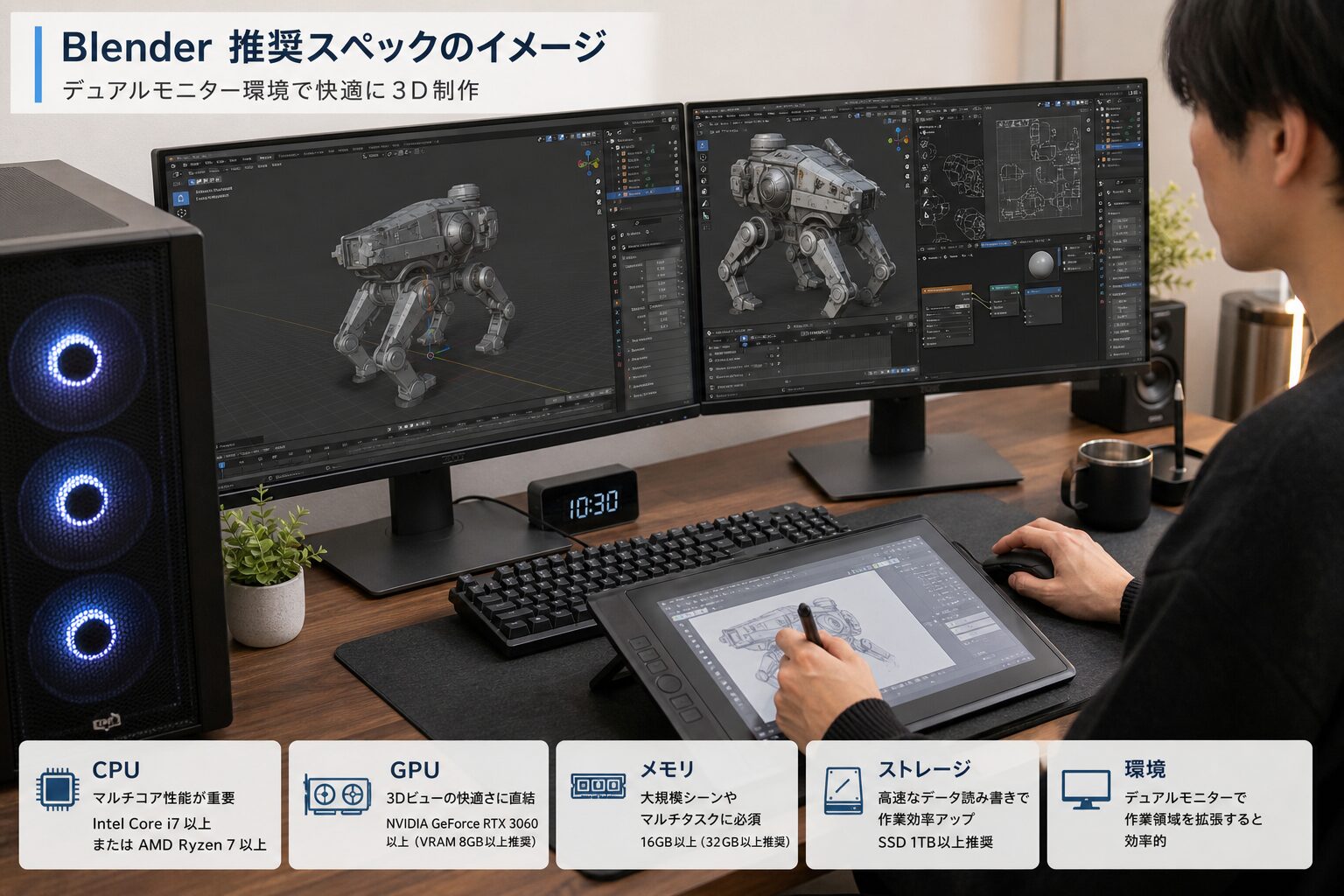
Blenderの推奨スペックを知る重要性
Blenderは「とりあえず動く」スペックと「快適に作業できる」スペックの差が非常に大きいソフトです。
まずはなぜスペック選びが重要なのかを理解しておきましょう。
動くスペックと快適なスペックは別物
Blenderは3D業界の中でも比較的軽量に起動できるソフトとして知られています。
4コアのノートPCに8GBのメモリという控えめな構成でも起動自体は可能です。
しかしBlenderの動作要件は3D制作ソフトの中でも非常に寛容で、4コア・8GBメモリのノートPCでも立ち上がるものの、「動かす」ことと「快適に動かす」ことは別物だと理解しておく必要があります。
最低要件はあくまで基本的なモデリングや単純なシーンを扱うためのもので、本格的な制作には不十分です。
最低要件は限られたハードウェアでの基本的なモデリングや単純なシーンを想定したもので、推奨要件は日常的な制作作業を安定してこなすためのものです。
プロ用途や長期的な利用には、より高性能なハードウェアが常に望ましいとされています。
作業内容ごとに必要な性能が変わる
Blenderで重要なのは、自分が何をするかによってボトルネックになるパーツが異なるという点です。
モデリングやスカルプトはCPUのシングルコア性能とメモリ、Cyclesでのレンダリングは主にGPUとVRAM、布や流体などのシミュレーションはCPUのマルチコア性能に依存します。
自分の主な用途を明確にしてからパーツを選ぶことが、無駄な出費を避ける最大のポイントです。
BlenderはCPU・GPU・メモリを作業内容に応じて幅広く使い、モデリングやスカルプトはCPU速度とメモリに依存し、Cyclesレンダリングは主にGPU、各種シミュレーションはCPUのマルチコア性能、ビューポート性能は強力なGPUと十分なVRAMの恩恵を受けます。
このように、ひとくちに「Blenderのスペック」と言っても、最適解は人によって異なるのです。
Blender公式の最低動作要件
まずは判断の基準となる、Blender公式が示す最低要件を確認しましょう。
これは「とにかく起動して基本操作ができる」レベルの基準です。
CPU・メモリ・ストレージの最低ライン
公式および各種情報を総合すると、最低要件は次の通りです。
Blenderは64ビットのクアッドコアプロセッサ、8GBのメモリ(16GB以上推奨)、OpenGL 4.3またはVulkan 1.3に対応した2GB以上のVRAMを持つGPUを必要とします。
| 項目 | 最低要件 |
|---|---|
| CPU | SSE4.2対応の64ビット4コアプロセッサ |
| メモリ | 8GB |
| GPU | 2GB VRAM・OpenGL 4.3対応 |
| ストレージ | SSD推奨(インストールに数百MB) |
| ディスプレイ | フルHD(1920×1080) |
| 入力デバイス | 3ボタンマウス |
SSE4.2は2008年以降に発売されたほぼすべてのデバイスでサポートされています。
そのため、CPUの命令セット対応で引っかかるケースは現在ほとんどありません。
インストール自体に必要なストレージは500MB程度ですが、読み込み速度のためにSSDが推奨されています。
対応OSとGPUアーキテクチャ
OSとGPUの世代についても公式が明示しています。
NVIDIAはGeForce 900シリーズ以降およびQuadroのTeslaアーキテクチャ以降(RTX系を含む)、AMDはGCN第4世代以降、IntelはKaby Lakeアーキテクチャ以降が対象です。
グラフィックスドライバは常に最新のものをインストールすることが重要です。
表示まわりについては、OpenGLはバージョン4.3以降で、GL_ARB_shader_draw_parametersおよびGL_ARB_clip_control拡張への対応が必須とされています。
古いオンボードグラフィックや10年以上前のGPUでは、ビューポートが正常に表示されない、起動できないといった不具合が発生する可能性があるため注意してください。
なおバージョンの分かれ目にも注意が必要です。
Blender 4.5 LTSはIntel製MacとmacOS 11.2(Big Sur)をサポートする最後のリリースで、Blender 5.0以降はmacOS 13(Ventura)以降のApple Silicon搭載機を必要とします。
快適に使うための推奨スペック
最低要件は「起動できる」レベルにすぎません。
ここでは実際の制作で快適に作業するための推奨スペックを紹介します。
推奨スペックの目安
各種情報を総合した推奨スペックは次の通りです。
1440p解像度での快適な作業を目指すなら、メモリは最低要件の4倍にあたる32GB、GPUは少なくとも8GBのVRAMを搭載したものが望ましく、CPUのコア数も倍増させて64ビットの8コアプロセッサが求められます。
| 項目 | 推奨スペック |
|---|---|
| CPU | 64ビット8コア以上 |
| メモリ | 32GB |
| GPU | 8GB VRAM以上 |
| ストレージ | 1TB以上のSSD/NVMe |
| ディスプレイ | 2560×1440以上 |
メモリは最低8GB、推奨32GBで、モデリング時よりもレンダリング時に多くのメモリを消費します。
建築ビジュアライゼーションや高解像度レンダリングを行うプロの現場では、32GBのメモリ、8GB以上のVRAM、モダンな8コアCPU、SSDストレージが安定した標準ラインとされています。
用途別に見る性能配分
用途ごとに優先すべきパーツは異なります。
コミュニティでの一般的な指針として、エントリーレベルのモデリングや基本的なテクスチャ作業なら4〜6GBのVRAMと8GBメモリのミドルレンジGPUで多くの作業がこなせ、キャラクターアニメーションやリギング、中程度のCyclesレンダリングを目指すなら16GBメモリと8〜12GBのVRAM、煙・流体・布のシミュレーションや高解像度スカルプトを行う専門ユーザーは32GBメモリと12〜24GBの大容量VRAMを搭載したハイエンドGPU、さらに高速ストレージを目標にするのが現実的です。
迷ったらメモリは32GBを基準に考えるのが最も失敗が少ない選択です。
一度32GBのメモリに投資すれば、何年もの作業の遅さに悩まされずに済みます。
後からメモリを増設するよりも、最初から余裕を持たせておく方が結果的に快適でコストも抑えられます。
BlenderにおすすめのCPUの選び方
CPUはモデリングの操作感とCPUレンダリング・シミュレーションの速度を左右する重要なパーツです。
シングルコアとマルチコアの使い分け
CPU選びで理解すべきは、作業によって効くコアが違うという点です。
強力なシングルコア性能はモデリングの応答性とビューポート操作を向上させ、高いコア数はレンダリング速度・シミュレーション性能・マルチタスクの安定性を高めます。
高ポリゴンのモデリングやスカルプトは主にシングルコア性能に依存するため、高ポリゴンモデリングとスカルプトはCPUのシングルコア性能に大きく左右され、Cinebenchのシングルスレッドスコアのようなベンチマークでよいスコアを出すCPUに注目するとよいとされています。
一方、複雑なシーンや建築ビジュアライゼーション、CPUレンダリングを扱うユーザーには、8コア以上のプロセッサがエントリー向けハードウェアに対して明確な優位性をもたらします。
2026年のおすすめCPU構成
2026年時点でBlender向けのCPUとしては、ハイエンドの制作環境では多コアのプロセッサが推奨されています。
ある情報源では、推奨CPUとしてAMD Ryzen 9 7950XやIntel Core i9-13900Kが挙げられ、Cyclesのマルチスレッドレンダリングのために20以上の論理スレッドを備える構成が示されています。
用途別にまとめると以下が目安になります。
- 学習・基本モデリング:Ryzen 5 / Core i5クラスの6コア
- アニメーション・中規模制作:Ryzen 7 / Core i7クラスの8コア
- 重いシミュレーション・CPUレンダリング:Ryzen 9 / Threadripper / Core i9クラス
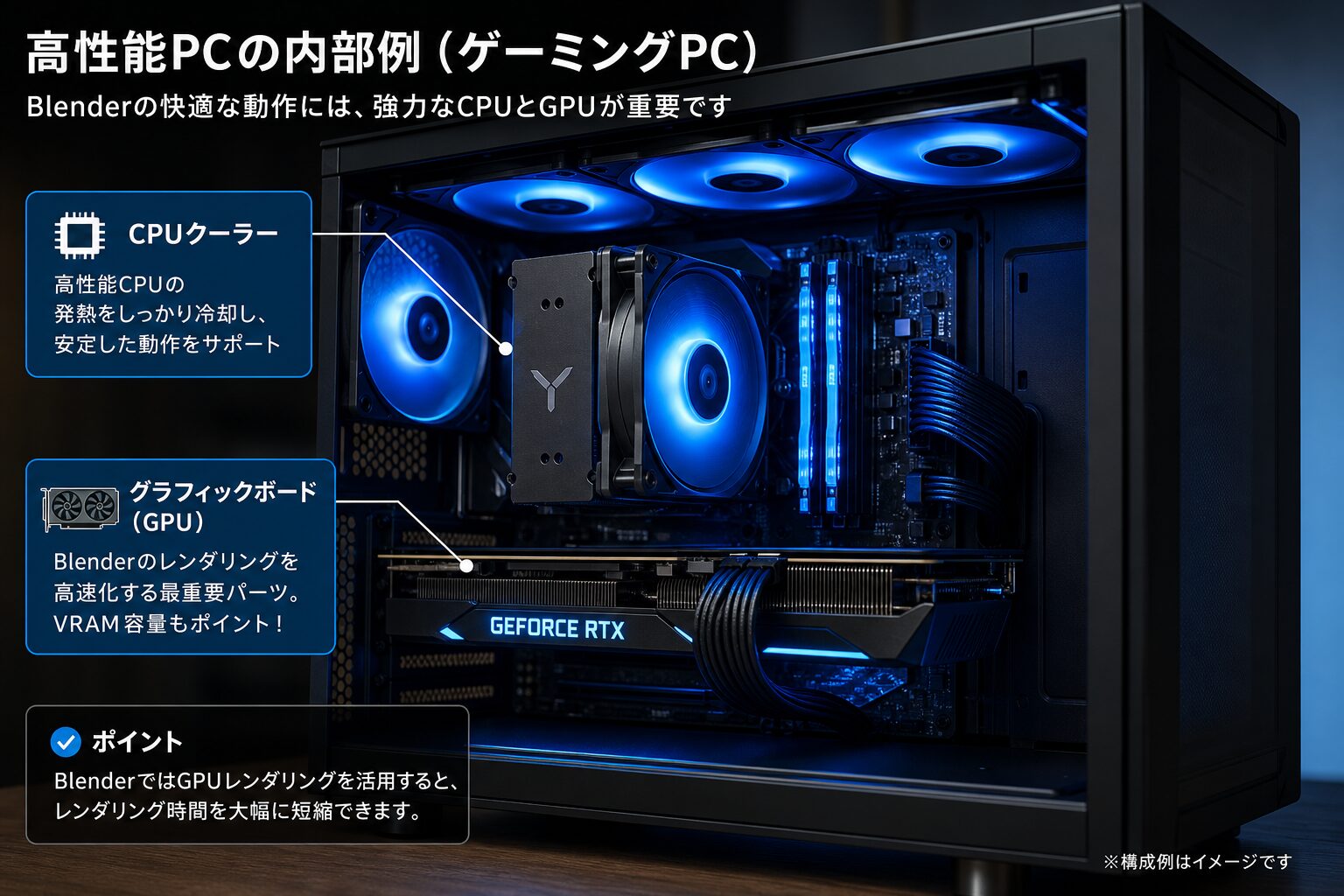
高性能なCPUほど発熱と消費電力が大きくなるため、十分な冷却と余裕のある電源を用意しないと、長時間レンダリング中にサーマルスロットリングで性能が低下する点に注意してください。
ハイエンドのCPUやGPUは適切な冷却と、長時間レンダリング時の安定性のために650W以上の良質な電源を必要とします。
Cyclesレンダリングに必要なGPU
Blenderのレンダーエンジン「Cycles」でGPUレンダリングを行う場合、GPUにはビューポート表示とは別の特別な条件があります。
ここが最もつまずきやすいポイントです。
GPUメーカー別のレンダリング技術
重要なのは、ビューポートが映るGPUと、Cyclesでレンダリングに使えるGPUは別だという点です。
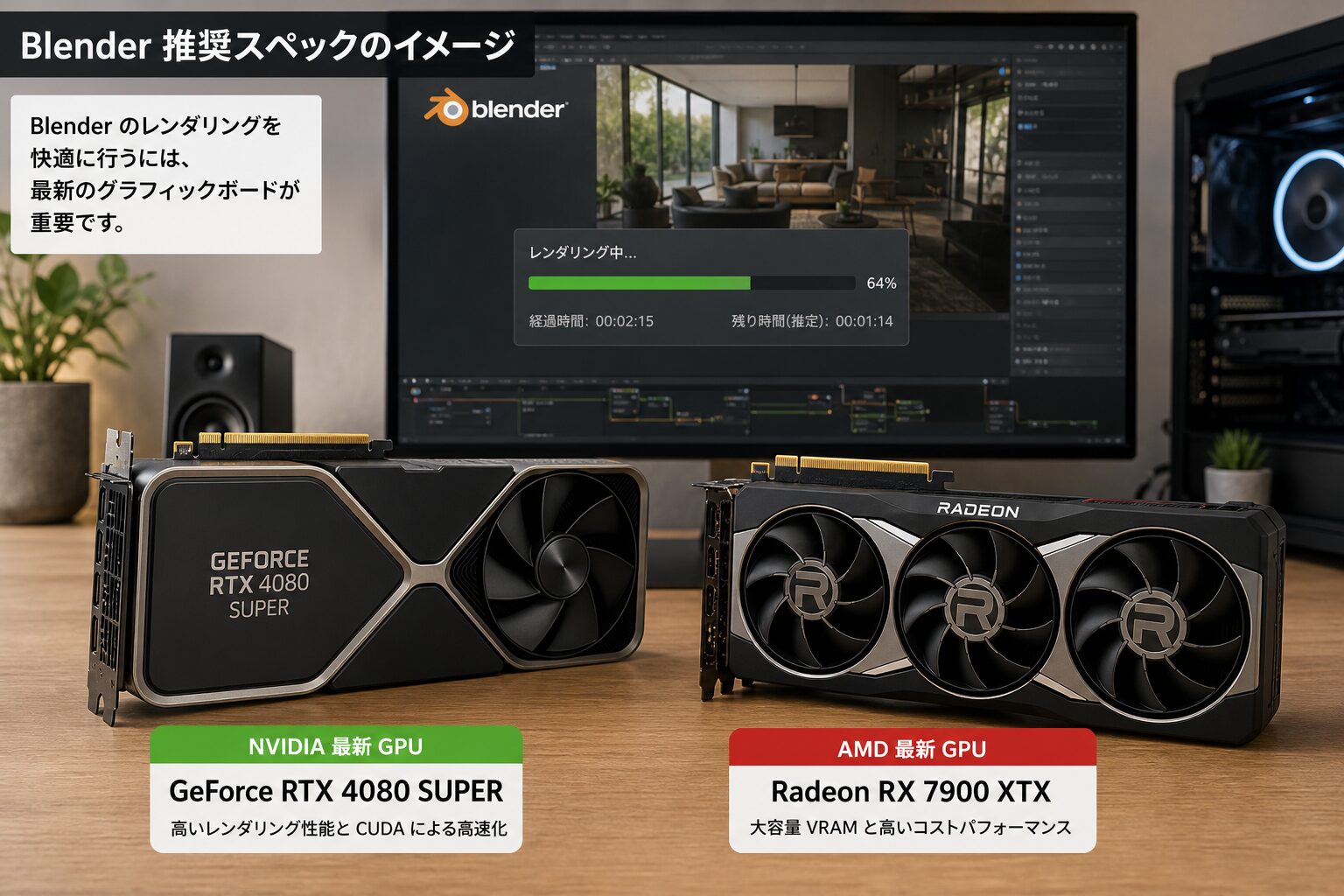
CyclesのGPUレンダリングは使用技術によってバックエンドの要件が異なり、NVIDIAはCUDAとOptiX、AMDはHIP、Apple SiliconはMetal、IntelはoneAPIを使います。
最低限のビューポート要件を満たすGPUがすべてCyclesのGPUレンダリングに対応しているわけではありません。
メーカーごとの対応技術を整理すると次のようになります。
| メーカー | 技術 | 対応OS |
|---|---|---|
| NVIDIA | CUDA / OptiX | Windows・Linux |
| AMD | HIP | Windows・Linux |
| Intel | oneAPI | Windows・Linux |
| Apple | Metal | macOS |
NVIDIA・AMD・Apple別の対応条件
NVIDIAについては、CUDAはWindowsとLinuxでサポートされ、コンピュート能力5.0以上のNVIDIA製グラフィックスカードを必要とします。
さらに高速なOptiXは、WindowsとLinuxでサポートされ、コンピュート能力5.0以上のNVIDIA製GPUと、バージョン535以上のドライバを必要とします。
OptiXはRTXシリーズのハードウェアレイトレーシング高速化を活用し、パフォーマンスを向上させます。
つまりRTXシリーズを使っているなら、レンダリングを最速化できるOptiXを選ぶのが基本です。
OptiXはNVIDIAのレイトレーシング技術で、RTXシリーズのGPUでさらにレンダリングを高速化できます。
なおOptiXとCUDAはどちらも近年のBlenderで安定しており、OptiXはもはや実験的機能ではありません。
AMDのHIPについては対応世代に注意が必要です。
RX 7000シリーズのようなRDNA3世代のGPUはBlender 3.3.2 LTS以降が必要で、最新の情報では対応するAMDカードはRadeon RX 5000・6000・7000・9000シリーズとされています。
Appleについては、MetalはGPU高速化されたレイトレーシングとデノイズの両方をサポートし、macOS 13.0以降を搭載したすべてのApple Silicon搭載Macに対応しています。
VRAM容量がレンダリングを左右する
GPUレンダリングではVRAM容量が決定的に重要です。
シーンのデータがVRAMに収まらないとレンダリングが失敗したり大幅に遅くなったりします。
Cyclesでレンダリングできない原因は複数考えられますが、最も多いのはグラフィックスカードのメモリ不足です。
本格的にCyclesでGPUレンダリングをするなら、VRAMは最低でも8GB、できれば12GB以上を選ぶべきです。
VRAMが多いほど、より大きなテクスチャ、より多くのジオメトリ、より大きなレンダータイルを扱え、CyclesのGPUレンダリングが高速化されます。
メモリとストレージの最適な選び方
CPUやGPUに比べて軽視されがちなメモリとストレージですが、作業の快適さを大きく左右します。
用途別に見るメモリ容量
メモリ容量は扱うシーンの規模に直結します。
メモリ容量はBlenderが同時に扱えるシーンデータの量に直接影響し、大規模な3D環境や詳細なインテリア、パーティクルシステム、高解像度テクスチャはメモリ使用量を急速に増やします。
- 8GB:学習・小規模な単純シーンの最低ライン
- 16GB:中程度のテクスチャや複数モニターでの実用ライン
- 32GB:プロの制作・建築ビジュアライゼーションの標準
- 64GB以上:大規模シミュレーションや8K制作向け
具体的には、高解像度テクスチャや複雑なシェーダー、複数モニターで作業する予定なら、16GBを快適な目標とみなすべきとされています。
8GBのままで重いシーンを扱うと、メモリ不足によるフリーズやクラッシュが頻発し、作業データを失う危険があるため早めの増設をおすすめします。
SSD・NVMeの重要性
ストレージはSSDが事実上の必須です。
BlenderはHDDでも動作しますが、SSDやNVMeを使うとシーンの読み込み時間、ファイルの保存、キャッシュ書き込みが大幅に短縮されます。
特に流体や煙などのシミュレーションでは大量のキャッシュファイルが生成されるため、高速なストレージほど作業効率が上がります。
容量については、アセット・キャッシュ・シミュレーション・複数プロジェクトを保存するために、推奨として1TBのSSD(またはNVMe)が挙げられています。
OS用とは別に作業用のNVMe SSDを用意すると、より安定した環境が構築できます。
用途別おすすめPC構成例
ここまでの内容を踏まえ、目的別に具体的な構成例を紹介します。
予算や用途に合わせて参考にしてください。
初心者・学習向けの構成
これからBlenderを学ぶ方や、趣味で簡単なモデリングを楽しむ方向けの構成です。
無理に高価なパーツを揃える必要はありません。
- CPU:6コアのRyzen 5 / Core i5クラス
- GPU:8GB VRAMのミドルレンジGPU(RTX系)
- メモリ:16GB
- ストレージ:500GB〜1TB SSD
この構成なら基本的なモデリングやテクスチャ作業、軽めのCyclesレンダリングまで十分こなせます。
Blenderは控えめなハードウェアでも動作しますが、特に複雑なプロジェクトで快適な体験を求めるなら、少なくとも推奨スペックを目指すべきです。
プロ・本格制作向けの構成
アニメーション、VFX、建築ビジュアライゼーションなどを本格的に手がける方向けの構成です。
プロはマルチスレッドのCPU、最低16GBのVRAMを持つGPU、ファイルやテクスチャの速度のためのSSDを優先すべきで、シームレスなワークフローには十分な冷却と64GBのメモリが重要とされています。
- CPU:Ryzen 9 / Core i9 / Threadripperクラス(16コア以上)
- GPU:VRAM 16GB以上のハイエンドRTX GPU
- メモリ:64GB
- ストレージ:1TB以上のNVMe SSD(作業用に追加推奨)
- 電源:余裕を持った高品質な電源と十分な冷却
なお複数GPU構成も選択肢になります。
CyclesではマルチGPUがサポートされており、NVIDIAのNVLinkを使うとメモリの重複を解消できます。
レンダリング時間を大幅に短縮したいプロには有効な投資です。
ノートPC・Macで使う場合の注意点
ノートPCやMacでもBlenderは十分に使えますが、いくつか押さえておくべき点があります。
多くのミドルレンジのノートPCでBlenderを動かせますが、最低要件を満たしているか確認し、スムーズなレンダリングやスカルプトを求めるなら専用GPU搭載モデルを選ぶべきです。
Macについては、Apple SiliconはBlender 3.1以降、Metal API経由で完全にサポートされており、最低8GBのユニファイドメモリが推奨されますが、16GB以上が望ましいとされています。
Apple Siliconはユニファイドメモリの仕組み上、メモリ容量がそのままレンダリングで使える容量に影響するため、購入時に多めの構成を選んでおくと安心です。
【まとめ】目的に合ったスペックを選ぶ
Blenderの推奨スペックは、起動できる最低ラインと快適に作業できるラインで大きく異なります。
最低要件は4コアCPU・8GBメモリ・2GB VRAMと寛容ですが、本格的な制作には8コア以上のCPU・32GBメモリ・8GB以上のVRAMを目安にするのが現実的です。
パーツ選びで最も大切なのは、自分の主な用途を見極めることです。
モデリング中心ならCPUのシングルコア性能とメモリ、Cyclesレンダリング中心ならGPUとVRAM、シミュレーション中心ならCPUのマルチコア性能を優先しましょう。
特にCyclesでGPUレンダリングを行う場合は、NVIDIAならOptiX対応のRTXシリーズ、AMDならRX 6000以降、AppleならApple Silicon搭載機といったように、メーカーごとの対応条件を事前に確認することが欠かせません。
GPUのバックエンド対応やドライバ要件は更新されることがあるため、購入前には必ずBlender公式の動作要件ページで最新情報を確認することをおすすめします。
本記事を参考に、あなたの制作スタイルに最適な一台を選び、快適なBlenderライフを実現してください。




