
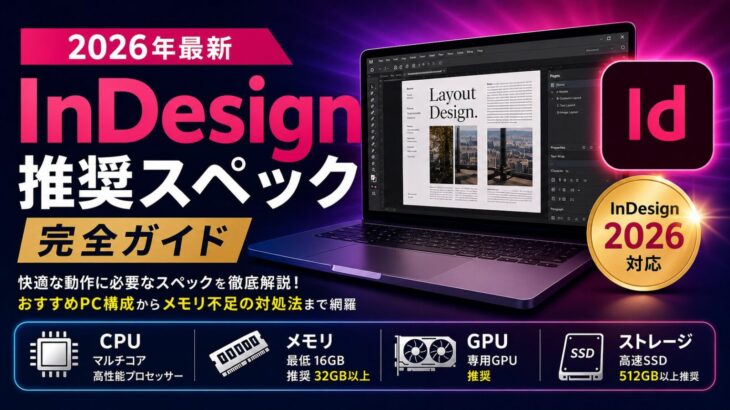
InDesignで作業中に動作が重い、フォントを選ぶだけで固まる、ファイルを開くのに時間がかかる・・・こうした悩みの多くは、PCのスペック不足が原因です。とくに2026年最新版となるInDesign 2026(バージョン21)では、GPUアクセラレーションやフレックスレイアウトなどの新機能が追加され、これまで以上にハードウェア性能が求められるようになりました。
この記事では、Adobe公式の必要システム構成という1次情報をベースに、InDesignを本当に快適に使うための推奨スペックをCPU・メモリ・GPU・ストレージ・モニターの各パーツごとに徹底解説します。さらに、予算別のおすすめPC構成、MacとWindowsの選び方、メモリ不足の原因と対処法まで、これ1記事で完結する内容にまとめました。これからPCを購入する方も、買い替えを検討している方も、ぜひ参考にしてください。
InDesignの必要システム構成(公式)
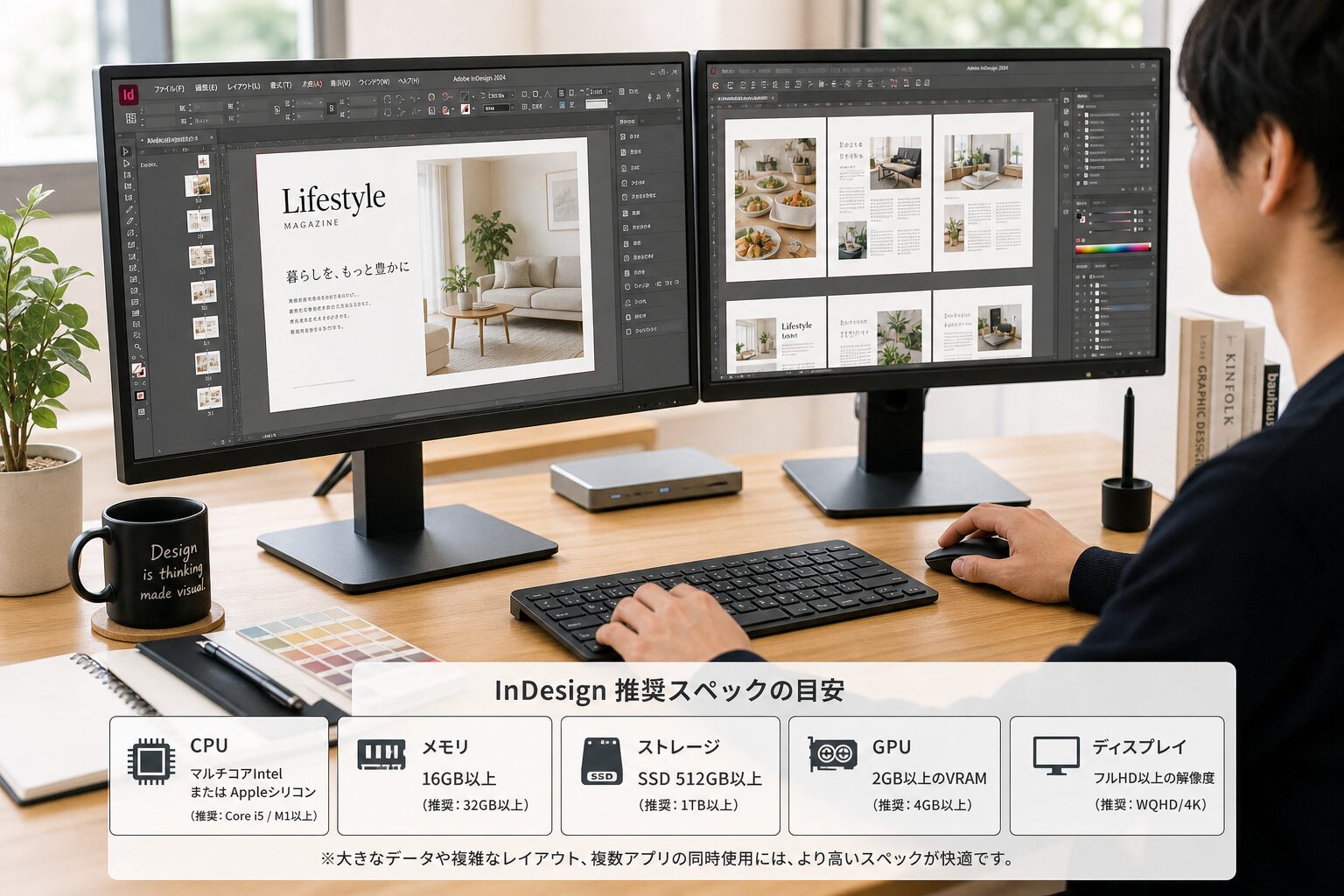
まずは大前提となる、Adobeが公開しているInDesign 2026の必要システム構成を確認しましょう。
ここでいう「必要システム構成」とは、ソフトを動作させるための最低限のラインであり、快適に作業できる「推奨スペック」とは異なる点に注意が必要です。
CPU・OSの最低要件
InDesign 2026で最も重要な変更点がCPU要件です。
InDesign 2026(v21)はAVX2およびSSE4.2に対応したCPUが必須になりました。
Adobe InDesign 2026(v21)はAVX2とSSE4.2に対応したCPUを必要とし、Intel第3世代以前(2014年以前)のプロセッサーやMac Pro 2013以前のシステムにはインストールできません。
古いPCを使っている方は要注意です。
AVX2非対応の古いCPUではInDesign 2026がインストールできないため、アップグレード前に必ずCPUの世代を確認してください。
OSについては、Windowsの場合、InDesign 2026はWindows 10バージョン21H2・22H2、Windows 11バージョン23H2・24H2でサポートされており、InDesign 2026のバージョン21.3以降では、これらに加えてWindows 11バージョン25H2にも対応しています。
macOSの場合は、マルチコアのIntelプロセッサーまたはApple silicon(M1/M2/M3/M4)に対応し、AVX2サポートが必須で、対応OSはmacOS 15(Sequoia)、macOS 14(Sonoma)、macOS 13(Ventura)です。
メモリ・ストレージの最低要件
メモリとストレージの最低要件は以下の通りです。
RAMは8GB(16GB推奨)、インストールには4GBの空きハードディスク容量が必要で、インストール時に追加の空き容量が必要となります(大文字・小文字を区別するファイルシステムのボリュームやリムーバブルフラッシュストレージにはインストールできません)。
なお、InDesignは大文字と小文字を区別するファイルシステム、リムーバブルストレージデバイス、ネットワークドライブではサポートされていません。
外付けSSDやUSBメモリへのインストールは避け、内蔵ストレージにインストールしましょう。
必要システム構成の早見表
| 項目 | 最低要件 | 推奨(公式) |
|---|---|---|
| CPU | AVX2/SSE4.2対応の64bit CPU(2GHz以上) | マルチコアプロセッサー |
| メモリ(RAM) | 8GB | 16GB以上 |
| ストレージ | 4GBの空き容量 | SSD推奨 |
| モニター解像度 | 1280×800 | 1920×1080以上 |
| GPU VRAM | 1024MB | 2GB以上 |
CPUの推奨スペックと選び方
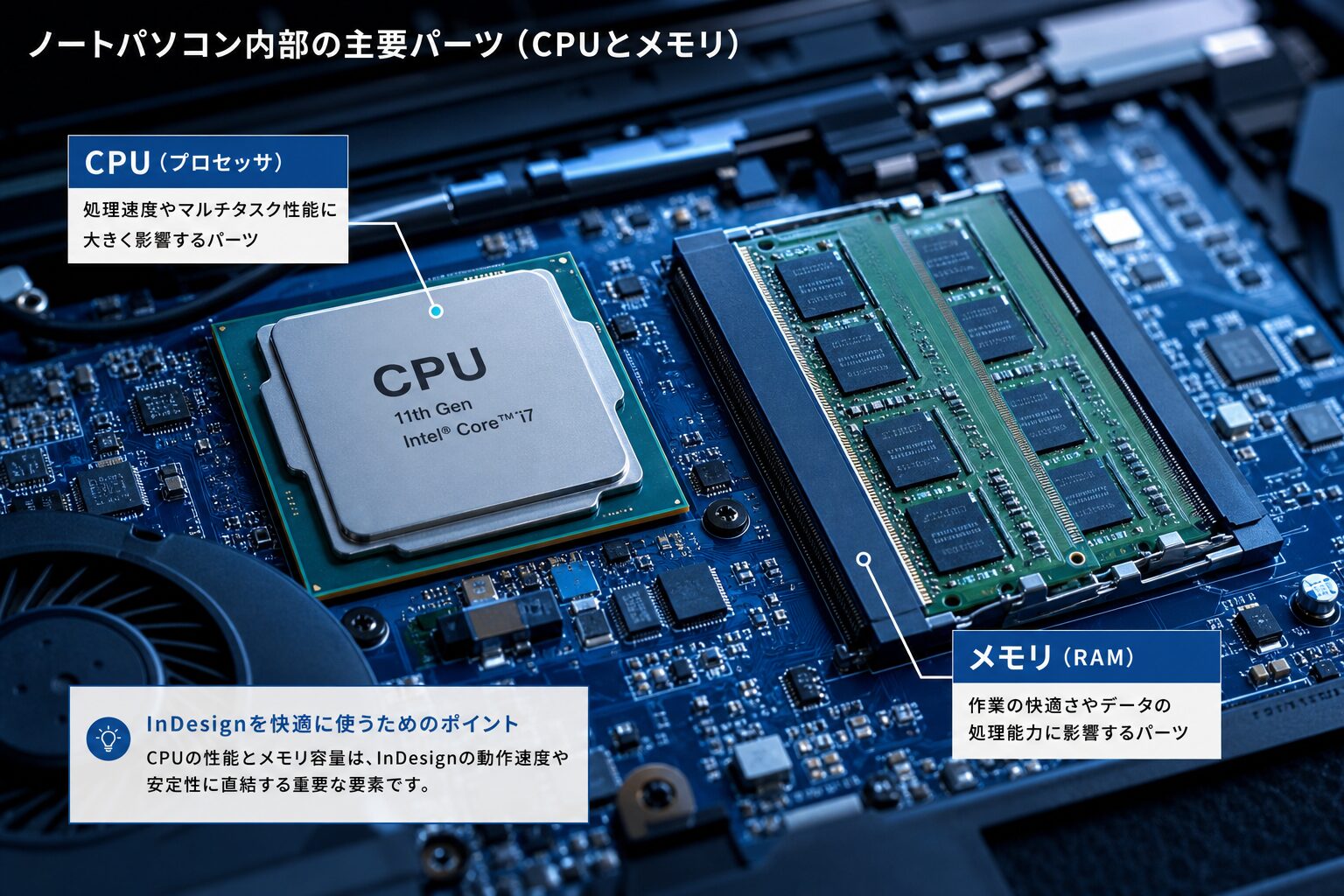
InDesignは動画編集ソフトほどCPU性能を要求しませんが、ページ数の多いドキュメントの処理やPDF書き出し、プレフライトチェックなどではCPU性能が体感速度に直結します。
推奨するCPUのグレード
2026年現在、新規でPCを購入するなら以下のグレードを目安にしてください。
InDesign単体であればミドルクラスで十分快適に動作します。
- Windows(Intel):Core i5以上、できればCore i7(第13世代以降)
- Windows(AMD):Ryzen 5以上、できればRyzen 7
- Mac:Apple silicon(M1/M2/M3/M4)チップ搭載モデル
とくにMacについては、Apple siliconチップ搭載モデルが最適です。
Intel製MacからApple siliconへの移行が進んでおり、ネイティブ対応により処理が高速かつ省電力になっています。
AVX2非対応CPUに注意
前述の通り、InDesign 2026ではAVX2命令セットへの対応が必須となりました。
AVX2はおおむねIntel第4世代(Haswell、2013年〜2014年)以降のCPUに搭載されています。
2014年より前に発売されたPCや、一部の省電力向け低価格CPUではAVX2に対応していない場合があるため、中古PCの購入時はとくに慎重に確認してください。
クロック周波数については、最低要件で2GHz以上とされていますが、現行世代のCPUであればこの基準を大きく上回るため、世代とグレードを重視して選べば問題ありません。
メモリ(RAM)の推奨容量
InDesignにおいて、CPU以上に重要なのがメモリです。
多くのプロのDTP現場で「速度はCPUよりメモリ容量」と言われるほど、メモリ不足は作業効率に直結します。
用途別の推奨メモリ容量
Adobe公式では16GBを推奨していますが、実際の作業内容に応じて以下を目安にすると失敗しません。
- 8GB:InDesignを起動する最低ライン(実用には不足しがち)
- 16GB:InDesign単体での標準的な作業に十分
- 32GB:PhotoshopやIllustratorと併用、または大量のフォントを使う場合に推奨
- 64GB:数百ページの大型カタログや、複数のAdobeソフトを同時起動する場合
プロの現場での見解として、InDesignは最低4GBのRAMで動作するものの、プロフェッショナルな用途では16GBが必要とされ、32GBあればInDesignを動かすには十分以上とされています。
実際、Windows向けのAdobe CC推奨スペック解説でも、メモリは最低16GB、推奨32GB、理想64GBとして、32GB以上を選んでおくのがおすすめとされています。
フォント環境とメモリの関係
InDesignでメモリ不足が起きやすい代表的な原因が、大量のフォントを導入している環境です。
モリサワパスポートのような大規模フォントパックを全書体導入すると、フォント一覧を読み込むだけで大量のメモリを消費します。
実際に4GBのPCでモリサワパスポートの書体を全部導入してInDesignを立ち上げると、書体を選ぶだけで「メモリ不足」のアラートが出て落ちてしまうという事例が報告されています。
こうしたトラブルを避けるためにも、業務でフォントを多数扱う方は32GB以上のメモリを強く推奨します。
なお、Apple silicon搭載のMacはメモリをCPUとGPUで共有するユニファイドメモリ方式のため、Windowsよりやや余裕を持った容量選びが安心です。
GPUとVRAMの推奨スペック
InDesign 2026では、Windows環境でのGPUアクセラレーションとパフォーマンスが強化されました。
InDesign 2026では、コンテンツの変更に動的に適応するフレックスレイアウト機能、Windows環境でのGPUアクセラレーションとパフォーマンス強化、クラウド文書やリアルタイムコラボレーション機能の拡充、数式編集機能の強化などが図られています。
GPUアクセラレーションの役割
GPUは画面表示の描画を担当し、ズームやスクロール、画面の移動をスムーズにする役割があります。
GPUは画像のレンダリングと表示処理を担うプロセッサーで、InDesignはGPUアクセラレーションを使って応答性を高め、よりスムーズな動作を実現します。
高解像度のHiDPIディスプレイではレンダリングによるCPU負荷が増えますが、GPUアクセラレーションは描画処理をGPUに移すことで、高品質表示のままズーム・スクロール・パンを滑らかにします。
必要なVRAM容量
GPUパフォーマンス機能を使うために必要なVRAM容量は以下の通りです。
GPUパフォーマンス機能を使うには、Macの場合は最低1024MBのVRAM(2GB推奨)、Windowsの場合はDirectX 12対応で最低2GBのVRAMが必要です。
ただし、InDesignはハイエンドGPUの恩恵を大きく受けるソフトではありません。
エントリークラスのGPUと最上位GPUを比べても、InDesignにおいてはエントリーモデルとハイエンドモデルで快適さや処理速度が大きく変わるわけではなく、最も差が出るのはグラフィックボードを搭載しているかどうかという点です。
つまり、InDesignのためだけに高価なグラフィックボードを買う必要はありません。
ノートPCの内蔵GPUやApple siliconの統合GPUでも十分に快適に動作します。
ストレージとモニターの推奨環境
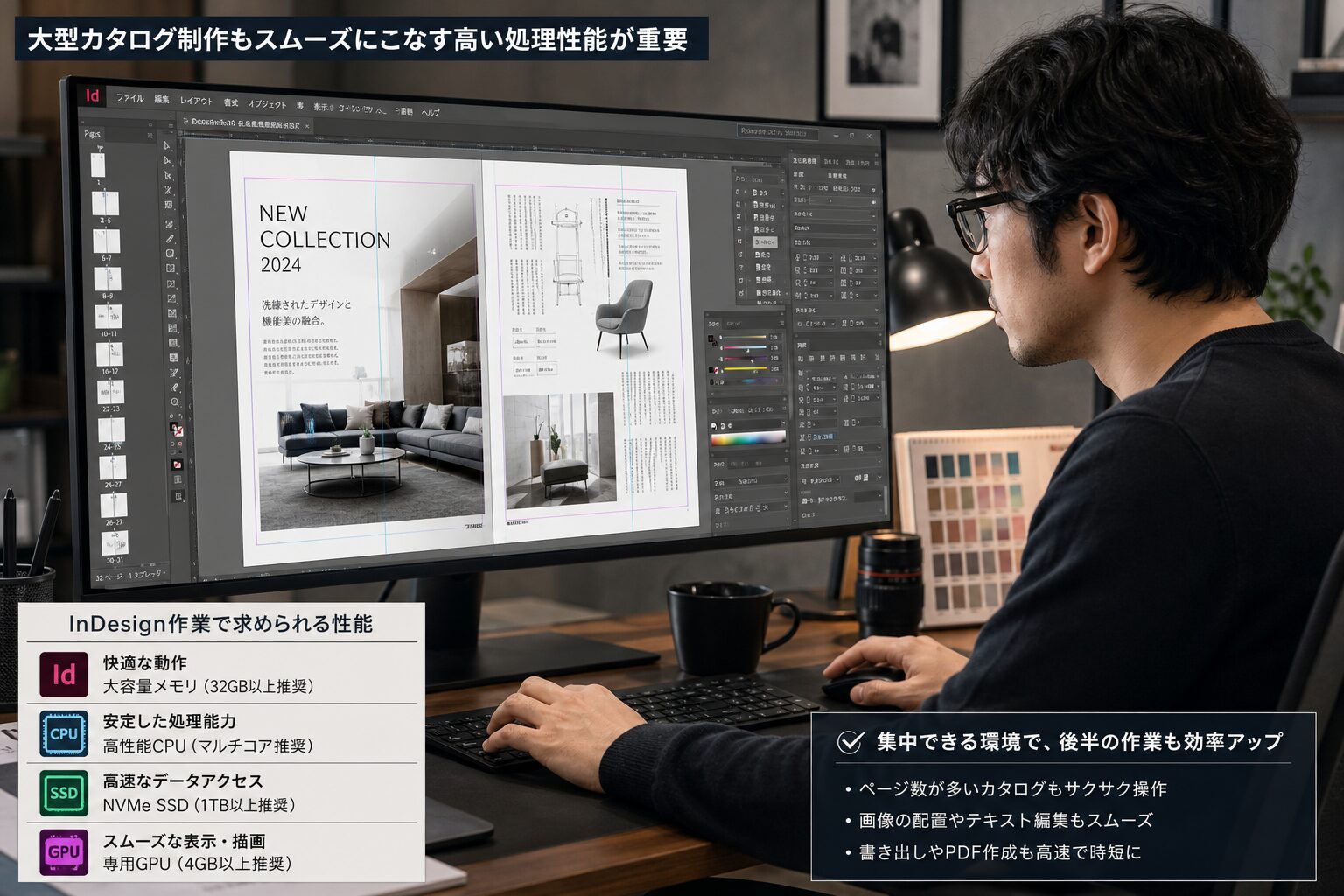
意外と見落とされがちですが、ストレージとモニターは作業の快適さと正確さに大きく影響します。
SSDは必須
結論から言うと、ストレージはSSD(できればNVMe接続)一択です。
HDDではファイルの読み書きや起動が遅く、リンク画像の多いドキュメントでは特に体感速度が落ちます。
容量は、OSやアプリ、作業ファイル、フォントなどを考慮して最低512GB、できれば1TB以上を選ぶと安心です。
大量のリンク画像を扱うDTP作業では、作業ファイルや素材をネットワークドライブや外付けストレージに置いたまま編集すると動作が著しく遅くなることがあります。
編集中のファイルは内蔵SSDにコピーしてから作業するのが鉄則です。
モニター解像度とサイズ
モニターは最低でも1920×1080(フルHD)以上を選びましょう。
InDesignはパネルやツールが多いため、画面が狭いと作業領域を圧迫します。
本格的にDTP作業を行うなら、27インチのWQHD(2560×1440)以上、もしくは4Kモニターがおすすめです。
印刷物を扱う場合は、色の再現性も重要です。
色校正の精度を高めたいプロは、sRGBやAdobe RGBのカバー率が高いモニターを選ぶと、画面と印刷物の色のズレを抑えられます。
予算別おすすめPC構成
ここまでの推奨スペックをふまえ、具体的な予算別のおすすめ構成を紹介します。
InDesign単体ではなく、PhotoshopやIllustratorとの併用を前提とした実用的な構成です。
コスパ重視の入門構成
趣味や同人誌制作、ライトなDTP用途なら、ミドルクラスのノートPCで十分です。
同人誌程度のページ数であれば、CPUがCore i7クラス、メモリ16GB、ストレージ500GB SSDといった構成のモデルでも快適に制作を行えます。
20万円前後を目安に、メモリ16GB以上・SSD搭載モデルを選びましょう。
プロ向けの快適構成
業務での本格的なDTP作業や、複数のAdobeソフトを同時に使う方には、以下の構成を推奨します。
- CPU:Core i7(第13世代以降)/ Ryzen 7 / Apple M3・M4 Pro以上
- メモリ:32GB以上
- ストレージ:1TB NVMe SSD
- GPU:内蔵GPUでも可、あれば動作にゆとり
- モニター:27インチWQHD以上
参考として、CPUがCore i7-13700H、GPUがRTX 4060 Laptop、メモリ32GB、ストレージ1TB SSDといったクリエイター向けノートPCも、余裕を持って作業できる構成として挙げられています。
MacとWindowsの選び方
MacとWindowsはどちらでも快適に作業できますが、特徴が異なります。
Windowsの特徴は専用ソフトが使える点と拡張性が高く用途に応じて構成を変更できる点で、特にデスクトップモデルならメモリ増設やグラボ換装も簡単です。
一方、Macの特徴はエントリーからミドルスペックモデルのコスパが高い点と、トラブル対応や解決が比較的簡単な点です。
本格的に高スペックを求める場合は、高価格帯でコスパに優れるWindowsが選択肢として有力です。
一方で、手軽さや安定性を重視するならApple silicon搭載Macが快適です。
なお、バージョンによってはMac環境で一部GPU関連の不具合が報告されることがあるため、導入前に最新のリリースノートを確認することをおすすめします。
動作が重いときの対処法
推奨スペックを満たしていても、設定や環境次第でInDesignが重くなることがあります。
代表的な対処法を紹介します。
メモリ不足を解消する
動作が重い・落ちる原因の多くはメモリ不足です。
まずは不要なアプリケーションを終了し、InDesignにメモリを集中させましょう。
それでも改善しない場合は、メモリの増設(Windowsデスクトップの場合)や、より大容量メモリ搭載モデルへの買い替えを検討します。
前述の通り、大量のフォントを常時有効にしているとメモリを圧迫するため、使わないフォントは無効化するのも有効です。
GPU設定とキャッシュの見直し
表示が引っかかる場合は、環境設定でGPUパフォーマンスの設定を見直してみましょう。
パフォーマンスの問題が発生する場合は、CPUレンダリングに切り替えるか、プレビューモードを変更することで改善することがあります。
また、表示品質が「高品質表示」になっていると描画負荷が高くなります。
作業中は「標準表示」に切り替えることで、スクロールやページ移動が軽くなります。
ドキュメントのプレフライトやリンク管理を定期的に行い、不要なデータを整理することも安定動作につながります。
InDesign推奨スペックに関するよくある質問
メモリは8GBでも使えますか
起動と簡単な作業は可能ですが、実用では不足しがちです。
InDesign単体なら16GB、PhotoshopやIllustratorと併用するなら32GB以上を推奨します。
とくに大量のフォントや高解像度画像を扱う場合、8GBではメモリ不足のエラーが出やすくなります。
グラフィックボードは必要ですか
必須ではありません。
InDesignはGPU性能の差が体感速度に大きく影響しないため、内蔵GPUやApple siliconの統合GPUでも快適です。
ただしGPUを搭載しているかどうかでは差が出るため、高解像度モニターで作業するなら2GB以上のVRAMがあると安心です。
古いPCでInDesign 2026は動きますか
CPUがAVX2に非対応の場合、InDesign 2026はインストールできません。
2014年より前のPCでは動作しない可能性が高いため、その場合は対応する旧バージョンを使うか、PCの買い替えが必要です。
まとめ|目的に合った構成で快適に
InDesignの推奨スペックは、用途によって最適解が変わります。
最後に重要なポイントを整理します。
- CPU
AVX2対応が必須。
Core i5/Ryzen 5以上、MacはApple silicon推奨。 - メモリ
単体なら16GB、併用や大量フォント環境なら32GB以上。 - GPU
高価なグラボは不要。
2GB以上のVRAMがあれば十分。 - ストレージ
SSD(NVMe)必須、容量は512GB〜1TB以上。 - モニター
フルHD以上、本格作業ならWQHD・4K。
InDesignは動画編集ソフトほど高いスペックを必要としませんが、メモリ容量とSSDだけは妥協しないことが快適な作業環境の鍵です。
とくに2026年最新版ではAVX2対応が必須となったため、これからPCを選ぶ際は必ずCPUの世代を確認してください。
正確な最新のシステム要件は、必ずAdobe公式の必要システム構成ページで確認することをおすすめします。
自分の作業内容と予算に合った構成を選び、ストレスのないDTP環境を整えましょう。InDesign 必要システム構成(Adobe公式)もあわせてご確認ください。




