
「画面では鮮やかだったのに、印刷したら色がくすんでしまった・・・」「デザイナーから入稿データはCMYKで、と言われたけれど何のこと?」 そんな悩みを抱えていませんか。デザインや印刷、Web制作に関わる人にとって、CMYKとRGBの違いを正しく理解することは必須スキルです。
本記事では、現役グラフィックデザイナーとして10年以上Adobe製品を扱ってきた知見をもとに、CMYKとRGBの根本的な違いから、印刷で色が変わってしまう科学的な理由、そしてAdobe Photoshop・Illustrator・InDesignでの正しいカラー設定の方法まで、2026年最新の情報で徹底解説します。読み終える頃には、入稿事故ゼロのデータ作成ができるようになっているはずです。
CMYKとRGBの基本的な違いとは
まず最初に押さえておくべきは、CMYKとRGBは「色の作り方」がまったく異なる仕組みである、という点です。
両者は単なる色の表現方法の違いではなく、物理的に光の性質が反対の関係にあるのです。
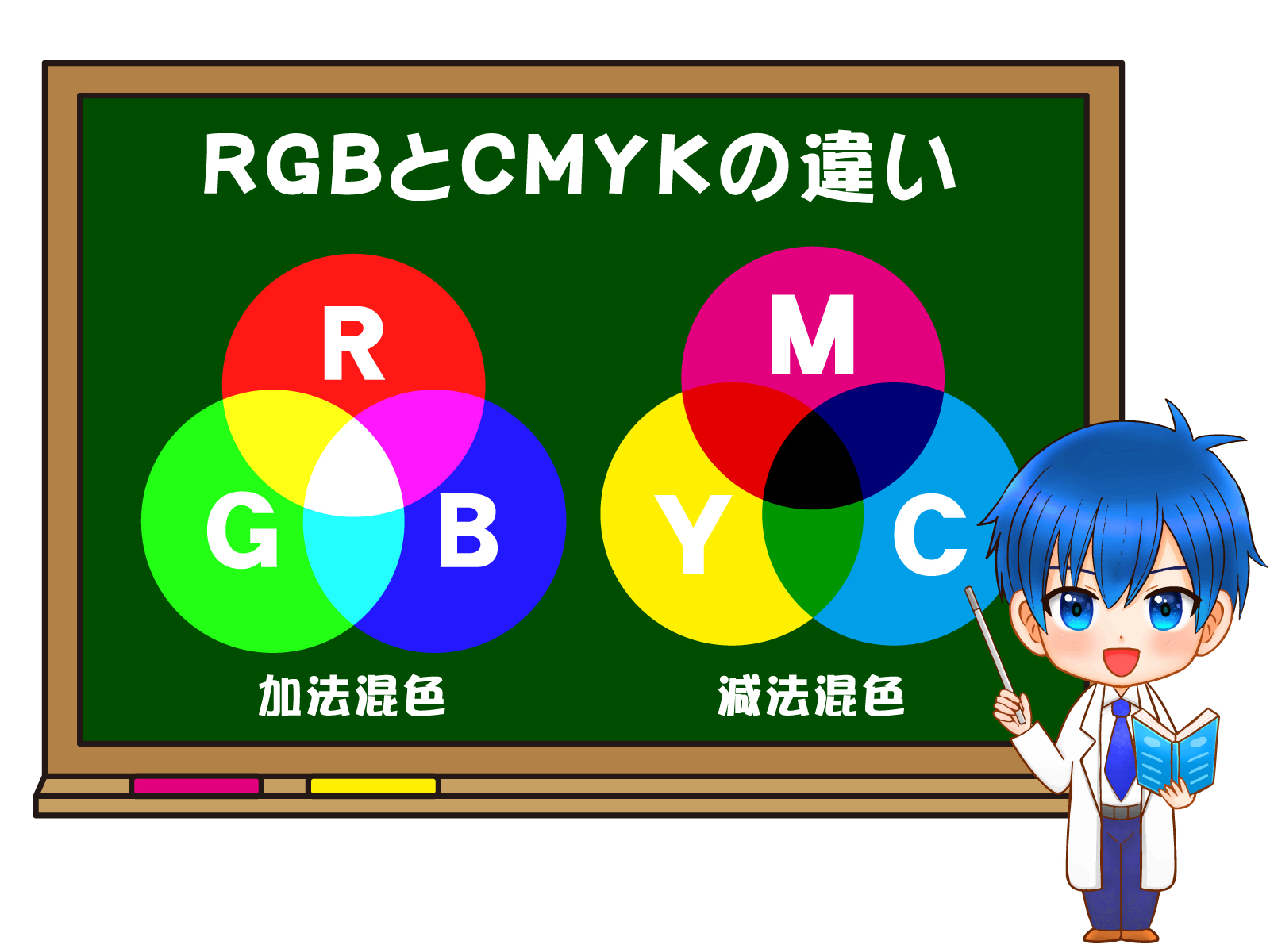
RGBは「光の三原色」加法混色
RGBは Red(赤)・Green(緑)・Blue(青)の頭文字で、テレビ・PCモニター・スマートフォン・デジタルカメラなど、自ら光を発するデバイスで使われる色の表現方式です。
3色の光を重ねるほど明るくなり、最終的に白(#FFFFFF)になります。
これを「加法混色」と呼びます。
RGBの大きな特徴は、表現できる色域(ガンマット)が非常に広いことです。
鮮やかな蛍光色、深い青、目を引くマゼンタなど、印刷では再現困難な色も画面では美しく表示できます。
CMYKは「色料の四原色」減法混色
一方CMYKは Cyan(シアン)・Magenta(マゼンタ)・Yellow(イエロー)・Key plate(ブラック)の4色のインクを混ぜ合わせて色を作る方式で、紙への印刷に使用されます。
インクを重ねるほど光が吸収され暗くなるため「減法混色」と呼ばれます。
理論上はCMYの3色で黒になるはずですが、実際にはインクの不純物などにより濁った茶褐色にしかならないため、独立した黒インク(K)を加えることで深みのある黒を実現しています。
用途の違いを一目で理解する
用途別にまとめると以下のようになります。
- RGB使用シーン:Webサイト、SNS投稿画像、YouTube動画、デジタルサイネージ、スマホアプリ
- CMYK使用シーン:チラシ、ポスター、名刺、雑誌、書籍、パッケージ印刷
注意:印刷物のデータをRGBのまま入稿すると、印刷会社で自動変換され、意図しない色味になる可能性が極めて高くなります。
印刷で色が変わる本当の理由
「画面で見た色と印刷物の色が違う」という現象は、デザインに携わる人なら誰もが経験する悩みです。
この原因は単一ではなく、複数の要因が絡み合っています。
色域(ガンマット)の差が決定的
RGBが表現できる色域は、CMYKよりもはるかに広いというのが核心的な理由です。
具体的には、sRGB色空間がカバーする色のうち、約25〜30%の色はCMYKでは再現できません。
特に再現が難しいのが以下の色です。
- 鮮やかな蛍光グリーン・蛍光オレンジ
- 純度の高いビビッドな青(ロイヤルブルー系)
- 明るく彩度の高いマゼンタ・ピンク
- ネオンカラー全般
発光と反射という根本的な違い
モニターは自ら光を発しているのに対し、紙は外光を反射して見えます。
この物理的な違いにより、同じ「赤」でも目に届くまでの過程がまったく異なります。
蛍光灯の下、太陽光の下、白熱灯の下で印刷物の色が違って見えるのは、この反射光の特性によるものです。
用紙とインクが色を変える
同じCMYKデータでも、コート紙・マットコート紙・上質紙・再生紙では発色が大きく異なります。
コート紙は表面が滑らかでインクが沈み込みにくいため鮮やかに発色し、上質紙は紙にインクが染み込むため落ち着いた発色になります。
重要な現場知識:同じデザインを別の用紙で印刷すると、色の印象が10〜20%変わることもあります。
校正刷り段階で必ず実紙確認をしましょう。
カラープロファイルの仕組みを理解する
プロのデザイン現場で必ず登場するのが「ICCプロファイル」という概念です。
これを理解しないままAdobe製品を使うと、永遠に色のコントロールができません。
ICCプロファイルとは何か
ICCプロファイルとは、特定のデバイス(モニター・プリンター・印刷機)が再現できる色の範囲と特性を記述したデータファイルです。
International Color Consortium(国際色彩コンソーシアム)が策定した国際規格で、異なるデバイス間で色を正確にやり取りするための「翻訳機」のような役割を果たします。
主要なRGBプロファイル
- sRGB:Web標準。
一般的なモニターやスマホで採用 - Adobe RGB:sRGBより色域が広く、印刷用途に強い
- ProPhoto RGB:最も広い色域。
RAW現像など高度な編集向け - Display P3:Apple製品で標準採用、シネマ向けの広色域
主要なCMYKプロファイル
日本の商業印刷で標準となるのは「Japan Color 2001 Coated」です。
これは日本印刷産業機械工業会(JPMA)と日本印刷学会が策定したもので、日本国内の印刷会社の99%以上が対応している事実上の標準プロファイルです。
新聞印刷では「Japan Color 2002 Newspaper」、米国向けでは「U.S. Web Coated(SWOP)v2」が使われます。
Adobe Photoshopのカラー設定術
ここからは実践編です。
Adobe Photoshop(2026年最新版)における、入稿事故を起こさないカラー設定を解説します。Adobe Creative Cloudの最新版はこちらから導入できます。
カラー設定の初期設定方法
メニューバーから「編集」→「カラー設定」(ショートカット:Shift+Ctrl+K / Shift+Cmd+K)を開きます。
設定値の推奨は以下の通りです。
- 設定:プリプレス用 – 日本2
- RGB作業用スペース:Adobe RGB(1998)※印刷重視 / sRGB IEC61966-2.1 ※Web重視
- CMYK作業用スペース:Japan Color 2001 Coated
- カラーマネジメントポリシー:すべて「埋め込みプロファイルを保持」
- プロファイルの不一致:「開くときに確認」にチェック
RGB→CMYK変換のベストプラクティス
Photoshopで色変換する際は「イメージ」→「モード」→「CMYKカラー」で変換できますが、単純変換は推奨されません。
プロは以下の手順で行います。
- レイヤーを統合する前に必ず元データを別名保存
- 「表示」→「校正設定」→「作業用CMYK」で印刷プレビュー確認
- Ctrl+Y(Cmd+Y)で校正カラーをON、CMYK変換後の見え方を確認
- 色の鮮やかさが落ちた箇所を「色相・彩度」で個別調整
- 最終的に「変換プロファイル」で意図的に変換
ソフト校正で印刷結果を予測する
Photoshopの「ガモト警告」(Shift+Ctrl+Y)機能を使うと、CMYKで再現できない色がグレーで表示されます。
この機能を活用すれば、入稿前に問題のある箇所を特定できます。
Illustratorでのカラー管理
ベクターデータを扱うIllustratorでは、Photoshopとは少し異なる注意点があります。
新規ドキュメント作成時の注意
Illustratorでは新規ドキュメント作成時にカラーモードを選択します。
印刷物用なら必ず「CMYKカラー」、Web用なら「RGBカラー」を選択してください。
後から変更すると色情報が失われる場合があります。
スウォッチとグローバルカラー
Illustratorのスウォッチパネルで「グローバルカラー」を活用すると、後から色変更が容易になります。
CMYK値を直接入力する際は、印刷会社が公開している「色見本帳」(DICカラーガイドなど)を参照することで、画面に依存しない色選択が可能です。
特色(スポットカラー)の扱い
金・銀・蛍光ピンクなどCMYKで表現できない色を使いたい場合、特色(DIC、PANTONEなど)を使用します。
ただし特色を使うと印刷費が割増になるため、デザイン段階での判断が重要です。
InDesignとAcrobatの最終調整
書籍やパンフレットなどの多ページ印刷物では、InDesignで最終的なPDF入稿データを作成します。
PDF/X-1aとPDF/X-4の使い分け
- PDF/X-1a:すべての色をCMYKに事前変換、透明効果を分割。
最も互換性が高い - PDF/X-4:透明効果を保持、ICCプロファイルを保持。
新しい印刷ワークフロー対応
入稿前確認必須:印刷会社の入稿規定を確認し、指定されたPDFバージョンで書き出してください。
Acrobatでの色確認
Adobe Acrobat Proの「印刷工程」→「出力プレビュー」で、各版(C・M・Y・K・特色)の分版表示や、総インキ量の確認ができます。
総インキ量が300%を超えると印刷トラブルの原因となるため、必ずチェックしましょう。
Web制作とCMYKの関係
「Web制作はRGBだけ知っていればいい」と思われがちですが、実は注意点があります。
Web用画像はsRGB一択
Webブラウザの大半はsRGBを前提に色を解釈します。
Adobe RGBで保存した画像をそのままWebにアップすると、ブラウザによっては色がくすんで見えることがあります。
Photoshopの「Web用に保存」機能で、必ずsRGBに変換してから書き出しましょう。
印刷とWebで素材を兼用する場合
同じデザインを印刷物とWebの両方で使う場合、マスターデータはAdobe RGBで作成し、用途別に書き出すのがプロの定石です。
Adobe RGBで作成しておけば、CMYK変換時の色域減少を最小限に抑えられます。
2026年最新の色管理トレンド
カラー管理の世界も日々進化しています。
2026年現在押さえておくべきトレンドを紹介します。
HDRとWide Color Gamut対応
iPhoneやMacBook ProなどのDisplay P3対応デバイスが普及し、Webでも広色域表示が一般化しています。
CSSではcolor(display-p3 1 0 0)のような記述で広色域カラーが指定可能になりました。
今後のWebデザインでは、sRGBとP3の両対応が求められます。
AI支援による色調整
Adobe Senseiを活用したPhotoshopの「ニューラルフィルター」では、AIが自動でCMYK変換時の色ズレを補正してくれる機能が搭載されています。
プロのカラリストの判断に近い結果を得られると評判です。Adobe Creative Cloudの最新機能を活用することで、作業時間を大幅に短縮できます。
クラウドベースのカラーマネジメント
Adobe Creative Cloudのライブラリ機能により、チーム全体でカラースウォッチやICCプロファイルを共有することが標準になりました。
リモートワーク環境でも色のブレを防ぐ仕組みが整っています。
よくある失敗事例と対策
現場で実際に起きた失敗事例から学ぶことは多くあります。
事例1:鮮やかな青が紫に印刷された
RGB(R:0, G:100, B:255)で作成したデータをCMYK変換すると、青色が紫がかった色に変わります。
これはCMYKの色域では純粋な青を表現できないためです。
対策は事前にCMYKモードで作業し、CMYK値を直接調整することです。
事例2:黒が薄汚れて見える
テキストの黒をRGB(0,0,0)で指定し、そのまま印刷したらK100%ではなくCMYKの混合色(リッチブラック)になってしまった、というトラブル。
本文テキストにはK100%のみを使用するのが鉄則です。
事例3:写真の肌色がくすむ
RGB写真をCMYKに変換すると肌色が黄ばんで見えることがあります。
これはイエローインクが強く出るためです。「色相・彩度」でイエローを-5〜-10程度下げる調整で改善します。
プロのコツ:必ず校正刷り(本機校正・簡易校正)を取り、実物で色確認を行いましょう。
モニター確認だけでは限界があります。
まとめ:色を制する者がデザインを制す
CMYKとRGBの違いは、単なる「色の規格の違い」ではなく、光と物質という物理的に異なる現象を扱う2つの世界です。
本記事の重要ポイントを再確認しましょう。
- RGBは光の三原色(加法混色)でモニター表示用、CMYKはインクの四原色(減法混色)で印刷用
- RGBの方が色域が広く、約25〜30%の色はCMYKで再現不可能
- 日本の印刷標準プロファイルは「Japan Color 2001 Coated」
- Adobe製品では適切なカラー設定(プリプレス用 – 日本2)を必ず行う
- 入稿前に「ガモト警告」「校正設定」で確認するのがプロの基本
- Web用はsRGB、印刷重視ならAdobe RGBでマスター作成
これらのルールを守れば、「画面と印刷で色が違う」というトラブルは劇的に減少します。
色管理はデザイナーの基礎体力であり、クライアントからの信頼を獲得する上で欠かせないスキルです。
そしてプロレベルのカラー管理を実現するには、Adobe Creative Cloudの導入が最も近道です。
Photoshop・Illustrator・InDesign・Acrobatが連携することで、入稿事故ゼロのワークフローが構築できます。Adobe Creative Cloudを公式サイトで確認することで、2026年最新の色管理機能をすぐに活用できます。
色彩のプロフェッショナルへの第一歩を、今日から踏み出しましょう。




