
「デザインツールを開いてもどこから手をつけていいかわからない」「Figmaを覚える時間がない」「とにかく早くアイデアを形にしたい」・・・そんな悩みを一気に解決するのが、Anthropic社が新たに公開したClaude Design(クロードデザイン)です。チャットで「こんなものが欲しい」と話しかけるだけで、Webページやプレゼン資料、インタラクティブなプロトタイプが数秒で生成される、まったく新しいデザイン体験が始まっています。
この記事では、Claude Designの基本概念から具体的な使い方、対応プラン、プロが実践する活用ワークフロー、そして利用前に知っておくべき注意点まで、2026年時点の最新情報をもとに網羅的に解説します。デザイン未経験の方でも、読み終えるころには自分で最初のプロジェクトを作り始められるようになります。
Claude Designとは何かを理解する
まずはClaude Designが「そもそも何なのか」をしっかり押さえておきましょう。
名前だけ聞くと従来のデザインソフトの一種に思えますが、実態はまったく異なります。
Anthropic Labsが開発したAIデザインツール
Claude Designは、Claudeを開発するAnthropicの実験的プロダクトチーム「Anthropic Labs」によって生み出されました。
2026年4月17日に研究プレビュー版として公開され、Claude Opus 4.7という最新モデルを基盤に動作します。
2026年4月17日、Anthropic LabsはClaude Opus 4.7を基盤に構築した新しいビジュアルツールであるClaude Designを、Claude Pro、Max、Team、Enterpriseの利用者向けに研究プレビューとして公開しました。
Claude Designは、Claudeと会話することでデザイン、インタラクティブなプロトタイプ、プレゼンテーションなどを作成できるツールです。
従来のように画面上で要素を一つひとつ手作業で配置するのではなく、自然言語で指示を出すだけでAIが完成形を生成してくれる点が最大の特徴です。
従来のチャット機能との違い
Claudeの利用者の中には「これまでのチャットでもコードやWebページを作れたのでは?」と思う方もいるでしょう。
確かにその通りですが、Claude Designは独立したツールとして設計されています。
これは通常のチャット画面に埋め込まれた機能ではなく、独自のURLを持ち、独自のキャンバスとエクスポート機能を備え、利用量も別枠で計測されます。
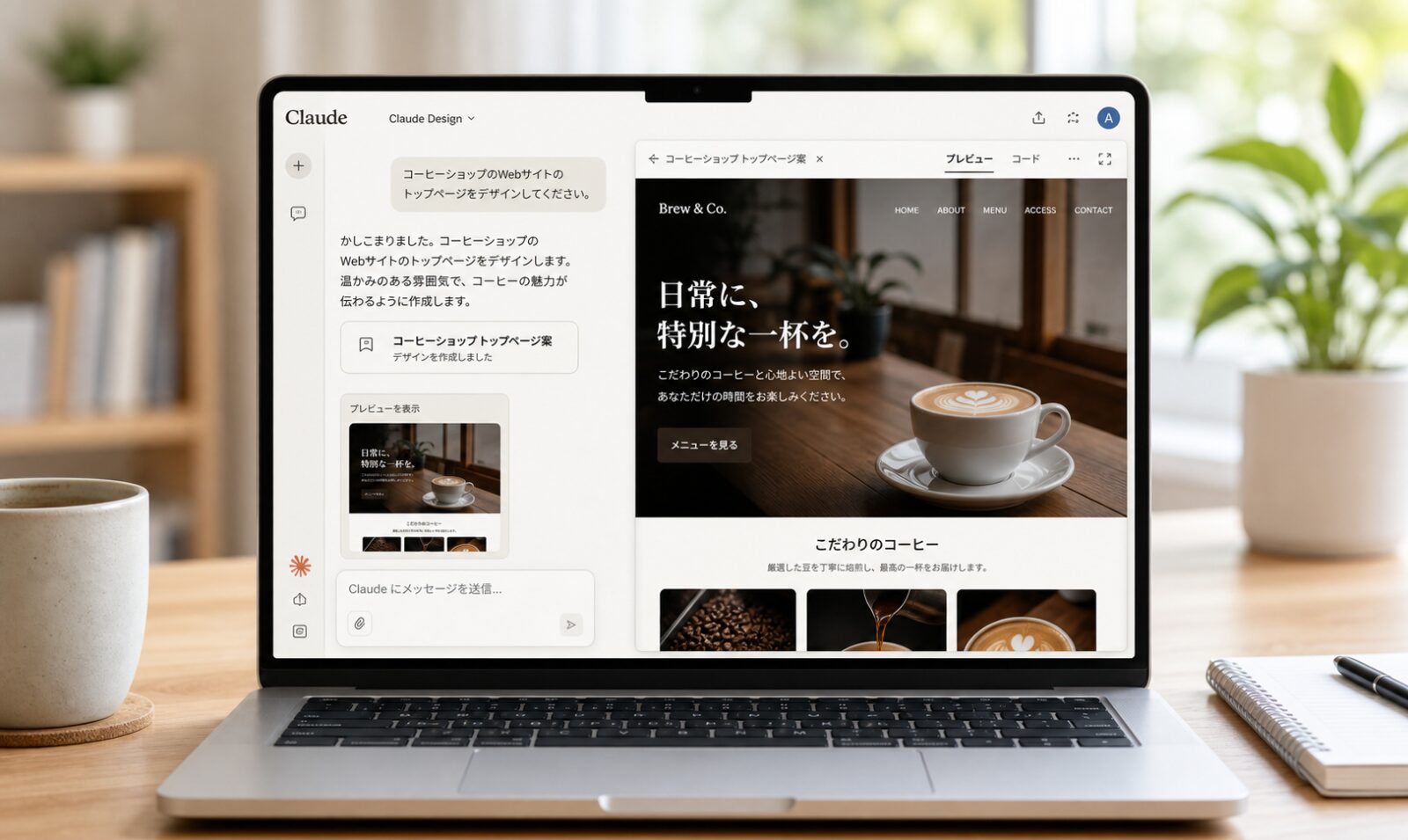
具体的なインターフェースとしては、画面が左右2つの領域に分かれており、左側がチャット、右側がキャンバスになっています。
チャットで欲しいものを説明すると、Claudeがキャンバス上に動作するデザインを生成します。
何が作れるのか
Claude Designで作成できる成果物は多岐にわたります。
Webサイト、プレゼンテーション、業務手順書(SOP)、1枚もの資料、PDF、インフォグラフィック、さらには3Dを使ったインタラクティブなWeb体験まで、コードを1行も書かずに作れます。
生成されるのは静止画ではなく、クリックでき、テストもできる実際のHTMLとして出力され、それを音声やインラインコメント、スライダーで調整していけます。
Claude Designの料金プランと利用条件
実際に使い始める前に、自分のアカウントで利用できるかどうかを確認しておきましょう。
料金体系と前提条件を整理します。
対応している契約プラン
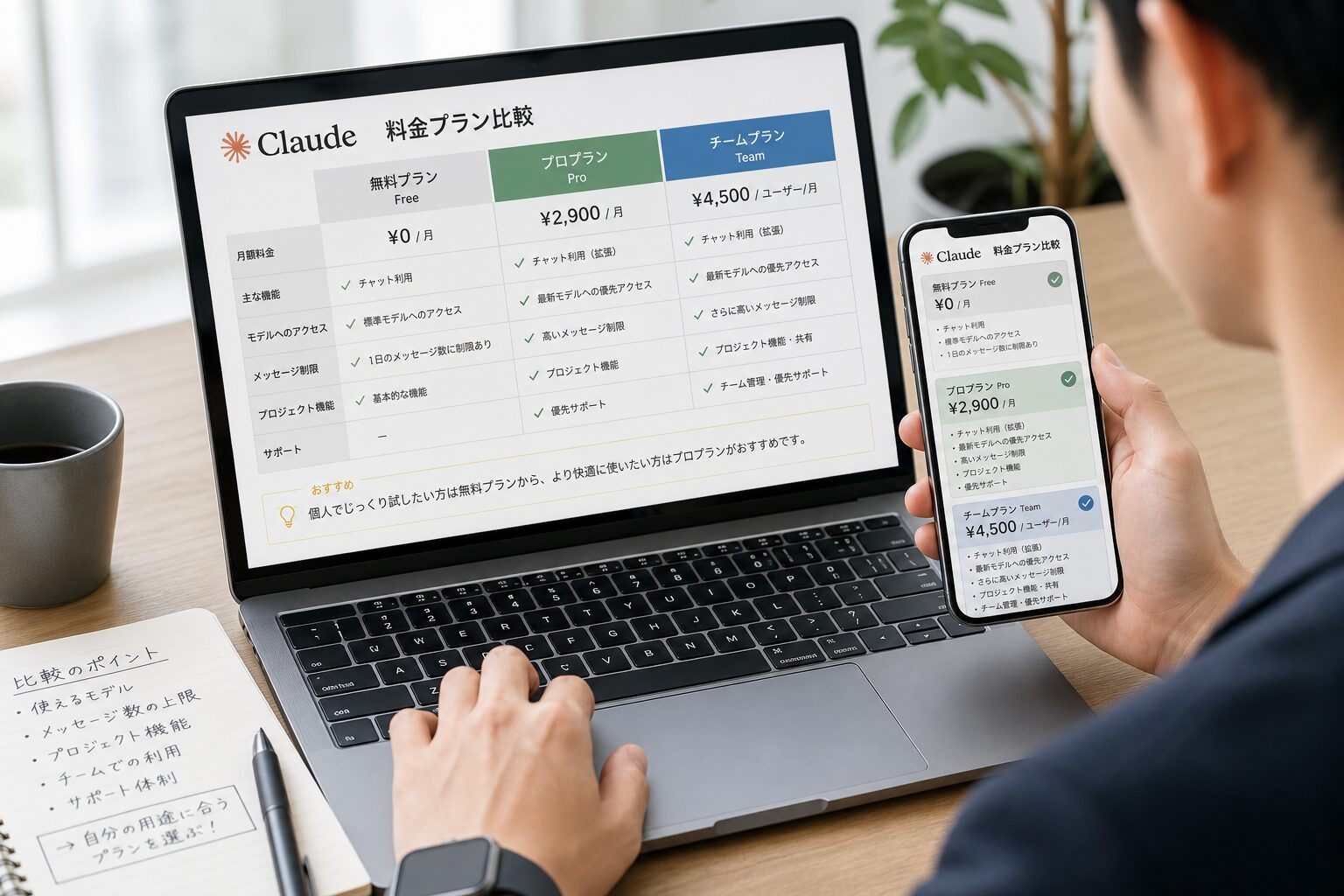
Claude Designは無料プランでは利用できません。
Claude Pro、Max、Team、Enterpriseの加入者が利用でき、アクセス権はプランに含まれ、契約の利用上限の範囲内で使えます。
上限を超えても追加利用を有効にすれば継続して使えます。
料金については、2026年時点でフルアクセスにはClaude Proの加入が必要で、月額20ドルとなっています。
Enterpriseプランでは初期設定でClaude Designがオフになっているため、管理者が組織設定から手動で有効にする必要があります。
Enterprise組織ではClaude Designは初期状態でオフになっており、管理者が組織設定で有効化できます。
利用量(クレジット)の消費に注意
Claude Designを使ううえで最も見落としがちなのが、利用量の消費スピードです。
Claude Designは非常にクレジットを消費しやすいツールです。
1回のセッションでデザインシステム、Webサイト、ドキュメントを作ると、月間Pro利用量の40〜50%以上を消費することがあります。
セッションは戦略的に計画し、素材を事前に準備してトークン消費を抑えましょう。
これは基盤モデルの特性にも由来します。
Claude DesignはOpus 4.7上で動作するため、遅延やコストもそのモデルの特性を引き継ぎます。
1セッションあたりのトークン消費が多くなりがちなので、無計画に使うとすぐに上限に達してしまう点を覚えておきましょう。
アクセス方法
利用条件を満たしていれば、アクセスはとてもシンプルです。
claude.ai/designにアクセスすればデザインを始められます。
Claude Proプラン以上(Teamsを含む)であれば、ログイン時にDesignタブが表示されます。
これは別ツールではなく、すでに使っている同じインターフェース内に存在します。
Claude Designの基本的な使い方
ここからは実際の操作手順を、初めての人でも迷わないようにステップごとに解説していきます。
ステップ1:プロンプトで最初の指示を出す
まずは左側のチャット欄に、作りたいものを言葉で説明します。
このとき重要なのが「何を作るか」を明確に伝えることです。
内容を説明する前に、まずどの種類の成果物を作りたいのかをClaudeに明示しましょう。
たとえば「TrueFlowというB2B SaaS製品のランディングページを作って。ヒーローセクション、3つの機能紹介、料金表、フッターを含めて」のように、出力形式から始めることでClaudeが適切な構造とレンダリング方法を選べます。
実際に効果的なプロンプトの例を挙げると、以下のようなものがあります。
・「自社のコア機能を紹介する4画面構成のモバイルアプリのオンボーディング画面を作って」

・「新しいAPI製品のランディングページを作って。ヒーローセクション、コード例、料金表を入れて」

・「カテゴリーに応じて質問が変わる、顧客フィードバック収集フォームを作って」

・「運用チームがコンテンツ投稿をレビューして承認する社内ツールを作って」
これらは実際に推奨されているプロンプト例で、最初の生成はあくまで出発点に過ぎません。
曖昧な指示は曖昧な結果を生み、具体的な指示ほど具体的で実用的な結果が得られます。
汎用的なプロンプトは汎用的な出力を生み、文脈を多く与えるほど結果は具体的で役立つものになります。
ステップ2:会話で繰り返し改善する
最初の生成結果は完成品ではありません。
本当の価値は、繰り返し改善していくところにあります。
気に入らない部分があっても、ゼロから作り直す必要はありません。
チャットで追加の指示を出すだけで修正できます。
大きな変更はチャットで伝えるのが効率的です。
チャットはデザイン全体に影響する大きな変更に向いています。
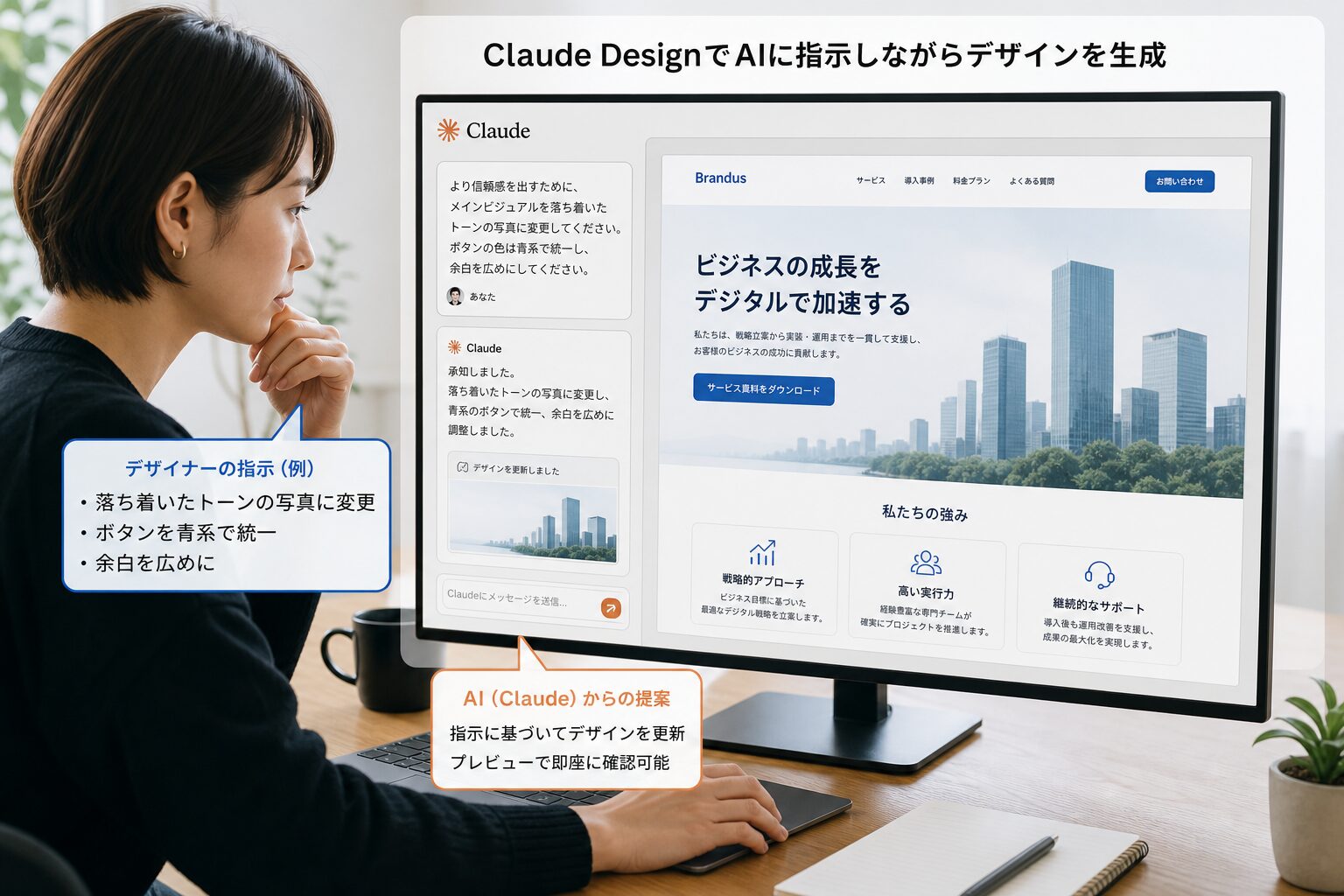
たとえば「配色をもっと暗めでミニマルにして」「ダッシュボードを並べ替えて、指標を上段に、グラフを下段に」といった指示や、デザインの意図を説明させたり、改善案を出させたり、アクセシビリティの観点からレビューさせることもできます。
ステップ3:細かい部分を直接調整する
全体ではなく特定の箇所だけを直したい場合は、インラインコメント機能が便利です。
インラインコメントを使うと、キャンバス上の特定の部分を直接クリックして、ピンポイントで変更を依頼できます。
さらに、特定の要素にコメントを残したり、テキストを直接編集したり、調整つまみで間隔・色・レイアウトをライブで微調整できます。
そのうえでClaudeに変更をデザイン全体へ反映させるよう依頼できます。
間隔、角丸、フォントサイズ、色の濃さといった変数を操作するためのスライダーやトグルをClaudeがその場で生成してくれます。
そして「このヘッダースタイルを全体に使って」「全スライドの余白を増やして」のように、変更をデザイン全体へ適用するよう依頼できます。
素材を取り込んで精度を高める
Claude Designの出力品質は、与える情報の量と質に大きく左右されます。
手元にある素材を上手に取り込むことで、より実用的な成果物が得られます。
画像や既存資料をアップロードする
参考にしたいデザインがある場合は、それを直接見せるのが最も効果的です。
プロジェクトの途中でいつでも参考素材を添付できます。
既存デザインのスクリーンショット、競合製品、ワイヤーフレーム、ビジュアルのインスピレーションなどをアップロードできます。
再現したいデザインスタイルのスライド資料や文書を添付するのも有効です。「これと同じように見せて」といった依頼に役立ちます。
コードベースを連携させる
開発チームにとって特に強力なのが、既存のコードベースとの連携です。
コードリポジトリをリンクすると、Claudeが既存のコンポーネント、アーキテクチャ、スタイルのパターンを理解します。
これにより、プロトタイプが最初から本番に近い状態になります。
この点こそがClaude Designの差別化要因です。
Claude DesignはコードベースやFigmaファイルを読み込んで、自動的にデザインシステムを抽出し、それを新しいプロジェクトに適用できます。
Lovableやv0がFigmaデザインをインポートできてもGitHubリポジトリから一貫したデザインシステムを推測できないのに対し、Claude Designはそれをネイティブに行えます。
Webサイトから直接要素を取り込む
自社サイトの見た目をそのまま活かしたい場合は、Web取り込み機能が使えます。
Web取り込みツールを使えば、自社サイトから要素を直接取得でき、プロトタイプを本物の製品のように見せられます。
ブランドを反映するデザインシステム機能
Claude Designが単なる「見栄えの良いものを作るAI」と一線を画すのが、組織のブランドを自動で反映するデザインシステム機能です。
オンボーディング時にブランドを学習
オンボーディングの際に、Claudeがチームのコードベースとデザインファイルを読み込んでデザインシステムを構築します。
それ以降のすべてのプロジェクトで、自社の色、タイポグラフィ、コンポーネントが自動的に使われます。
これにより、毎回ブランドガイドラインを指定しなくても、一貫した見た目の成果物が得られます。
プロジェクトを作成すると、自動的に組織のデザインシステムを引き継ぎます。
ブランド素材をアップロードしたり何かを設定したりする必要はなく、ブランドの色、フォント、コンポーネントがすでに反映されています。
入力品質が結果を左右する
ただし、このデザインシステム機能には明確な前提があります。
与える素材が乏しいと、生成されるデザインシステムは正確な抽出ではなく、おおまかな推測に近いものになります。
この機能は、実際のコードベースや詳細なブランドスタイルガイドを渡せるときに最も力を発揮します。
ロゴと色のコードだけを渡すと、構築される「システム」は忠実な抽出というより妥当な推測に近くなります。
公式の見解としても、組織に公開済みのデザインシステムがある場合に真価を発揮し、その設定がないとチームが得られる出力は「機能はするが汎用的」なものになるとされています。
つまり、事前に質の高い素材を用意しておくことが、満足のいく結果への近道です。
完成したデザインの共有とエクスポート
作ったデザインは、チームで共有したり他のツールに渡したりして初めて価値が生まれます。
Claude Designは多彩な出力先を備えています。
チームで共同編集する
共有には複数の権限レベルが用意されています。
共有は組織単位で行われ、非公開、閲覧のみ、コメント可、編集可の権限があります。
編集権限を付与すると、同僚がデザインを変更し、同じ会話の中でClaudeとやりとりできます。
Teamプランならチームメンバーとリアルタイムにデザインプロジェクトで共同作業ができるため、代理店や小規模チームにとって有力な選択肢になります。
各種フォーマットへの書き出し
完成したデザインは、さまざまな形式で外部に持ち出せます。
組織内の内部URLとして共有したり、フォルダとして保存したり、Canva、PDF、PPTX、単体のHTMLファイルとしてエクスポートできます。
エクスポートメニューは画面右上にあり、一般的なファイル形式に加え、Canvaへの引き継ぎやClaude Codeへのパッケージ引き継ぎに対応しています。
Canvaへ書き出せる点は、Claude Designがこれらのツールを競合ではなく補完関係と位置づけていることを示しています。
Claude DesignがCanvaへ直接エクスポートできるという事実は、Anthropicが両者を補完的なものと見ていることを示唆しています。
Claude Codeへの引き継ぎ
プロトタイプを実際の製品として開発したい場合は、Claude Codeへスムーズに引き継げます。
デザインが完成して開発の準備が整うと、Claudeがすべてを引き継ぎ用のバンドルにまとめ、1つの指示でClaude Codeに渡せるようになります。
プロジェクトはHTML、CSS、JavaScriptを含むZIPファイルとしてダウンロードするか、Claude Codeに直接渡してさらに開発を進められます。
業種別の具体的な活用シーン
Claude Designは特定の職種だけのツールではありません。
立場によって異なる活用方法を見ていきましょう。
マーケター・非デザイナー向け
デザインの専門知識がない人にこそ、Claude Designは大きな価値をもたらします。
マーケターはランディングページ、SNS用素材、キャンペーンビジュアルを作成し、その後デザイナーに仕上げを依頼できます。
実際、これがおそらく最大の利用者層であり、マーケター、プロダクトマネージャー、創業者、コンサルタントは、視覚的な素材を作る必要があるのにデザインの経験やデザイナーへのアクセスがないことが多いのです。
プロダクトマネージャー・デザイナー向け
すでにデザイン経験のある人にとっては、アイデアを素早く試す手段になります。
静的なモックアップを、コードレビューやプルリクエストなしで共有・ユーザーテストできるインタラクティブなプロトタイプに変えられます。
機能フローはClaude Codeに渡すことも、デザイナーに仕上げてもらうこともできます。
普段は探索を切り詰めなければならないデザイナーが、複数の方向性を素早く試せます。
ターゲット層について公式は経験豊富なデザイナーと、デザインの背景なしに視覚的な作業をする必要がある「それ以外のすべての人」という2つに大きく分けています。
開発者・スタートアップ向け
本番環境への橋渡しという観点では、開発者にも恩恵があります。
Claude Designは、既存のコードベースからデザインシステムを抽出し、Claude Code経由でコードへ直接引き継ぐという、他ツールが残していた課題に正面から応えています。
これにより、アイデアから試作、そしてコードへという一連の流れが一つの環境内で完結しやすくなります。
知っておくべき限界と注意点
強力なツールである一方で、Claude Designには明確な限界があります。
導入を検討する前に正しく理解しておきましょう。
研究プレビュー版であること
現時点でClaude Designは完成された製品ではありません。
Anthropic Labsの実験的なプレビューとして提供されており、いくつか注意点があります。
インラインコメントはClaudeが読み取る前に消えてしまうことがあり、その場合はコメント内容をチャットに貼り付けるのが回避策です。
コンパクト表示モードでは保存エラーが起きることがあり、その際はフル表示に切り替えて再試行します。
巨大なコードベースを連携するとブラウザに不具合が出る場合があるため、モノレポ全体ではなく特定のサブディレクトリを指定しましょう。
非常に大きなリポジトリをリンクすると遅延やブラウザの問題が起きることがあるため、モノレポ全体ではなく特定のサブディレクトリをリンクしてください。
FigmaやCanvaの完全な代替ではない
Claude Designは既存のデザインツールを置き換えるものではありません。
FigmaやCanvaの完全な代替ではなく、最終的なレイアウト、精密なタイポグラフィ、アクセシビリティチェック、デザインのQAには依然として本番品質のデザインツールが必要です。
プロのデザインチームにとっては、複数人によるリアルタイム共同編集、コンポーネントとトークンを備えた永続的なデザインシステム、精密なベクター描画、コード注釈や寸法を含む開発者向け引き継ぎ、プラグインの仕組み、名前付きスナップショット付きのバージョン履歴といった面でまだ差があり、これらは些細な差ではありません。
画像生成ツールではない
用途を取り違えないことも大切です。
Claude Designは汎用的な画像生成ツールではありません。
スライド、ページ、プロトタイプといった構造化された成果物に焦点を当てています。
純粋なアート、イラスト、複雑な写真合成が欲しい場合は、専用の画像モデルのほうが適しています。
立ち位置を正しく理解すれば、Claude Designは強力な戦力になります。
Anthropic自身は、これを「デザインツールから始めない人々」、つまり創業者・PM・マーケター向けのツールとして慎重に位置づけており、プロのデザイナーの代替とはしていません。
こうした制約を知ることで、チームはClaude Designを万能の魔法ではなく、戦力を倍増させるツールとして正しく位置づけられます。
まとめ:今すぐ試して可能性を体感しよう
Claude Designは、「アイデアを言葉にするだけで、ブランドに沿った実用的なデザインが数秒で形になる」という、これまでにないワークフローを実現するツールです。
チャットで指示を出し、会話で改善を重ね、インラインコメントやスライダーで細部を整え、完成したらCanvaやPDF、Claude Codeへ書き出す・・・この一連の流れが、デザイン未経験者でも直感的に扱えるのが最大の魅力です。
一方で、研究プレビュー版ゆえの不具合や、クレジット消費の速さ、FigmaやCanvaを完全に置き換えるものではないという限界も理解しておく必要があります。
質の高い素材を事前に準備し、セッションを計画的に使うことが、満足のいく成果への鍵となります。
2026年は、AIが単なるテキスト生成を超えて「ビジュアルの制作現場」にまで踏み込んだ転換点です。
Artifacts、Projects、Claude Code、そして今回のClaude Designはすべて同じ方向を指し示しており、Claudeは会話型アシスタントから、テキスト・コード・リサーチ・デザインにわたる構造化された成果物の制作ワークスペースへと進化しています。
対象プランをお持ちなら、まずはclaude.ai/designにアクセスして、簡単なランディングページから作ってみることをおすすめします。
実際に手を動かすことで、その可能性を最も早く体感できるはずです。




