
After EffectsでモーショングラフィックスやVFXを制作する際、最も多くの人がつまずくのが「どのスペックのパソコンを選べばいいのか」という問題です。プレビューがカクつく、レンダリングが終わらない、頻繁にフリーズする・・・こうしたストレスの多くは、ハードウェアがソフトの要求に追いついていないことが原因です。
本記事では、Adobe公式の最新情報や信頼性の高い検証データをもとに、2026年時点で本当に快適に動作するAfter Effectsの推奨スペックを、CPU・メモリ・GPU・ストレージの各パーツごとに徹底解説します。さらに予算別のおすすめPC構成や、MacとWindowsの選び方まで、これ1記事で完結する内容にまとめました。これからAfter Effects用のPCを購入・自作する方は、ぜひ最後までお読みください。
After Effectsの公式システム構成
まず基準となるのが、Adobeが公開している公式のシステム構成です。
ここを理解しないと、過剰なスペックにお金を使ったり、逆にスペック不足で後悔したりすることになります。
Windows版の最小・推奨構成
Windows環境では、CPUの世代要件に注意が必要です。
最小構成のプロセッサーはIntel第6世代以降、またはAMD Ryzen 1000シリーズ以降のCPUで、AVX2(Advanced Vector Extensions 2)対応が必要です。
なお、バージョン24.x以降はIntel第3世代以前の古いCPUにはインストールできません。
推奨構成については、Quick Sync機能を備えたIntel第11世代以降のCPU、またはAMD Ryzen 3000シリーズ/Threadripper 3000シリーズ以降のCPUが推奨されています。
OSは最小構成でWindows 10(64ビット)バージョン22H2以降、推奨構成ではWindows 10バージョン22H2またはWindows 11が挙げられています。
macOS版の構成とApple Silicon
Mac版では、最小構成でmacOS Big Sur v11.0以降が必要で、プロセッサーはIntel、ネイティブApple Silicon、またはRosetta2に対応したクアッドコアプロセッサーが求められます。
Apple Silicon(M1〜M4シリーズ)はネイティブ対応しており、消費電力あたりの性能に優れている点が魅力です。
メモリ・GPU・ストレージの公式要件
メモリについては、HDメディアでは16GBから、4K以上では32GB以上が推奨されています。
GPUのVRAM(ビデオメモリ)に関しては、解像度によって必要量が変わります。
HDおよび一部の4Kメディアでは4GB、4K以上では6GB以上のGPUメモリが公式の目安とされています。
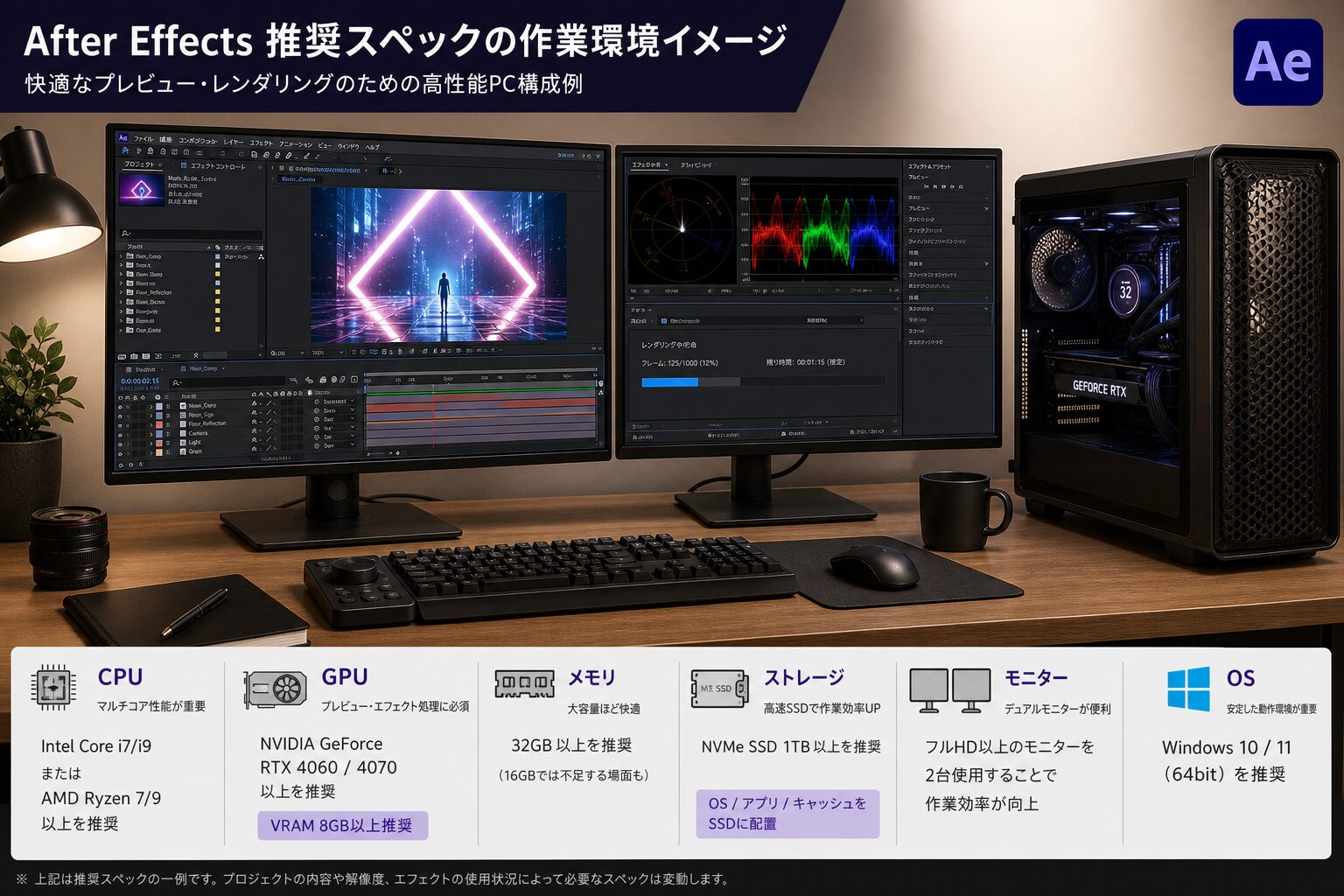
ここで重要なのが、従来の「必要システム構成」ページは数年前からあまり更新されておらず、現在のPC性能から見ると数値がやや低めに記載されている点です。
そのため、より新しい情報を参照する必要があります。
新しい推奨ハードウェアの基準
Adobeは「必要システム構成」とは別に、「Premiere ProおよびAfter Effectsの推奨ハードウェア」という、より実践的なページを公開しています。
こちらのほうが新しく、実際のワークフローを想定した内容になっています。
メモリは64GBが新基準
この新しいページでは、メモリの推奨量が大幅に引き上げられています。
After Effects 22.0以降では、64GBのRAMから始めることが推奨されています。
従来の16GB〜32GBという基準と比べると、プロのワークフローでは64GBが事実上の新しいスタンダードになっていることがわかります。
さらにAdobeは、メモリ容量を計算する具体的な目安も示しています。
マルチフレームレンダリングの経験則として、CPUコアごとに4GBのRAMを見込み、そこに20GBを加え、最も近い標準的なRAM構成に切り上げるという計算方法が紹介されています。
たとえば16コアのCPUなら、4GB×16+20GB=84GBとなり、繰り上げて96GBや128GBが目安になる計算です。
GPUは8GB VRAMが推奨ライン
GPUについても新しい基準が示されています。
After Effects 22.0以降では、少なくとも8GBのVRAMを搭載したGPUが推奨されています。
Apple Siliconの場合は事情が異なり、グラフィック処理に共有メモリを使用するため、動画編集には少なくとも16GBのユニファイドメモリを搭載したシステムが推奨されています。
また、古いグラフィックドライバーは、動画アプリケーションのパフォーマンス問題の最も一般的な原因の一つです。
最適なパフォーマンスのためには、内蔵のIntel GPUを含め、常に最新のドライバーを使用することが重要です。
CPUの選び方とMFRの仕組み
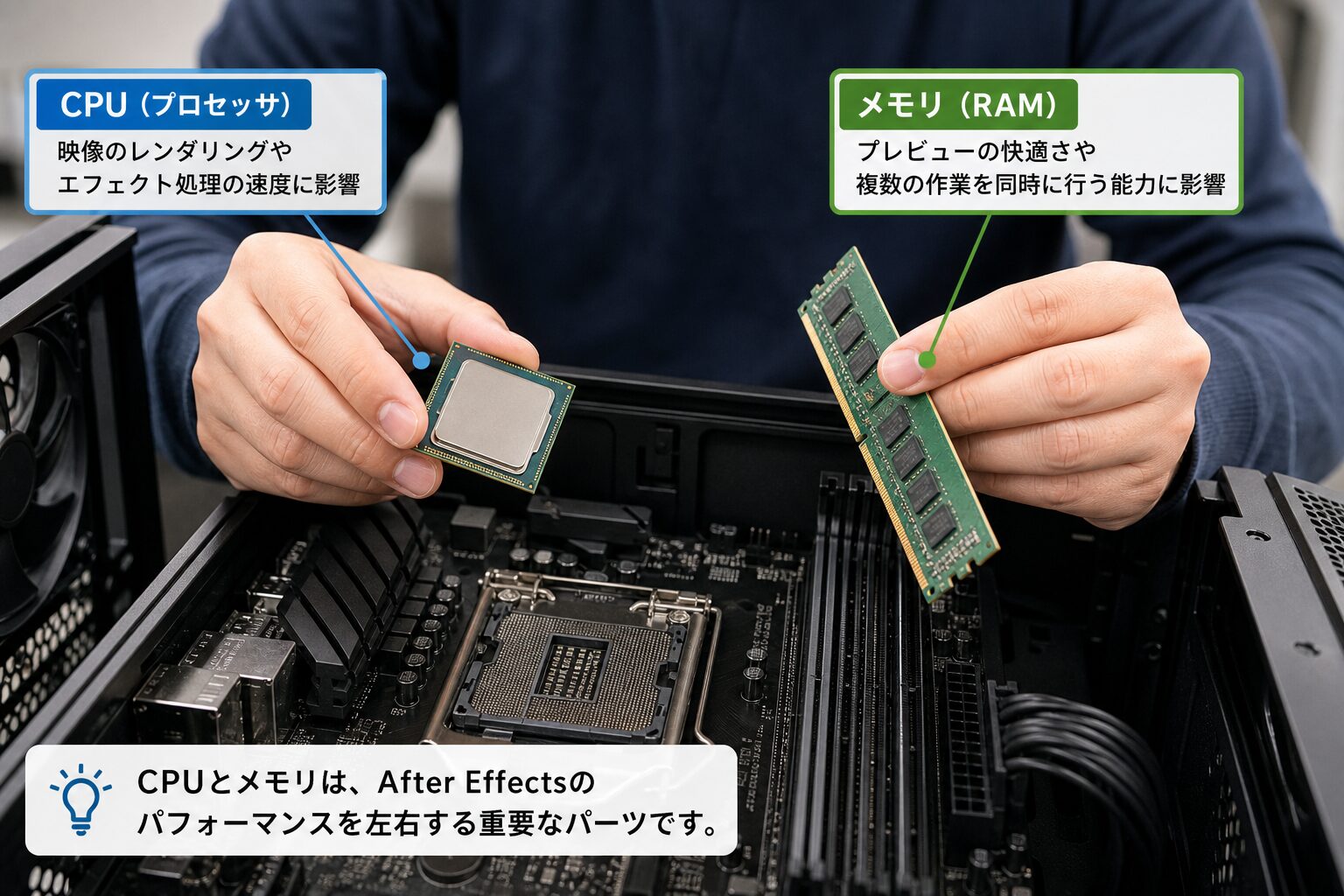
After EffectsにおいてCPUは最重要パーツの一つです。
ただし、その選び方は近年の機能アップデートによって変化してきました。
マルチフレームレンダリングとは
かつてのAfter Effectsは、シングルコア性能(クロック周波数)に大きく依存していました。
しかし、マルチフレームレンダリング(MFR)により、After EffectsはマルチコアCPUを活用して、書き出しとプレビューのレンダリング性能を向上させられるようになりました。
とはいえ、MFRがあればコア数が多ければ多いほど速くなる、という単純な話ではありません。
MFR導入以前のAfter Effectsは主にシングルコアを使用していたためスケーリングが効きにくく、コア数よりクロック速度が重視されていました。
MFRはこれを変え、システムに十分なリソース(利用可能なコア、メモリ、GPU時間/VRAM)がある限り、複数フレームを同時にレンダリングできるようになりました。
おすすめのCPU
2026年時点では、IntelならCore Ultraシリーズ、AMDならRyzen 9000シリーズが最新の選択肢です。
クロック速度とコア数のバランスが取れたミドル〜ハイエンドのCPUが、コストパフォーマンスの観点から最適です。
Adobeコミュニティの専門家も、「ヘビーな案件」にはIntel第13世代または第14世代のi9と、128GB以上のRAMへのアップグレードを勧めています。
大規模なプロジェクトや高解像度・大容量メモリを必要とするワークフローには、ハイエンドプラットフォームも選択肢になります。
古いバージョンのAfter Effectsを使い続けている場合や、ワークフローの他の部分で大量のRAMが必要な場合、高性能と大容量メモリを両立する最良の選択肢はAMDのThreadripper 9000シリーズで、最大512GBのRAMをサポートします。
コア数とメモリのバランスに注意
ここで注意したいのは、コア数を増やしても、それに見合うメモリがなければMFRの恩恵を十分に受けられないという点です。
実際、コア数の多いCPUを搭載していても、メモリやストレージがボトルネックになり、CPU使用率が上がりきらないケースが報告されています。
CPU・メモリ・ストレージはセットで考えることが大切です。
メモリの最適な容量
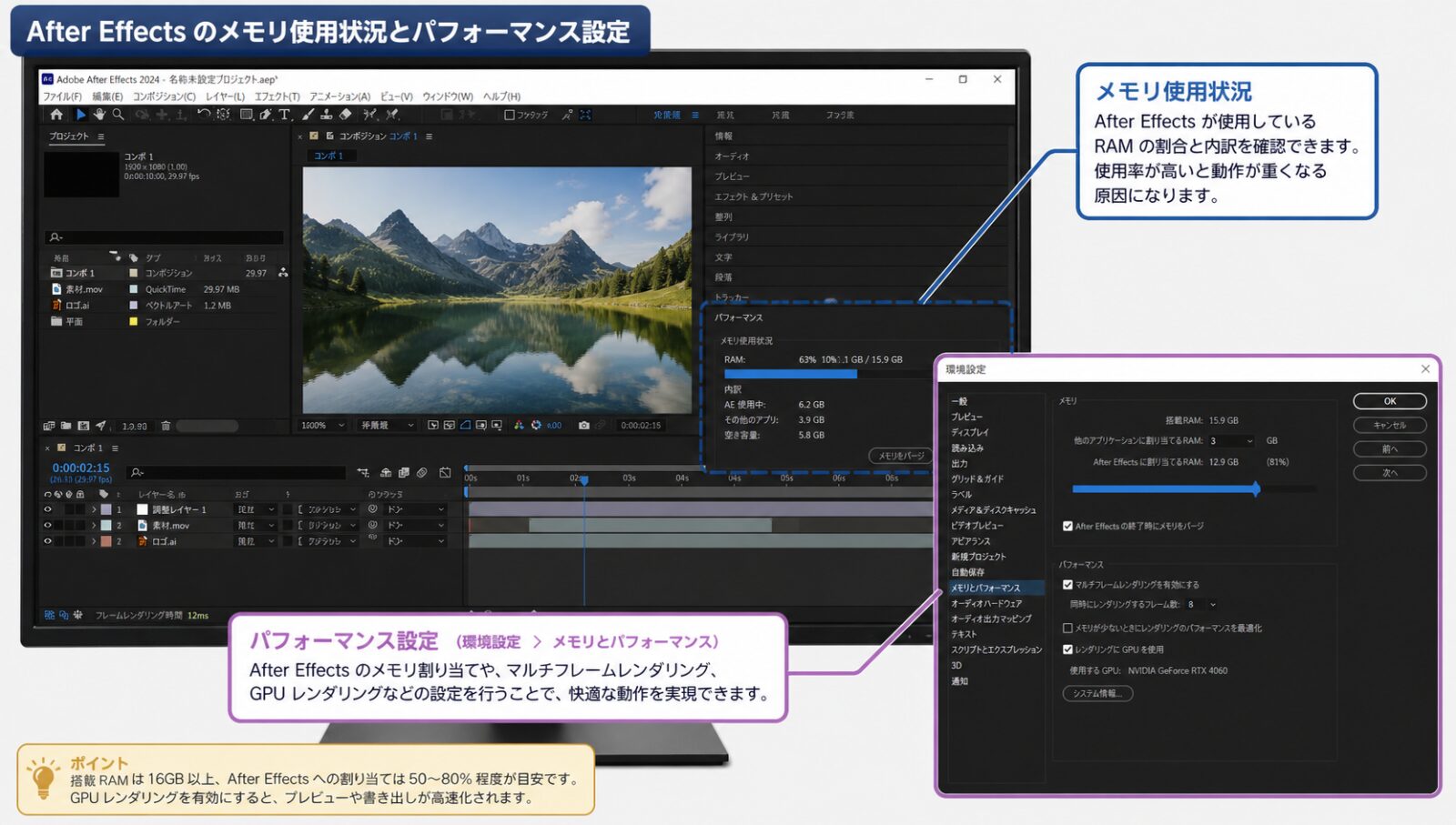
メモリはAfter Effectsのプレビュー性能に直結する、非常に重要なパーツです。
ただし、最近のバージョンアップで考え方が少し変わってきています。
用途別の推奨メモリ容量
専門ワークステーションメーカーの推奨では、特に明確な要件がなければ、ほとんどのユーザーには最低64GBのRAMを、4K以上の高解像度を扱う場合は128GBを推奨しています。
他のアプリケーションと併用する場合は、さらに余裕を持たせる必要があります。
RAMが多いほどプレビューできる時間が長くなる理由は、その仕組みにあります。
After EffectsのRAMプレビューは、レンダリング済みのフレームをメモリに読み込んでリアルタイム再生します。
RAMが多いほど、再レンダリングが必要になるまでのプレビュー時間が長くなります。
32ビットカラーの4Kコンポジションは1フレームあたり100MB以上を消費することもあり、24fpsでは1秒あたり2.4GBにもなります。
HPPPによるメモリ依存の変化
近年の大きな変化として、High-Performance Preview Playback(HPPP)という機能の登場があります。
かつてのAfter Effectsはタイムラインをスムーズに再生するために大量のRAMを必要としていましたが、バージョン25.2でHPPPが追加され状況が変わりました。
HPPP導入以降は、従来のようにシステムメモリに制約されることがなくなり、プレビュー保存に大量のRAMを使う代わりに、高速なSSDをキャッシュとして利用できるようになっています。
この変化により、AE 25.2以降のユーザーであれば、ほとんどのワークフローで64GBのメモリで十分とされています。
つまり、最新バージョンを使うなら、闇雲に128GB以上を積むより、64GBと高速SSDの組み合わせがコスパに優れる場合があるということです。
GPUの選び方とおすすめ
GPUは、3DレンダリングやGPUアクセラレーション対応エフェクト、そしてMFRの効率に影響します。
ただし、用途によって必要なレベルが大きく変わるパーツでもあります。
2D中心ならGPUへの過剰投資は不要
意外に思われるかもしれませんが、2D中心の作業ではGPUの差はそれほど大きくありません。
検証では、RTX 4070 Ti SUPERとRTX 4090の間に事実上パフォーマンス差はなく、RTX 4060 TiやRTX 4060でさえわずか5%ほどの差しかないという結果が出ています。
そのため、2Dの世界だけで作業するユーザーは、GPUにかける予算をメモリなど他の部分に回すほうが賢明な場合があります。
ブランド選びについては、After Effectsで最も優れたGPUブランドはNVIDIAで、RTX 4070 SUPERのようなミドルレンジを超えると性能向上はすぐに頭打ちになりますが、RTX 4060でもAMDの当時の最上位GPUであるRadeon RX 7900 XTXより大幅に高速とされています。
3D・VFXならVRAM容量が鍵
一方、3D機能やMFRをフル活用する場合は、VRAM容量が重要になります。
3Dワークロードでは、Multi-Frame Rendering設定においてVRAM容量が処理に使えるスレッド数を決定づける唯一の例外的な要素となります。
2026年のコスパ重視の選択肢として、16GBのVRAMを備えたNVIDIA GeForce RTX 5060 Tiが最もコスト効率の良い選択肢として推奨されており、さらに3Dワークロードでは他社の同価格帯GPUより103%高い性能を発揮します。
最上位を求めるなら、32GBのVRAMを搭載したRTX 5090は、MFRが同時にフレームをレンダリングできるCPUスレッド数を増やせるため、総レンダリング時間を短縮し、GPUアクセラレーション対応エフェクトの性能や3Dコンポジションの再生応答性を向上させます。
ストレージ構成の重要性
ストレージはスペック表で見落とされがちですが、実際の作業快適性に直結する重要なパーツです。
特に近年はHPPPの登場により、SSDの重要性がさらに高まっています。
システム・キャッシュ・素材を分ける
理想的なストレージ構成は、用途ごとにドライブを分けることです。
OSとアプリケーションを入れるシステムドライブ、ディスクキャッシュ用ドライブ、そして素材・プロジェクト保存用ドライブを分離することで、読み書きの競合を防ぎパフォーマンスが安定します。
Adobe公式も、推奨構成においてキャッシュ用・メディア用に高速なSSDを追加することを推奨しています。
4K制作では特に容量に余裕が必要です。
4Kの制作データは非常に容量が大きくなるため、SSD/HDD容量は最低でも500GB以上が必要とされています。
実用上は1TB以上のNVMe SSDを用意し、長期保存用に外付けストレージを併用するのが安心です。
キャッシュ設定の落とし穴
ディスクキャッシュの設定が、かえってレンダリングのボトルネックになる場合があります。
あるユーザーは、ディスクキャッシュを無効にすることでレンダリング速度が劇的に向上し、M.2 SSDですらボトルネックになっていたようだと報告しています。
レンダリング時はキャッシュを無効化し、調整・プレビュー時には有効化するといった使い分けも、状況によっては有効な手段です。
予算別おすすめPC構成
ここまでの情報をもとに、目的と予算に応じた具体的な構成例を3つのタイアにまとめます。
実際のBTOパソコンや自作PCを検討する際の指針としてください。
エントリー構成(2D中心・初心者向け)
YouTubeやSNS向けのモーショングラフィックス、HD〜簡単な4K案件が中心ならこの構成で十分です。
- CPU:Intel Core Ultra 5 / AMD Ryzen 5 クラス
- メモリ:32GB(できれば64GB)
- GPU:NVIDIA GeForce RTX 4060(8GB VRAM)
- ストレージ:1TB NVMe SSD
このクラスでも、Adobe公式の推奨スペックを満たし、2D中心の制作なら快適に作業できます。
初心者が最初から高額なPCを購入する必要はなく、過剰投資を避けてこの構成から始めるのが賢明です。
スタンダード構成(プロの日常制作向け)
4K案件やAfter EffectsとPremiere Proのダイナミックリンクを日常的に使うプロには、この構成が標準です。
- CPU:Intel Core Ultra 7〜9 / AMD Ryzen 7〜9 クラス
- メモリ:64GB
- GPU:NVIDIA GeForce RTX 5060 Ti / RTX 5070 Ti(16GB VRAM)
- ストレージ:システム用1TB+キャッシュ・素材用の追加SSD
この構成は、4KワークフローとAfter Effectsのダイナミックリンクを使う、プロの標準的な64GB構成に合致します。
安定性と速度のバランスに優れ、日々の納品業務をストレスなくこなせます。
ハイエンド構成(VFX・8K・3D向け)
映画やハイエンドCM、8Kや重量級のモーショングラフィックス、本格的な3Dを扱うならこのクラスが必要です。
- CPU:AMD Ryzen Threadripper 9000シリーズ / 多コアハイエンドCPU
- メモリ:128GB以上
- GPU:NVIDIA GeForce RTX 5090(32GB VRAM)クラス
- ストレージ:高速NVMe SSDの複数構成
128GB以上のメモリは、8Kプロジェクトや重量級のモーショングラフィックス、デコードに多くのメモリを要するLongGOPコーデックを扱う際に必要になります。
このクラスはコストが高い分、Premiere ProやDaVinci Resolve、Blender、Houdini、Unreal Engineといった他のGPU負荷の高いアプリケーションでも大きな恩恵をもたらします。
MacとWindowsの選び方
最後に、多くの人が悩むMacとWindowsの選択について整理します。
どちらも一長一短があり、用途と環境によって最適解は変わります。
それぞれのメリット
Apple Siliconを搭載したMacは、消費電力あたりの性能と静音性、安定性に優れています。
前述の通り、Apple Siliconはグラフィック処理に共有メモリを使うため、動画編集には少なくとも16GBのユニファイドメモリが推奨されます。
一方Windowsは、GPUの選択肢が豊富で、同スペックなら一般的にMacより安価に構成できるのが大きな強みです。
GPU性能を重視するワークフローや、自作・BTOで柔軟にカスタマイズしたい場合はWindowsが有利です。
NVIDIA GPUを最大限活用できる点も、After Effectsにおいては大きなアドバンテージになります。
選択の判断基準
判断のポイントは、自分のワークフローと予算、そして周囲の制作環境です。
GPUアクセラレーションや3Dを多用するならNVIDIA GPUを積めるWindowsが有利で、編集環境の安定性や省電力性を重視するならMacが向いています。
どちらを選ぶにせよ、メモリ64GB・VRAM 8GB以上という新しい推奨ラインを下回らないことが、後悔しないための最低条件です。
まとめ
2026年時点でのAfter Effects推奨スペックは、従来の「必要システム構成」よりも一段高い基準で考えるのが正解です。
要点を整理すると次の通りです。
- メモリ
プロは64GBが新基準。
最新バージョン(25.2以降)ならHPPPにより64GB+高速SSDで多くの用途をカバーできる。 - CPU
MFRによりマルチコアが活きるが、メモリとのバランスが重要。
IntelはCore Ultra、AMDはRyzen 9000シリーズが現行の選択肢。 - GPU
2D中心なら過剰投資不要でRTX 4060クラスでも十分。
3D・VFXならVRAM容量を重視し、RTX 5060 Ti(16GB)以上が目安。
ブランドはNVIDIAが有利。 - ストレージ
1TB以上のNVMe SSDを用途別に分け、キャッシュ設定も最適化する。
最も大切なのは、自分の制作内容(2D中心か3D・VFXか、HDか4K以上か)を正しく把握し、それに合った構成を選ぶことです。
本記事で紹介した予算別構成を参考に、過不足のない快適なAfter Effects環境を手に入れてください。
なお、Adobeの公式ハードウェア推奨ページは随時更新されるため、購入前には最新情報を確認することをおすすめします。




