
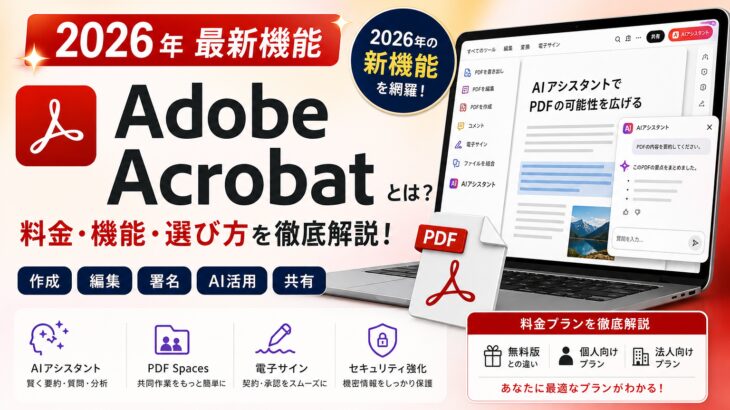
ビジネス文書のやり取りで欠かせない存在となったPDFファイル。その「生みの親」であり、世界中で標準ツールとして利用されているのがAdobe Acrobatです。しかし「Acrobat ReaderとProの違いがわからない」「2026年現在の料金や最新AI機能を知りたい」「自分にはどのプランが合うのか」といった疑問を持つ方も多いのではないでしょうか。
2026年現在のAdobe Acrobatは、単なるPDFビューアやエディタの枠を超え、生成AIを搭載した文書ワークスペースへと進化しています。AIアシスタント、PDF Spaces、プレゼンテーション生成といった新機能が続々と追加され、業務効率を一段と高められるようになりました。
本記事ではAdobe Acrobatの基本から、2026年最新の機能、料金プラン、無料版との違い、選び方のポイントまで、これ1本で理解できるよう網羅的に解説します。記事を最後まで読めば、自分に最適なプランを迷いなく選択できるようになるはずです。
Adobe Acrobatの基本と歴史
まずはAdobe Acrobatがどのような製品で、なぜビジネス標準となったのか、その背景から見ていきましょう。
PDF(Portable Document Format)という規格そのものがAdobe社によって策定されたという事実は、Acrobatを理解するうえで重要なポイントです。
Adobe Acrobatとはどんな製品か
Adobe Acrobatは、PDFファイルの作成・編集・変換・共有・電子署名まで一貫して行える、米Adobe社が提供する統合型ドキュメントプラットフォームです。
PDFはOSやデバイスに依存せずレイアウトを保ったまま表示できる国際標準フォーマットであり、ビジネスから日常まで幅広い場面で利用されています。
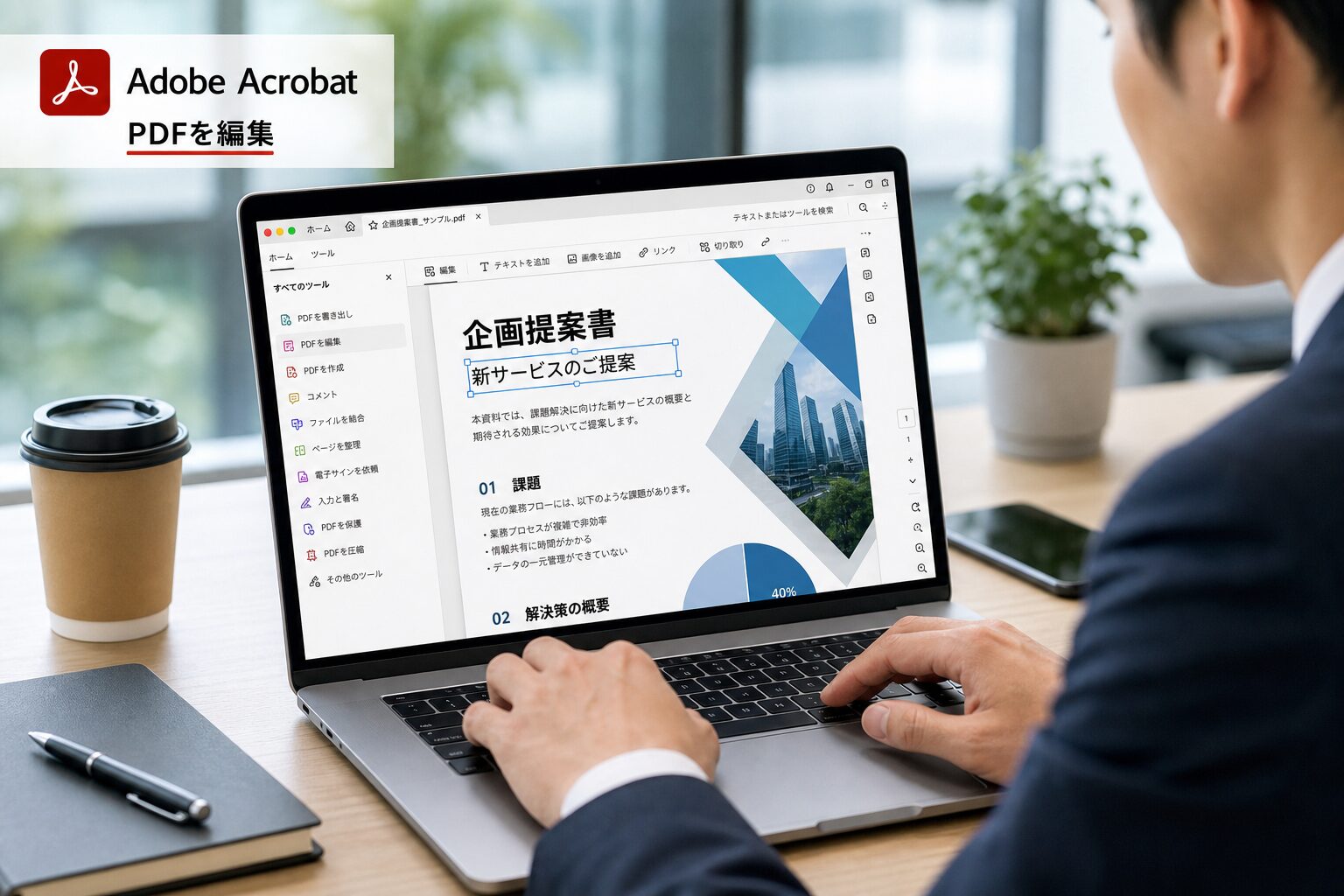
使い慣れたポイント&クリックインターフェイスによってAcrobat内でPDF文書を直感的に編集でき、モバイルデバイスのカメラで紙の文書を撮影してデスクトップで編集可能なPDFに変換することも可能です。
紙とデジタルをまたいで業務を行う現代のオフィスに最適化された設計といえます。
PDFが世界標準フォーマットである理由
PDFは1993年にAdobeが開発した文書フォーマットで、2008年にはISO 32000として国際標準規格に認定されました。
送信者の意図したレイアウト・フォント・画像をそのまま受信者に届けられるため、契約書、請求書、提案書、行政文書まで、あらゆる場面で採用されています。
このPDF規格を策定したAdobe社が直接提供するツールであるという点で、Acrobatは互換性・信頼性で他のPDFエディタを一歩リードしています。
製品ラインナップの全体像
Adobe Acrobatには以下のラインナップがあります。
利用目的と予算に応じて選択する形です。
- Acrobat Reader:無料で利用できるPDFリーダー
- Acrobat Standard:基本的なPDF編集機能を備えた有料版
- Acrobat Pro:高度な編集・OCR・墨消し・電子署名などフル機能版
- Acrobat Studio:2025年12月に登場したAIエージェント機能付き上位プラン
- Acrobat AIアシスタント:既存ユーザー向けのAIアドオン
2026年最新のAcrobat AI機能
2026年のAcrobatを語るうえで欠かせないのが、生成AI関連の進化です。
Acrobat製品の対話型エンジン「AIアシスタント」の日本語版が2025年2月にリリースされ、その後2026年春までに機能が大幅に拡張されました。
AIアシスタントでできること
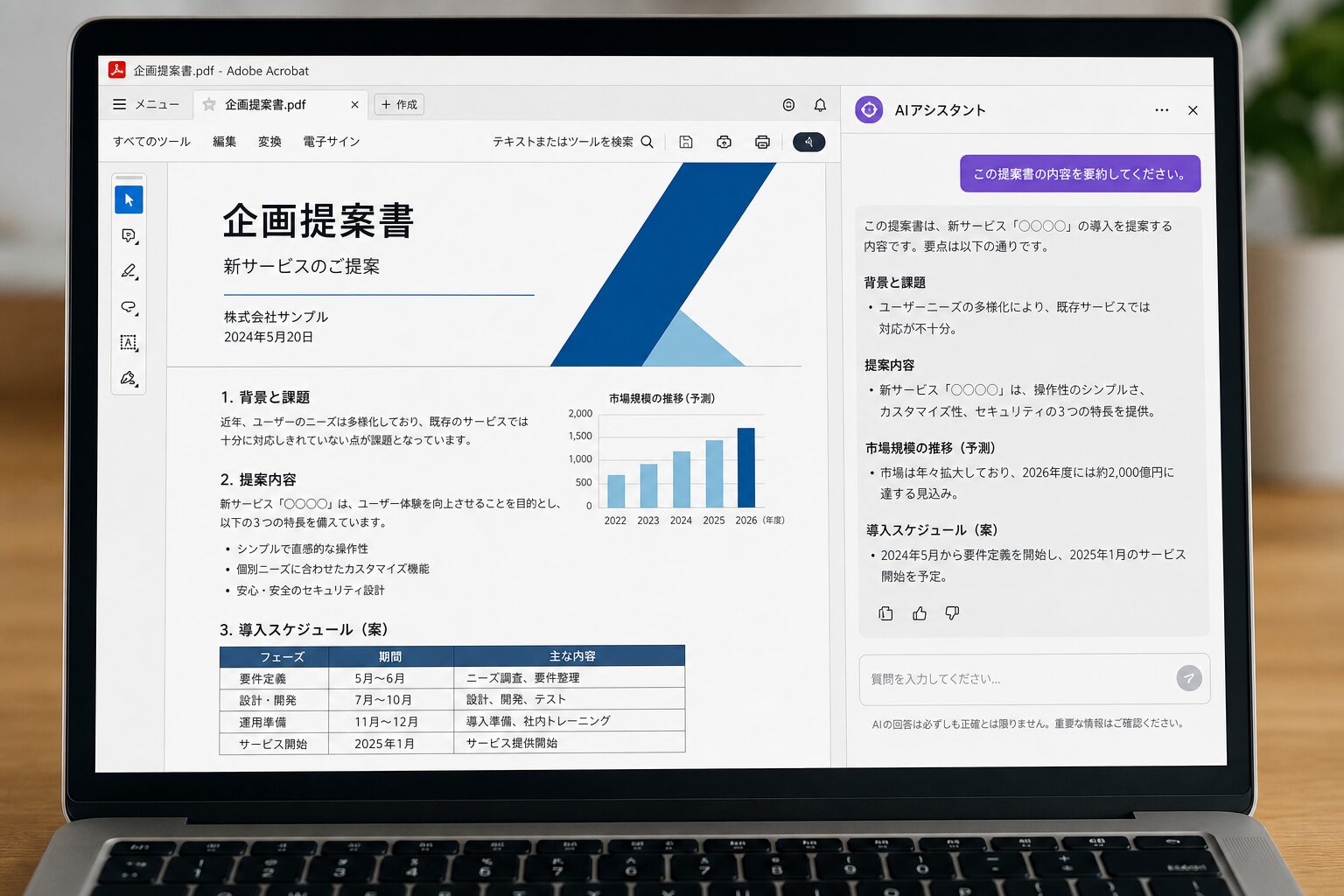
Acrobat AIアシスタントは、生成AIベースの対話型エンジンとして、PDFの要約や疑問点への回答、文章リライトなど、従来は手動で行っていた作業を自動化・効率化できる機能です。
対象となるPDFは100MB未満・最大600ページまでのファイルで、パスワード保護、使用制限付きPDF、PDFポートフォリオは対象外となっています。
具体的には次のような業務に活用できます。
- 長文の契約書や論文の要点要約
- 複数文書間の差分比較・変更箇所の抽出
- 会議録からのアクションアイテム自動抽出
- ビジネスメールやプレゼン資料の下書き生成
- ビジネス文書の校正・表記ゆれの統一
2026年3月時点ではAdobe Acrobatに日本語をチェックする校正機能は搭載されていませんが、AIアシスタントを活用すれば文章の校正やブラッシュアップが可能です。
入力したデータがAIの学習に利用されない仕様のため、機密文書を扱う企業でも安心して活用できます。
PDF Spacesとプレゼンテーション生成
2026年春に登場したPDF Spacesは、Acrobatの位置づけを大きく変える新機能です。
Adobeは2026年1月の公式発表で、文書の理解、プレゼンテーション作成、ポッドキャスト形式の音声要約、チャットベースのPDF編集、PDF Spacesでの共同作業まで一気に広げました。
PDF Spacesは単なる「1つのPDFと会話する場所」ではありません。
複数の報告書・議事録・スライド・外部リンクを横断しながら判断材料を集める、対話型ナレッジハブとして機能します。
共有された文書が更新されると、共有体験も同時に更新されるため、受信者は常に最新版を確認できる仕組みも備えており、チームコラボレーションの形を一新します。
さらにプレゼンテーション生成機能では、PDFやプロンプトをもとにデザインテンプレートベースのスライドを自動生成でき、Webブラウザ版Acrobatから利用可能です。
モバイル版での音声対話とポッドキャスト生成
モバイル版Acrobatでは音声入力によるAIアシスタントとの対話機能が実装されており、テキスト入力よりも素早く操作できるうえ、音声入力でテキスト回答を得るパターンと、音声でやり取りするボイスチャットの2種類に対応しています。
移動中や運転中にPDFの要点を確認するといった使い方も現実的になりました。
ただし、ポッドキャスト生成機能は2026年4月時点では日本語のサポート対象に含まれていないため、利用前に最新の対応言語を必ず確認してください。
Acrobat ReaderとProとStandardの違い
Acrobatの導入を検討する際、最も迷いやすいのが「無料のReaderで足りるのか、有料版が必要か」という判断です。
それぞれの機能差を整理しましょう。
無料のAcrobat Readerでできること
Acrobat Readerは無料で利用でき、PDFの閲覧、注釈追加、印刷、簡単なフォーム入力、電子署名の確認といった基本機能をカバーしています。
AIアシスタントについてもAcrobat製品ユーザーは無料で5回まで使用可能で、有償のフルアクセス版を割り当てることで1ユーザーあたり月1000リクエストまで使用可能になります。
「PDFを受け取って読む・印刷する」だけの用途であれば、Readerで十分です。
Acrobat Standardの位置づけ
Acrobat StandardはPDFの作成・基本編集・変換・保護といった有料版の基本機能を備えたプランです。
Word/Excel/PowerPointからのPDF変換、PDFの結合・分割、ページ並べ替え、パスワード保護といった日常的なPDF業務をカバーします。
ただしStandardはWindows専用で、MacユーザーはProを選択する必要があります。
Acrobat Proが選ばれる理由
Acrobat Proは、Standardの機能に加えてOCR(光学的文字認識)、墨消し(センシティブ情報の完全削除)、PDF比較、より高度な電子署名ワークフロー、PDF/Aへの変換などを備えたフルスペック版です。
Acrobat Proでは、スキャンした文章や画像を編集・検索可能な文字に変換してPDFデータにしたり、作成する書類に自社ロゴを加えたりなど、よりビジネス向けの機能が充実しています。

機密情報を扱う業務では「テキストを黒く塗りつぶしただけ」では情報が残ってしまうため、Proの墨消し機能で完全に削除することが情報漏洩防止の観点で重要です。
Adobe Acrobatの料金プラン2026
2026年の料金体系は2025年のプラン改定を経て整理されています。
個人向け・法人向けで価格が異なるため、正確に把握しておきましょう。
個人向けプランの最新価格
Adobe公式の価格ページでは、2026年4月時点でAcrobat Proが月額2,530円、Acrobat Pro + AI Assistantが月額3,210円、Acrobat Studioが月額3,300円と案内されています。
年間契約の月々払いか、年間一括払いかで支払総額が変わり、一般的には年間プランのほうが月々プランより約30%安く利用できる傾向にあります。
個人で導入を検討するなら、まずAdobe公式の Adobe Acrobat公式ページ から最新価格と無料体験を確認するのがおすすめです。
法人・グループ版の価格体系
法人向けには「グループ版(teamsプラン)」と「エンタープライズ版」が用意されています。
グループ版のプラン料金は、1ライセンス当たりStandard 1,848円/月(税込)、Pro 2,380円/月(税込)です。
Acrobat Proには、3ライセンス単位で購入することで1ライセンス当たり7.5%オフの2,860円/月(税込)で購入できる3ライセンスパックもあります。
グループ版では管理コンソールから複数ライセンスを一括管理でき、ユーザー追加・削除・利用状況の可視化が容易です。
グループ版は、個人事業者や小・中規模事業者を対象としたプランで、2〜50ライセンス程度までの規模向けに設計されています。
Acrobat Studioという新しい選択肢
Acrobat Studioは2025年12月にリリースされた、Acrobat Proに加えてAIエージェントによる資料の要約やAdobe Expressのデザイン制作機能が集約された新しいツールです。
PDFの編集だけでなく、資料化・共有・コンテンツ制作まで一気に進めたいユーザーに最適化されています。
Acrobat ProにAIアドオンを追加するよりも、最初からStudioを選んだほうが機能も価格バランスも有利なケースが増えています。
Adobe Expressのプレミアム機能まで使えるため、マーケティング担当者や中小企業の総務担当には特におすすめです。
Adobe Acrobatの主要機能を徹底解説
Acrobat Proで実際に何ができるのか、ビジネス現場で使われる代表的な機能を整理します。
PDF編集・変換・OCR
テキストや画像をPDF上で直接編集でき、フォントマッチングにより新たに編集した部分も自然になじみます。
WordやExcel、PowerPointファイルへの変換、逆にOfficeファイルからの高品質PDF生成も双方向で対応します。
OCR機能を使えば、スキャンした紙の書類を検索・編集可能なテキストデータに変換可能です。
紙の契約書・議事録をデジタル化して全文検索できる状態にすることで、ナレッジマネジメントが格段に進みます。
電子署名と契約ワークフロー
Acrobatに統合された電子署名機能(Adobe Sign)により、契約書の送付から署名取得、進捗管理まで一連のフローをクラウド上で完結できます。
署名のタイムスタンプや監査証跡も自動で記録されるため、法的有効性のある電子契約として運用可能です。
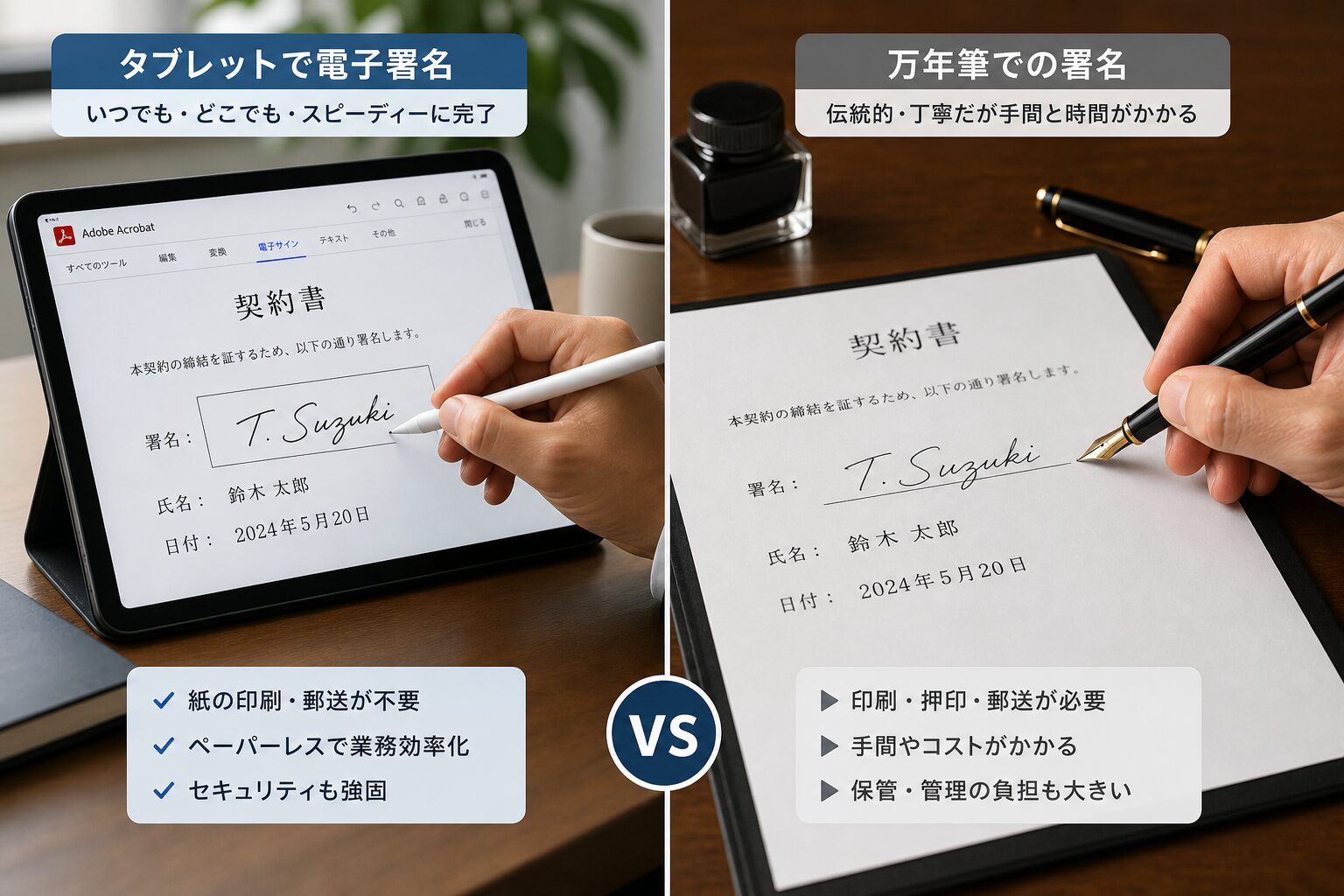
2026年の電子帳簿保存法・電子契約の普及により、紙ベースの契約から電子契約への移行は中小企業でも標準的な選択肢になっています。
脱ハンコ・ペーパーレス推進のキーツールとして導入する企業が増加中です。
セキュリティとアクセシビリティ
パスワード保護、編集・印刷・コピーの権限制御、墨消しによる機密情報の完全削除、デジタルIDによる証明書ベースの暗号化など、エンタープライズグレードのセキュリティ機能を備えています。
また、視覚障害者向けのアクセシビリティタグ付け、スクリーンリーダー対応、読み上げ順序の最適化など、公的機関や教育機関で必須となるアクセシビリティ要件にも対応しています。
Adobe Acrobatの使い方ステップ
初めてAcrobatを使う方向けに、代表的なワークフローの手順を整理します。
PDFの作成と編集
もっとも基本的な操作はPDFの作成です。
Word・Excel・PowerPointなどのファイルをAcrobatにドラッグ&ドロップするか、各Officeアプリのアドインから「Acrobat PDFとして保存」を選ぶだけで生成できます。
スキャナーから直接PDF化することも可能です。
編集モードに入れば、テキストの修正、画像の差し替え、ページの追加・削除・並べ替え、ヘッダー・フッターの一括挿入などが直感的に行えます。
AIアシスタントの起動と活用
PDFを開いた状態で画面右上に「AIアシスタントに質問」のボタンが表示されている場合はそこをクリックして起動します。
AIアシスタントのパネルには、ChatGPTやGeminiのように質問を入力する欄があります。
初心者でも効果を実感しやすいプロンプト例は以下のとおりです。
あなたはビジネス文書に精通したプロの校正者です。
一般的なビジネス文書のルールに沿って、このPDFを校正およびブラッシュアップしてください。
修正箇所のみ箇条書きで提示してください。
出力形式を指定するのがポイントで、「修正箇所のみ箇条書きで」と指示すれば、どこをどう直したのかがわかりやすくなります。
電子署名の依頼と取得
契約書PDFを開き「電子サインを依頼」を選択。
署名者のメールアドレスと署名欄の位置を指定して送信するだけで、相手はメールリンクから署名を完了できます。
ステータスはダッシュボードからリアルタイムで確認できるため、進捗管理の手間も最小化されます。
Adobe Acrobatを安く導入する方法
正規ライセンスを保ちつつコストを抑える方法はいくつかあります。
海賊版や非正規版は、機能制限・セキュリティリスク・アップデート不可など重大なデメリットがあるため絶対に避けてください。
年間プランと公式キャンペーン
もっとも確実なのが、Adobe公式サイトでの年間プラン契約です。
月々プランより約30%安く、無料体験7日間も利用可能です。「無料で始める」ボタンから7日間の無料体験を始めると、終了後に請求が開始されますが、請求開始から14日以内の解約で全額払い戻し可能な仕組みも用意されています。
Adobeは年に数回セールを実施しており、対象プランが27%〜50%オフになることもあります。
新規購入者が対象の場合が多いため、初回導入時にタイミングを合わせるのが賢明です。
学生・教職員向け学割プラン
教育機関に所属する学生・教職員は、通常価格から大幅な割引が適用される学割プランを利用できます。
デジハリONLINEのAdobeマスター講座には、Creative Cloud学生・教職員版ライセンス(Creative Cloud Pro)1年分が付属し、Acrobat Proも含まれます。
社会人の方など、すでに学生でない場合でも「Adobeを学ぶ学生」としてAdobe提携のスクールに申し込むことができます。
社会人でも提携スクール経由で学生扱いとなり大幅割引でAcrobatが利用できるのは、知っているかどうかで年間数万円の差が生まれるポイントです。
Creative Cloudプランとの重複に注意
意外に多い見落としが、Creative Cloud Pro(旧コンプリートプラン)にAcrobat Proが含まれているケースです。
デザイン部門やマーケティング部門が既にCreative Cloud Proを契約している場合、Acrobat Pro単体プランを別途契約すると重複課金になります。
導入前に必ず社内のAdobe契約状況を確認し、無駄な重複を避けましょう。
競合PDFツールとの比較
Acrobat以外にも国内外で複数のPDFツールが提供されています。
代表的な競合製品と比較してAdobe Acrobatを選ぶべき理由を整理します。
無料ツールとの比較
Foxit Reader、PDF-XChange Editor、CubePDFといった無料・低価格のPDFツールも存在します。
基本的な閲覧・印刷・簡易編集であれば事足りますが、PDF規格の完全準拠、複雑なフォーム機能、墨消し、法的有効性のある電子署名、エンタープライズ向けセキュリティの領域では、依然としてAcrobatが業界標準です。
有料競合ツールとの比較
Foxit PDF EditorやNitro PDF Proといった有料競合製品は、Acrobatより安価な買い切り型を提供することがあります。
ただし2026年現在、生成AI機能のネイティブ統合、PDF Spacesのような対話型ワークスペース、Adobe Senseiによる高精度OCRといった次世代機能では、Acrobatが大きくリードしています。
Acrobatを選ぶべきユーザー像
長期的にPDF業務を中心とするユーザー、機密文書を扱う法務・経理・人事部門、AI活用で生産性を一段上げたい知識労働者、そしてアクセシビリティ要件のある公的機関や教育機関には、Adobe Acrobatが最適解となります。
導入前に確認すべき注意点
最後に、Acrobat導入で失敗しないために押さえておきたい注意点をまとめます。
サブスクリプション型である点
現在のAdobeプランはサブスクリプションシステムとなっており、Acrobat Proの買い切りプランはありませんが、アップデートは無料でできるので常に最新版のAcrobat Proを利用することができます。
一度契約すれば最新機能を継続的に使えるメリットがありますが、利用を停止した時点で編集機能は使えなくなる点に注意が必要です。
無料体験の解約タイミング
無料体験は7日間ですが、自動課金が開始されるタイミングを把握していないと意図せず有料プランに移行することがあります。
試用のみの場合は、必ず体験期間中に解約手続きを完了してください。
体験期間と請求開始後14日以内であれば全額返金されるルールも覚えておくと安心です。
AI機能のリクエスト上限
AIアシスタントの利用には月間リクエスト上限が設定されています。
有償フルアクセス版でも1ユーザーあたり月1000リクエストまでとなっており、ヘビーユーザーは上限を意識する必要があります。
Acrobat StudioではAIエージェント機能が標準搭載されているため、AIを多用するなら最初からStudioを選択するのが合理的です。
まとめ:2026年のAdobe Acrobatは新時代へ
2026年のAdobe Acrobatは、PDFを「作って・編集して・送る」だけのツールから、生成AIと対話しながら文書業務全体を加速させるワークスペースへと大きく進化しました。
AIアシスタント、PDF Spaces、プレゼンテーション生成、モバイル音声対話といった機能は、いずれも従来のPDFツールでは実現できなかった生産性をもたらします。

プラン選びの基本は次のとおりです。
閲覧だけならReader、Windowsで基本編集ならStandard、Macユーザーやフル機能を求めるならPro、AIをフル活用したいならStudioまたはPro + AI Assistantという順で検討するのが王道です。
まずは7日間の無料体験で自社業務にフィットするかを試し、年間プランや学割、提携スクール経由などコストを抑える方法と組み合わせれば、最小コストで最大効果を得られます。
最新のプラン詳細と価格は Adobe Acrobat公式ページ で確認のうえ、PDF業務を次のステージへ進めてください。
本記事の情報は2026年5月時点のものです。
料金・機能・対応言語は変更される可能性があるため、契約前に必ず公式サイトで最新情報を確認することをおすすめします。
関連リンク
- 【どれが最適?】Adobeプランまとめ | 内容・価格・おすすめ比較
- Adobeツールできること完全網羅【2026年】
- 【2026年最新】Adobe法人契約完全ガイド | 料金・プラン選び・導入メリット




