
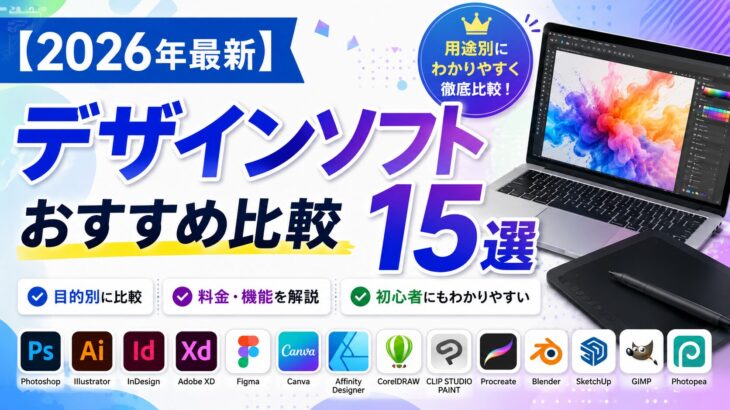
「デザインソフトを使いたいけれど、種類が多すぎてどれを選べばいいかわからない」
「2025年8月のAdobe値上げ後、結局どのプランがコスパ最強なのか知りたい」
そんな悩みを抱えていませんか?
2026年現在、デザインソフト市場は大きな転換期を迎えています。Adobeの料金プラン刷新、生成AI機能の急速な進化、Figmaの台頭、無料ソフトの高機能化など、選択肢はかつてないほど多様化しました。だからこそ、自分の目的・スキル・予算に合った1本を見極めることが、生産性とアウトプットの質を左右します。
本記事では、現役Webデザイナーとして15年以上の実務経験を持つ筆者が、実際に有料・無料あわせて30本以上のソフトを使い込んだうえで、2026年の今、本当におすすめできるデザインソフト15選を用途別に徹底比較します。料金体系・機能・向いている人・落とし穴まで網羅し、読み終わる頃には「自分が選ぶべき1本」が必ず明確になります。
デザインソフトの種類と選び方の基本
デザインソフトと一口に言っても、用途によって最適な選択肢はまったく異なります。
まずは全体像を整理し、自分が必要とするカテゴリを把握することから始めましょう。
主要4カテゴリの違いを理解する
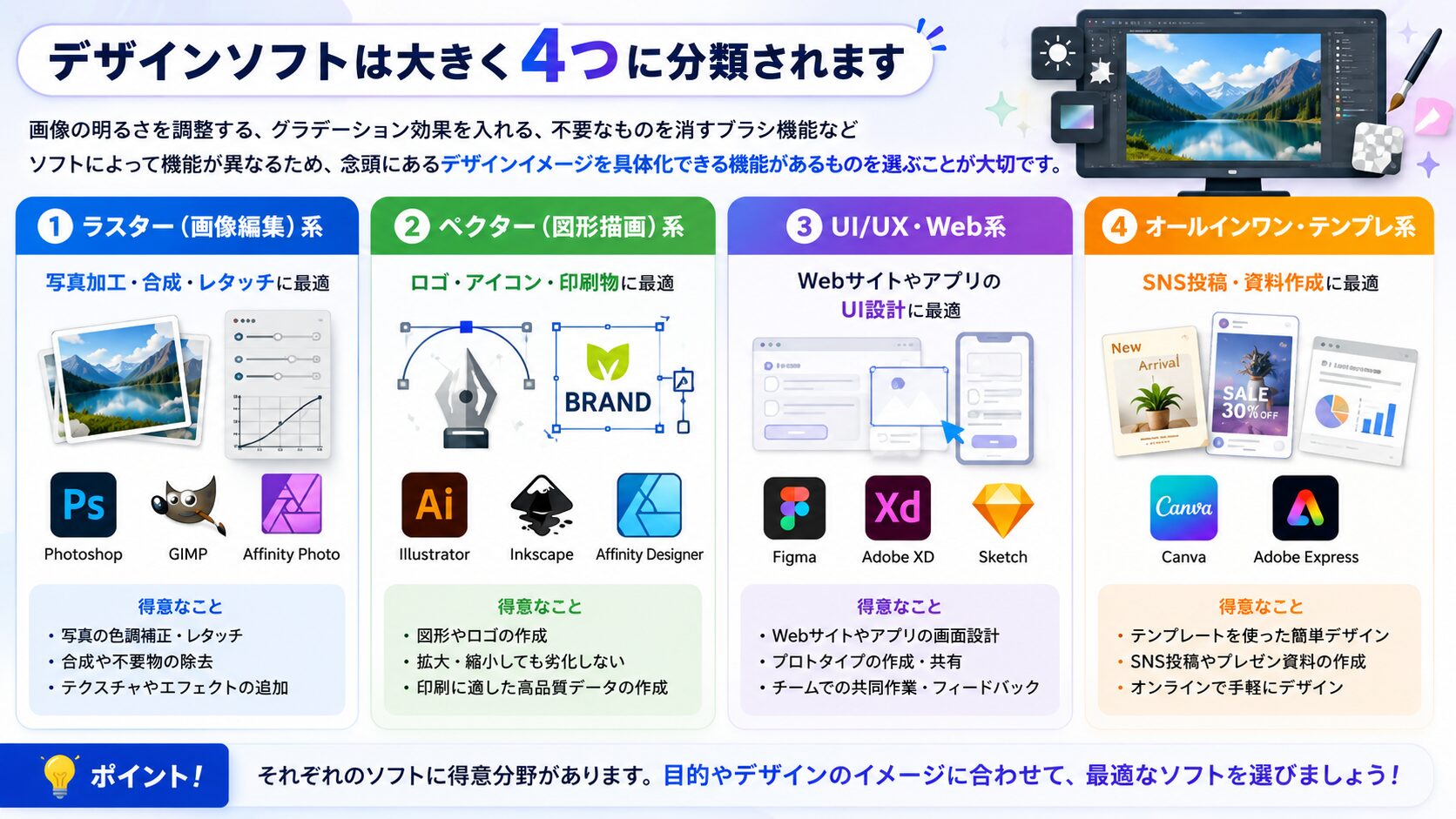
デザインソフトは大きく以下の4つに分類されます。
画像の明るさを調整する、グラデーション効果を入れる、不要なものを消すブラシ機能などソフトによって機能が異なるため、念頭にあるデザインイメージを具体化できる機能があるものを選ぶことが大切です。
- ラスター(画像編集)系
Photoshop、GIMP、Affinity Photo・・・写真加工・合成・レタッチに最適 - ベクター(図形描画)系
Illustrator、Inkscape、Affinity Designer・・・ロゴ・アイコン・印刷物に最適 - UI/UX・Web系
Figma、Adobe XD、Sketch・・・WebサイトやアプリのUI設計に最適 - オールインワン・テンプレ系
Canva、Adobe Express・・・SNS投稿・資料作成に最適
選び方で失敗しない5つのチェックポイント
ソフト選びで迷ったら、次の5つの軸で評価してください。
- 目的:何を作りたいのか(写真加工/ロゴ/Web/印刷物/動画)
- スキルレベル:初心者か、プロ志向か
- 予算:月額/年額/買い切りのどれが負担にならないか
- 互換性:取引先やチームと共有するファイル形式に対応しているか
- 学習コスト:チュートリアルやコミュニティが充実しているか
注意:「とりあえず人気だから」という理由だけで選ぶと、機能過剰で月額料金を払い続ける羽目になります。必ず自分の用途と照らし合わせて検討してください。
業界標準を知ることがキャリアに直結する
デザイン業界で事実上の標準(デファクトスタンダード)として利用されるデザインソフトは、そのほとんどがAdobe社の製品です。
実際、求人票で「Photoshop・Illustrator使用経験」が必須要件として明記される案件は依然として多く、プロを目指すならAdobe製品の習得は避けて通れない現実があります。

副業や趣味なら無料ソフトで十分ですが、プロフェッショナルとしての道を視野に入れるなら、早い段階で業界標準ツールに触れておくことをおすすめします。
2026年のAdobe Creative Cloud新プラン徹底解説
2026年のデザインソフト選びを語るうえで避けて通れないのが、Adobeの大型プラン改定です。
これを理解せずに契約すると、年間3万円以上の損失につながる可能性があります。
コンプリートプラン廃止と新2プラン体系
2025年8月、Adobeは従来の「コンプリートプラン」を廃止し、新たに「Creative Cloud Pro(プロ)」と「Creative Cloud Standard(スタンダード)」の2つに再編しました。
この変更により、料金だけでなく、生成AIやモバイルアプリの利用範囲にも差が生まれています。
既存のCreative Cloud コンプリートプランは、「Creative Cloud Pro」と名称が変更され、9,080円/月に値上げされました。
新プラン「Creative Cloud Standard」はAI生成やスマホアプリの利用が一部制限されるプランで、6,480円/月で利用できます。
具体的な違いを表にまとめます。
| 項目 | Creative Cloud Pro | Creative Cloud Standard |
|---|---|---|
| 月額(年間プラン) | 9,080円 | 6,480円 |
| デスクトップアプリ20種以上 | ○ | ○ |
| 生成AI(標準機能) | 無制限 | 月25クレジット |
| プレミアム生成AI | 月4,000クレジット | 利用不可 |
| モバイル/Web版フル機能 | ○ | ×(基本機能のみ) |
ProとStandardはどちらを選ぶべきか
結論から言うと、選ぶ基準はシンプルです。
- Proがおすすめな人
デザイナー、映像クリエイター、写真家など複数のAdobeソフトを日常的に使用するプロ向け。画像生成・音声合成・動画生成など生成AI機能が無制限に利用可能で、Photoshop・Illustratorのスマホ版・iPad版もフル機能で使用できます。 - Standardがおすすめな人
Creative CloudプランはProもStandardも基本となるAdobe CCソフトがすべて利用可能なので、生成AIを利用しない場合はStandardプランがおすすめです。
警告:現在コンプリートプランを利用中の方は、何もしないと自動的にProへ移行し値上がりします。AIを使わないならStandardへの切替で年間約3万円節約できます。
単体プラン・フォトプランという賢い選択
すべてのアプリが必要ない方には、単体プランやフォトプランが圧倒的にお得です。
フォトプランはPhotoshopとLightroomの2つのソフトがセットになったプランで、写真編集と管理に特化した機能が充実しており、フォトグラファーにおすすめです。
Photoshop単体プランで3,280円するのに対し、2つセットで1,000円以上も安いお得なプランです。さらにフォトプランには1TBのクラウドストレージが付いてきます。
また¥3,280/月(税込)のプランを2種類以上利用するのであればCreative Cloud Standardを、3種類以上であればCreative Cloud Proを利用した方がお得になります。
自分の利用本数を冷静に数えて選びましょう。
Adobe製品の最新価格や詳細プランは、Adobe Creative Cloud公式サイトで必ず確認してください。
プロ向けデザインソフトおすすめ5選
ここからは、プロのデザイナーが実務で使う定番ソフトを紹介します。
仕事で使うなら、長期的にはAdobe製品への投資が最もコスパが良いというのが筆者の結論です。
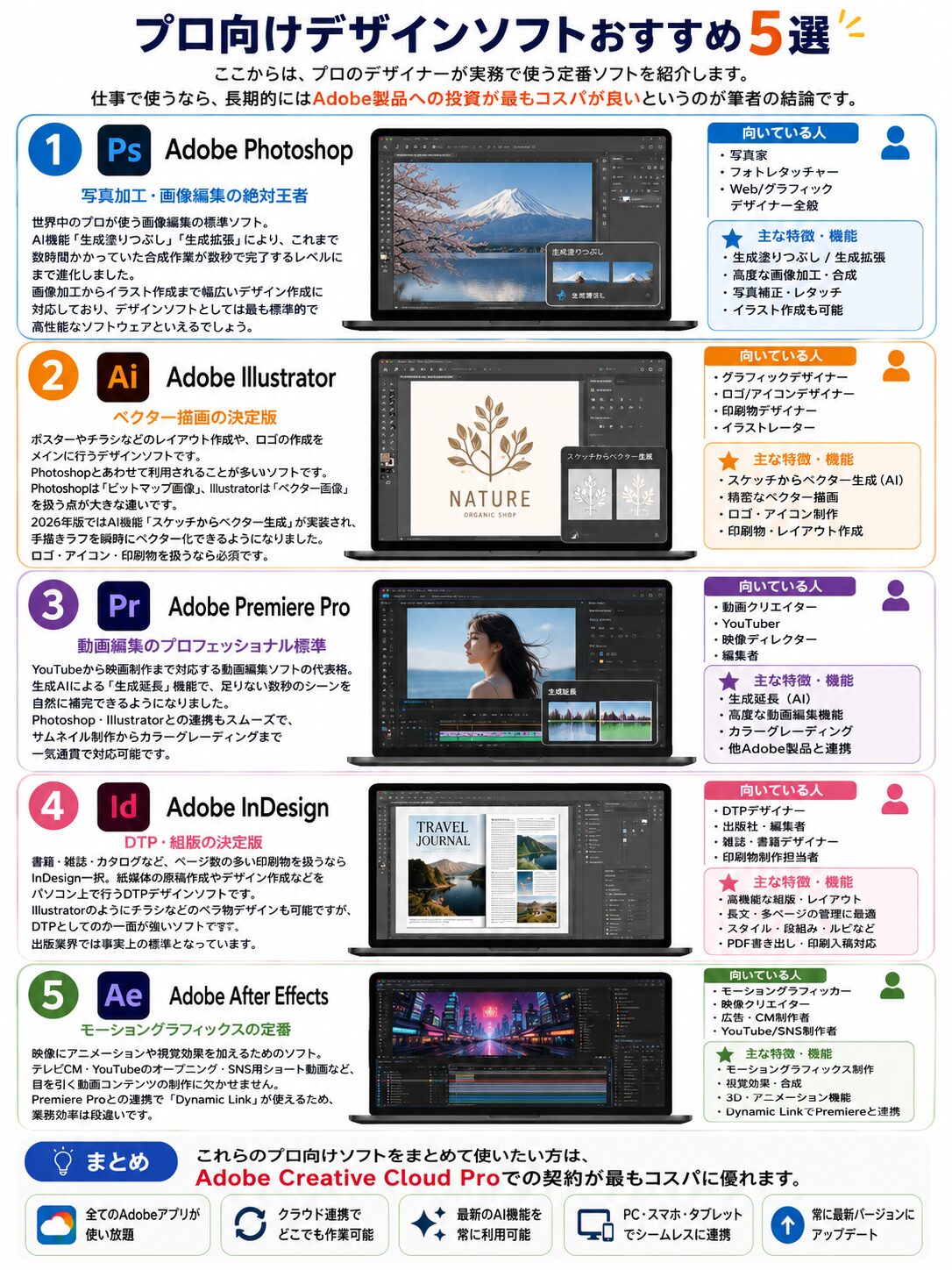
Adobe Photoshop
(写真加工・画像編集の絶対王者)
世界中のプロが使う画像編集の標準ソフト。
AI機能「生成塗りつぶし」「生成拡張」により、これまで数時間かかっていた合成作業が数秒で完了するレベルにまで進化しました。
Photoshopは画像加工からイラスト作成まで幅広いデザイン作成に対応しており、デザインソフトとしては最も標準的で高性能なソフトウェアといえるでしょう。
向いている人:写真家、フォトレタッチャー、Web/グラフィックデザイナー全般
Adobe Illustrator
(ベクター描画の決定版)
Illustratorはポスターやチラシなどのレイアウト作成や、ロゴの作成をメインに行うデザインソフトです。
Photoshopとあわせて利用されることの多いデザインソフトとなっています。
PhotoshopとIllustratorの違いは取り扱う画像の種別にあり、Photoshopは「ビットマップ画像」、Illustratorは「ベクター画像」という違いです。
2026年版ではAI機能「スケッチからベクター生成」が実装され、手描きラフを瞬時にベクター化できるようになりました。
ロゴ・アイコン・印刷物を扱うなら必須です。
Adobe Premiere Pro
(動画編集のプロフェッショナル標準)
YouTubeから映画制作まで対応する動画編集ソフトの代表格。
生成AIによる「生成延長」機能で、足りない数秒のシーンを自然に補完できるようになりました。
Photoshop・Illustratorとの連携もスムーズで、サムネイル制作からカラーグレーディングまで一気通貫で対応可能です。
Adobe InDesign
(DTP・組版の決定版)
書籍・雑誌・カタログなど、ページ数の多い印刷物を扱うならInDesign一択。
InDesignは紙媒体の原稿作成やデザイン作成などをパソコン上で行うDTPデザインソフトです。
Illustratorのようにチラシなどのペラ物デザインも可能ですが、DTPとしての一面が強いソフトです。
出版業界では事実上の標準となっています。
Adobe After Effects
(モーショングラフィックスの定番)
映像にアニメーションや視覚効果を加えるためのソフト。
テレビCM・YouTubeのオープニング・SNS用ショート動画など、目を引く動画コンテンツの制作に欠かせません。
Premiere Proとの連携で「Dynamic Link」が使えるため、業務効率は段違いです。
これらのプロ向けソフトをまとめて使いたい方は、Adobe Creative Cloud Proでの契約が最もコスパに優れます。
無料で使えるデザインソフトおすすめ5選
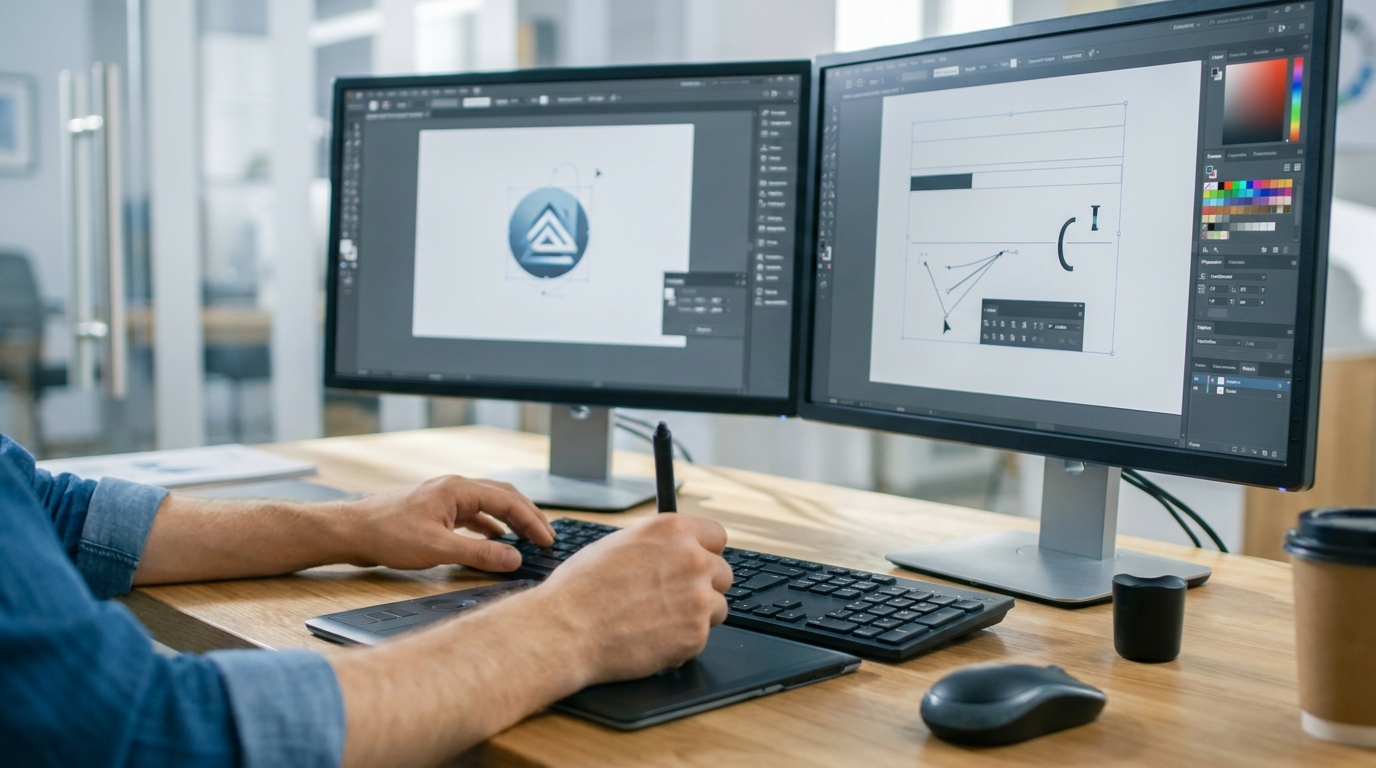
「まずは無料で試したい」「学生で予算がない」という方向けに、機能性の高い無料デザインソフトを厳選しました。
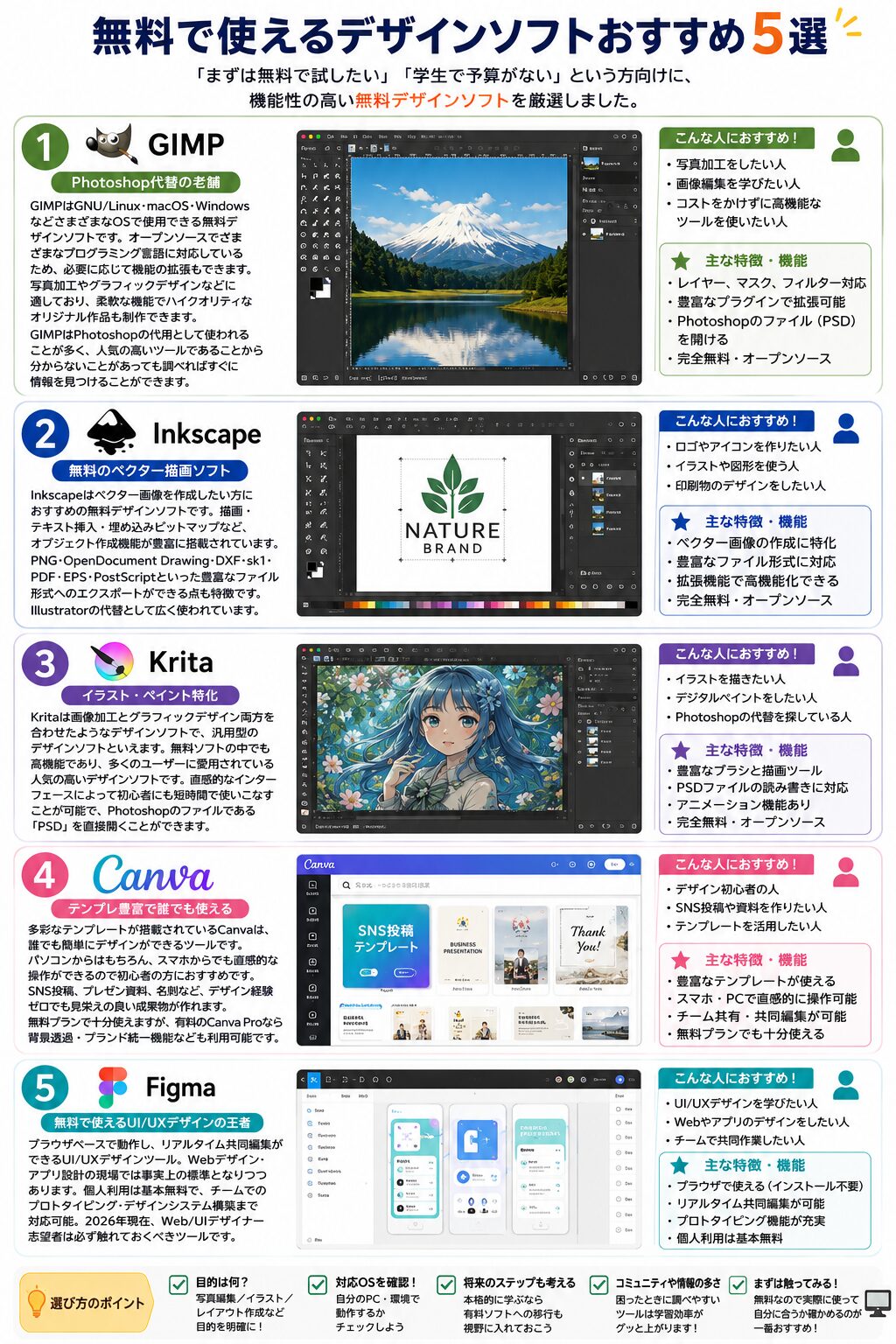
GIMP
(Photoshop代替の老舗)
GIMPはGNU/Linux・macOS・WindowsなどさまざまなOSで使用できる無料デザインソフトです。
オープンソースでさまざまなプログラミング言語に対応しているため、必要に応じて機能の拡張もできます。
写真加工やグラフィックデザインなどに適しており、柔軟な機能でハイクオリティなオリジナル作品も制作できます。
GIMPはPhotoshopの代用として使われることが多く、人気の高いツールであることから分からないことがあっても調べればすぐに情報を見つけることができます。
Inkscape
(無料のベクター描画ソフト)
Inkscapeはベクター画像を作成したい方におすすめの無料デザインソフトです。
描画・テキスト挿入・埋め込みビットマップなど、オブジェクト作成機能が豊富に搭載されています。
PNG・OpenDocument Drawing・DXF・sk1・PDF・EPS・PostScriptといった豊富なファイル形式へのエクスポートができる点も特徴です。
Illustratorの代替として広く使われています。
Krita
(イラスト・ペイント特化)
Kritaは画像加工とグラフィックデザイン両方を合わせたようなデザインソフトで、汎用型のデザインソフトといえます。
無料ソフトの中でも高機能であり、多くのユーザーに愛用されている人気の高いデザインソフトです。
直感的なインターフェースによって初心者にも短時間で使いこなすことが可能で、Photoshopのファイルである『PSD』を直接開くことができます。
Canva
(テンプレ豊富で誰でも使える)
多彩なテンプレートが搭載されているCanvaは、誰でも簡単にデザインができるツールです。
パソコンからはもちろん、スマホからでも直感的な操作ができるので初心者の方におすすめです。
SNS投稿、プレゼン資料、名刺など、デザイン経験ゼロでも見栄えの良い成果物が作れます。
無料プランで十分使えますが、有料のCanva Proなら背景透過・ブランド統一機能なども利用可能です。
Figma
(無料で使えるUI/UXデザインの王者)
ブラウザベースで動作し、リアルタイム共同編集ができるUI/UXデザインツール。
Webデザイン・アプリ設計の現場では事実上の標準となりつつあります。
個人利用は基本無料で、チームでのプロトタイピング・デザインシステム構築まで対応可能。
2026年現在、Web/UIデザイナー志望者は必ず触れておくべきツールです。
用途別おすすめ比較|目的から逆引き
「自分は何をしたいのか」から逆引きして最適なソフトを選びましょう。
写真加工・レタッチをしたい人
第1候補はAdobe Photoshop + Lightroom(フォトプラン)。
月額1,180円〜で2大ソフトと1TBストレージが付き、コスパは圧倒的です。
完全無料で済ませたいならGIMP、ワンクリックの簡易補正で十分ならLuminar Neoも選択肢に入ります。
ロゴ・名刺・チラシを作りたい人
本格的に作るならAdobe Illustrator。
テンプレートで素早く仕上げたいならCanvaまたはAdobe Expressがおすすめです。
Illustratorで作成したファイルは印刷会社にそのまま入稿できるため、品質を担保したい商業案件では必須となります。
WebサイトやアプリのUIをデザインしたい人
無料で使えるWebデザインソフトとしては、Figma、Notion、Zeplin、GIMP、Inkscape、Kritaなどがあります。
中でもFigmaが現場標準となっており、求人要件にも頻出します。
Adobe XDは新規開発が縮小されているため、これからWeb/UIを学ぶならFigmaを選ぶのが無難です。
SNS投稿・資料作成を効率化したい人
圧倒的におすすめはCanvaとAdobe Express。
どちらもテンプレートが豊富で、サイズ変更もワンクリック。
マーケティング担当者やSNS運用者は、Canvaをチームで導入するだけで作業時間が半分以下になる事例も少なくありません。
動画編集・映像制作をしたい人
本格派はAdobe Premiere Pro + After Effects。
YouTuberや個人クリエイターで予算重視ならDaVinci Resolve(無料版でも高機能)も有力候補です。
ただし、編集者として仕事を受注するならPremiere Proのスキルがそのまま市場価値になります。
料金プラン徹底比較表
主要デザインソフトの2026年時点の料金を一覧化しました。
| ソフト | 料金(税込) | 形態 | カテゴリ |
|---|---|---|---|
| Adobe Creative Cloud Pro | 月額9,080円〜 | サブスク | オールインワン |
| Adobe Creative Cloud Standard | 月額6,480円〜 | サブスク | オールインワン(AI制限) |
| Adobeフォトプラン | 月額1,180円〜 | サブスク | 写真編集 |
| Photoshop単体 | 月額3,280円 | サブスク | 画像編集 |
| Illustrator単体 | 月額3,280円 | サブスク | ベクター描画 |
| Figma | 無料〜 | サブスク | UI/UX |
| Canva Pro | 月額1,500円 | サブスク | オールインワン |
| Affinity Designer 2 | 約10,400円 | 買い切り | ベクター描画 |
| GIMP / Inkscape / Krita | 完全無料 | OSS | 各種 |
サブスクと買い切りはどちらが得か
長期間(3年以上)使うなら買い切り型のAffinityシリーズも魅力的ですが、業務で使うなら最新機能・最新フォーマット対応・チーム連携の観点でサブスクが圧倒的に有利です。
特にAdobe製品はクライアントから渡されるファイルを開けないと仕事にならないため、選択肢が事実上ありません。
学生・教職員ならアカデミック版が圧倒的にお得
Adobe公認スクールでは「Creative Cloud Pro」と「オンライン講座」のセットで購入することができます。
デジタルハリウッド・ヒューマンアカデミーなどの認定校経由で申し込むと、通常の半額以下で1年間Adobe CCを利用できるのが大きなメリットです。
注意:「STU2026」など根拠不明のクーポンコードがSNSで出回っていますが、Adobe公式に記載のないコードは無効です。
必ず公式サイトかAdobe認定スクール経由で申し込みましょう。
セールを狙うのも有効な節約術
Adobeは度々Creative Cloudの期間限定割引セールやキャンペーンを実施しています。
年末年始・新生活シーズン・ブラックフライデーには大きな割引が出ることが多く、タイミングを狙えば年間1〜2万円の節約が可能です。
詳細はAdobe公式ページで随時確認するのがおすすめです。
2026年に注目すべき生成AI機能の進化
2026年のデザインソフト選びで最も重要な軸が「生成AI機能の充実度」です。
Adobe Fireflyの統合が圧倒的
Creative Cloud ProプランにはPhotoshopの生成塗りつぶしを含む標準画像およびベクター生成機能への無制限アクセス、画像から動画生成、動画を翻訳、音声を翻訳(Adobe Firefly)、生成延長(Premiere Pro)など動画および音声生成のプレミアム機能のための追加の生成クレジットが含まれます。
Fireflyの最大の強みは商用利用の安全性が公式に保証されていること。
学習データに著作権クリアな素材のみを使用しており、企業案件でも安心して使える点が他のAI画像生成サービスと一線を画します。
外部AIモデルとの連携も進化
Fireflyプランでは、AI動画生成、効果音生成、パートナーモデル(ChatGPT Image 1.5、Nano Banana Pro、Google Veo 3.1など)の使用などプレミアム機能にアクセスできるようになります。
Adobe1つのプラットフォームで主要な生成AIをまとめて使える時代が到来しています。
無料ソフトはAI機能で大きく差がつく
GIMPやInkscapeなどの無料ソフトはAI機能の搭載が遅れており、作業効率の差は2026年時点ですでに数倍レベルに開いています。
プロとして時間単価で稼ぐなら、AI機能の充実したAdobe製品への投資は十分にペイします。
初心者がデザインソフトで失敗しないための実践ガイド
最後に、これからデザインソフトを学び始める方に向けて、筆者が15年の実務で得た知見をお伝えします。
最初の1本は「目的から逆算」して選ぶ
「とりあえずPhotoshop」は意外と失敗のもと。
SNS用バナーが作りたいだけならCanvaで十分ですし、ロゴを作りたいならIllustrator、UIならFigmaと、目的によって最適解は変わります。
最初の3ヶ月で1本を集中的に習得し、必要に応じて2本目、3本目に広げていくのが最短ルートです。
無料体験を必ず活用する
Adobe Creative Cloudには7日間の無料体験があります。
Canvaも無料プランで主要機能を試せます。
いきなり契約せず、必ず体験版で操作感を確かめましょう。
警告:年間プラン途中解約には違約金(残り代金の50%)が発生するケースが多いため、契約前の体験は絶対に必須です。
学習リソースを最大活用する
Adobe製品はYouTube・Udemy・公式ラーニングなど学習教材が圧倒的に充実しています。
無料ソフトと比べて「困ったときに調べやすい」のは、見落とされがちですが大きなメリット。
独学でつまずきにくい環境こそ、習熟スピードを左右します。
ハードウェアにも投資する
Photoshopや動画編集ソフトは高性能なPCを要求します。
メモリ16GB以上、できれば32GB、SSD512GB以上を目安にしましょう。
ソフト代をケチってもPCがボトルネックになると、結局作業効率が上がらず時給換算で大損します。
まとめ|あなたに最適なデザインソフトの選び方
2026年のデザインソフト選びは、Adobeの新プラン体系と生成AIの進化を踏まえることが必須です。本記事の要点を改めて整理します。
- プロ志向・複数ソフトを使う方
Adobe Creative Cloud Pro(月額9,080円)が最強。
生成AI無制限・全アプリ利用可。 - AIをあまり使わないコスパ重視派
Adobe Creative Cloud Standard(月額6,480円)で年間3万円節約。 - 写真特化派
Adobeフォトプラン(月額1,180円〜)が圧倒的コスパ。 - UI/UXデザイナー志望
Figma無料プランから始めて業界標準スキルを習得。 - 初心者・SNS運用者
Canvaで素早く成果物を出してから、必要に応じてAdobeに移行。 - 完全無料で始めたい方
GIMP・Inkscape・Kritaの組み合わせで一通りカバー可能。
デザインソフトは「道具」です。
重要なのは、あなたが何を作りたいか、どんなキャリアを描きたいかという目的。
本記事の比較を参考に、目的に最も合った1本を選んでください。
特にプロを目指す方や副業で収益化を狙う方には、業界標準であるAdobe Creative Cloudへの投資を強くおすすめします。
無料体験から始めれば実質ノーリスクで業界標準スキルに触れられるので、まずは7日間の無料体験で操作感を試してみてください。
最新の料金・キャンペーン情報はAdobe公式サイトで確認できます。
あなたのクリエイティブな挑戦を、最高のツールが後押ししてくれることを願っています。




