
「PhotoshopとIllustratorって、結局どっちを使えばいいの?」・・・デザインを始めようとする多くの人が、最初にぶつかる疑問です。どちらもアドビが提供する世界標準のクリエイティブソフトですが、得意分野はまったく異なります。間違ったソフトを選んでしまうと、本来5分で終わる作業に1時間かかってしまう、なんてことも珍しくありません。
この記事では、SEOとデザインの実務に精通した視点から、両ソフトの根本的な仕組みの違いから、用途別の使い分け、2026年最新の料金プラン、そして進化を続ける生成AI機能まで、これ一本で完結するよう徹底解説します。読み終える頃には、あなたの目的に最適なソフトが明確に分かるはずです。
2つのソフトの根本的な違い
PhotoshopとIllustratorの違いを理解する上で、最も重要なのが「画像データの形式」です。
アドビ公式の解説によれば、Photoshopはラスター(ピクセル)形式、Illustratorはベクター形式という、まったく異なる仕組みで画像を扱います。
実際、アドビ公式の比較ページでは、Adobe Photoshopはラスターベースのプログラムで、ピクセルを使用して詳細な画像を作成し、代表的な用途としてデジタル写真がある一方、Adobe Illustratorはベクターベースのプログラムで、スケーラブルなベクターグラフィック、ロゴ、デザイン要素の作成に特化していると明記されています。
この「扱う形式の違い」こそが、両ソフトの性格を決定づけているのです。
Photoshopはラスター(ピクセル)形式
ラスター画像とは、色のついた小さな点(ピクセル)が無数に集まって構成された画像です。
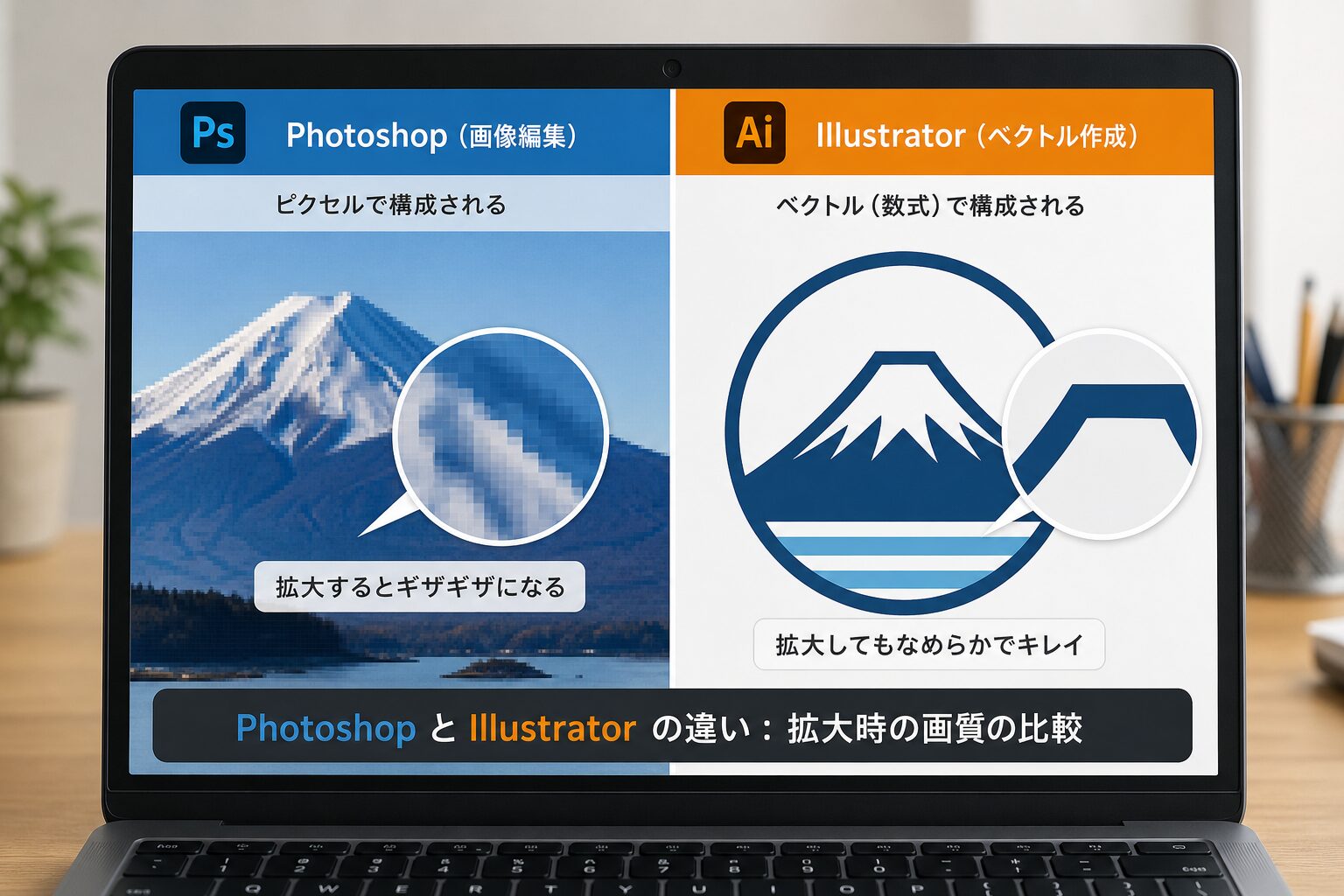
ラスター画像はjpgやpngなどの写真やイラストに使われる色のついた小さい正方形(ピクセル)の集合で、拡大すると正方形ごと拡大されるため、どうしても線がぼやけてしまいます。
この仕組みのおかげで、Photoshopは写真のような複雑な色のグラデーションや繊細な陰影を表現するのが得意です。
一方で、拡大すると画質が荒れてしまう(ジャギーが出る)という特性があります。
Illustratorはベクター形式
対するベクター画像は、点と線を数式で表現する仕組みです。
ベクター画像は直線・曲線・点を数学的な数式で表現したデジタル画像なので、拡大しても再計算されてぼやけることがありません。
このため、Illustratorで作ったロゴやイラストは、名刺サイズから巨大な看板まで、どれだけ拡大・縮小しても画質が劣化しません。
サイズ変更の自由度が高いことが、ベクター最大の強みです。
得意分野を比較表でチェック
仕組みの違いを理解したら、次は具体的にどんな作業がそれぞれ得意なのかを見ていきましょう。
下の比較表で全体像をつかんでください。
| 比較項目 | Photoshop | Illustrator |
|---|---|---|
| データ形式 | ラスター(ピクセル) | ベクター(点と線) |
| 得意分野 | 写真加工・画像合成 | ロゴ・イラスト・図形 |
| 拡大縮小 | 劣化する | 劣化しない |
| 色表現 | 繊細なグラデーションに強い | はっきりした色面に強い |
| 文字の扱い | 装飾的だが微調整は苦手 | 細かい調整・パス化が得意 |
| 主な出力 | Web画像・写真 | 印刷物・ロゴ・大判出力 |
Photoshopが得意な作業
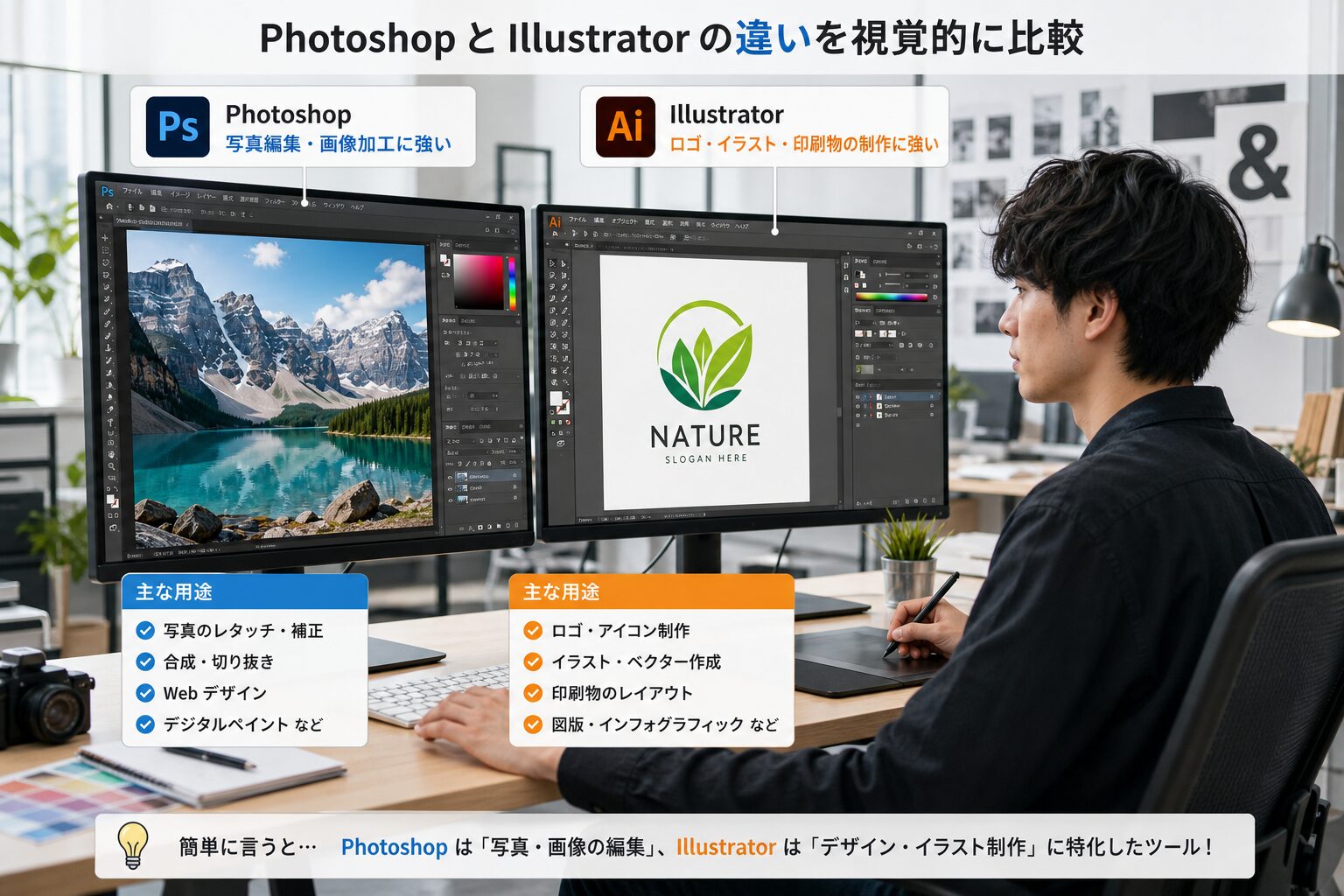
Photoshopの真価は、なんといっても写真編集にあります。
Photoshopはイラストやデザインの作成も可能ですが、その真価を一番発揮できるのは画像編集で、色調補正や明るさ・コントラストの調節、ぼかしやグラデーションの追加など、画像全体の外観を自由自在に調節でき、さらにシミ・キズの修復や不要なオブジェクトの除去、肌の修正など写真の品質を向上させる修復作業も得意としています。
また、複数の写真を組み合わせた合成(コラージュ)や、手描きイラストへの着色なども、Photoshopが圧倒的に得意とする領域です。
写真の中身を加工・合成する作業は、Illustratorではほぼ不可能なので、必ずPhotoshopを選びましょう。
Illustratorが得意な作業
Illustratorは、ロゴやアイコン、イラストといった「拡大縮小して使う図形」の制作に最適です。
シンボルマークを作成する際にPhotoshopではミリ単位の修正が困難ですが、Illustratorはテキストのパス化にも対応しており、既存のフォントの長さや角度なども修正できるため、ロゴなどをデザインする際はIllustratorを活用するのがよいでしょう。
名刺、チラシ、ポスターといった印刷物のレイアウトや、複数ページの資料制作もIllustratorの得意分野です。
文字(フォント)もベクターデータとして扱われるため、文字の多いデザインでも美しく仕上がります。
用途別のおすすめの使い分け
ここからは、実際の制作目的別に、どちらを選ぶべきかを具体的に解説します。
迷ったときは、この章を参考にしてください。
写真加工・Web画像ならPhotoshop
写真のレタッチ、SNS用画像の作成、Webサイトのバナー素材の加工など、ピクセルベースの作業はすべてPhotoshopが適任です。
写真を扱う作業は、迷わずPhotoshopと覚えておけば間違いありません。
ロゴ・印刷物ならIllustrator
ロゴ、名刺、チラシ、パンフレット、看板など、印刷して使うものや拡大縮小する可能性があるものはIllustratorが鉄則です。
ベジェ曲線を使って表現するため画像の質を維持しながら大きくしたり小さくでき、どんなに拡大縮小をしても品質を保てるので、デザインのマスターデータとして使われることが多いのがその理由です。
両方を組み合わせるプロの手法
実務の現場では、両方を組み合わせて使うのが一般的です。
例えばバナー制作では、まずPhotoshopで写真の明るさや色味を調整したり背景を切り抜いたりしてラスターの強みである色調補正や写真加工を行い、次にIllustratorで写真を配置してキャッチコピーの文字を打ち、視認性の高いフォントを選んで装飾的な図形やロゴマークを配置するという流れが定番です。
デザイン業界では両方のツールを使用することが一般的なので、優先度が高いソフトを学びながら、最終的にはIllustrator・Photoshopの両方を習得するのが理想とされています。
2026年最新の料金プランを比較
2026年は、アドビの個人向けプラン体系が大きく変わった時期でもあります。
最新の料金事情を正確に把握しておきましょう。
プラン体系の大きな変更点
まず知っておきたいのが、2025年から2026年にかけてのプラン改定です。
2025年8月にAdobe個人向けプラン体系が改定され、全部入りの「コンプリートプラン(86,880円/年)」は廃止となり、後継として「Creative Cloud Pro(102,960円/年)」と新設の廉価版「Creative Cloud Standard(72,336円/年)」の2本立てになりました。
さらに、Creative Cloud Standardプランは、Web版・iPad版・モバイル版へのアクセス権がなく、Firefly生成クレジットがほぼ付与されない代わりに、お得に利用できるProの廉価版プランという位置づけになっています。
プラン名や内容が頻繁に変わるため、契約前には必ずアドビ公式サイトで最新情報を確認してください。
イラレとフォトショだけ使いたい場合
「IllustratorとPhotoshopの2つだけ使えればいい」という方は多いでしょう。
この場合のお得な買い方には、ちょっとしたコツがあります。
IllustratorとPhotoshopのみを契約する場合、それぞれの単体で契約するのではなく、Photoshop + Lightroomがセットになった「フォトプラン」とIllustrator単体を契約するほうがお得です。
さらに最安を狙うなら、Amazon限定のセットプランも選択肢になります。
PhotoshopとIllustratorの両方が必要なら、Amazon専売の「Creative Cloud フォトプラン」(Photoshop + Lightroom + Illustrator)が現状最安で、2026年5月時点で新規契約できるフォトプランは1TB版(28,480円/年)のみとなっています。
セール時期を狙うとさらにお得
アドビ製品は定期的にセールが開催されます。
2025年のブラックフライデーでは、フォトプランが20%OFF、Illustratorが51%OFFになった実績があります。
急ぎでなければ、セール時期を狙って購入することで年間数千円〜1万円以上の節約も可能です。
なお、料金は改定される可能性があるため、最新の正確な金額はアドビ公式サイトでご確認ください。
2026年に進化した生成AI機能
2026年現在、両ソフトの最も大きなトピックが生成AI機能の劇的な進化です。
これにより、従来の使い分けの考え方にも新しい視点が加わっています。
Photoshopの生成AIが選べる時代に
Photoshopの代表的なAI機能「生成塗りつぶし」は、テキスト指示だけで画像を編集できる機能です。「生成塗りつぶし」は画像に新たな要素を追加したり削除したりでき、投げ縄ツールなどで生成したい領域を選択し、コンテキストタスクバーにプロンプトを入力するだけで、欲しい素材をその場で用意できます。
そして2026年バージョンでは、使えるAIモデルの選択肢が大きく広がりました。
Photoshop 2026からは、Adobe Fireflyモデルに加え、GoogleのGemini、Black Forest LabsのFLUXなど、ほかの生成AIモデルをパートナーモデルとして選択し、編集内容に応じて生成AIを使い分けることが可能になりました。
アプリを横断するAIアシスタント
2026年4月には、さらに画期的な発表がありました。
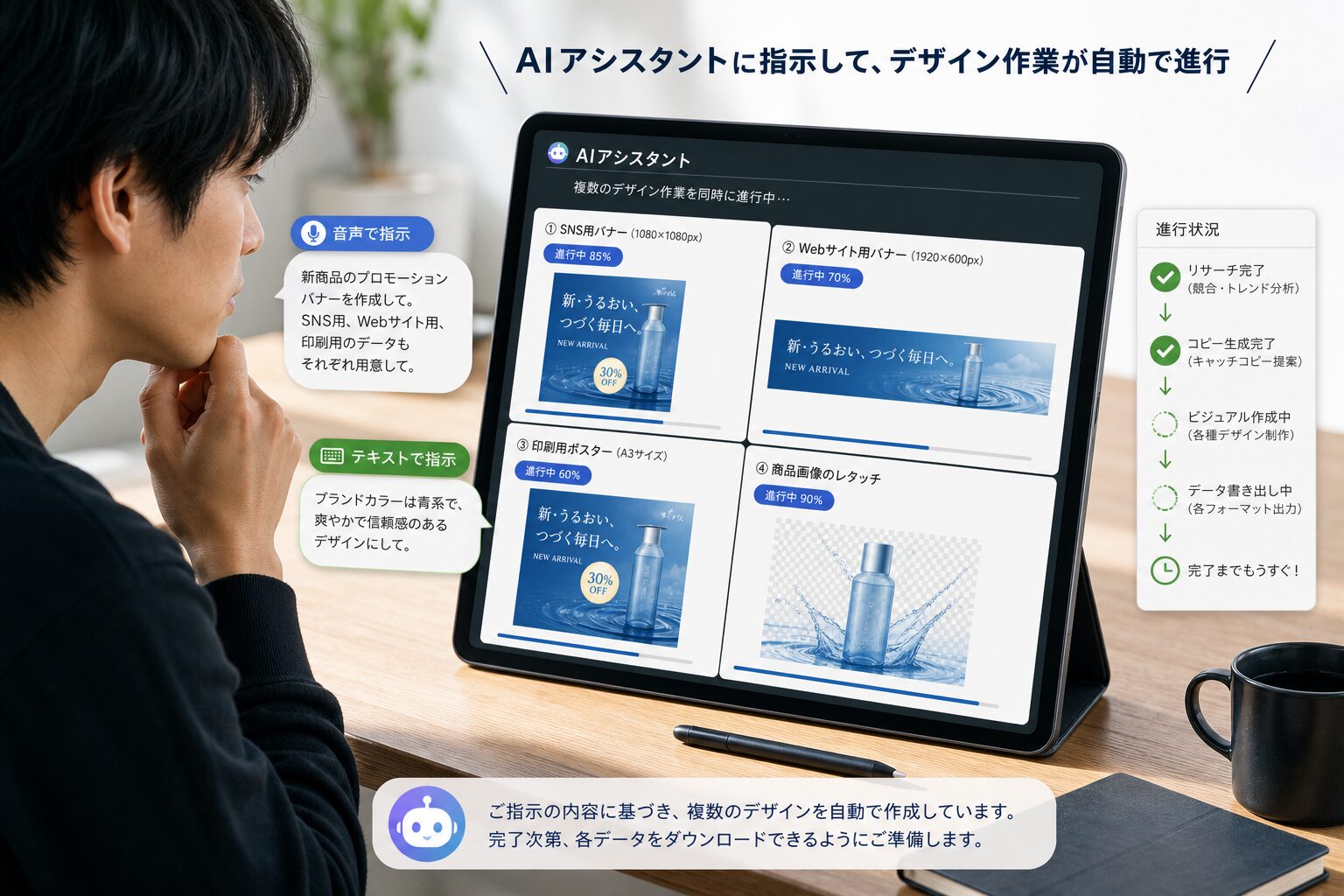
アドビは独自のクリエイティブAIエージェントを搭載した「Adobe Firefly AIアシスタント」を発表し、クリエイターが実現したい内容を自分の言葉で説明するだけで、Adobe Photoshop、Adobe Firefly、Adobe Premiere、Adobe Express、Adobe Lightroom、Adobe Illustratorなど複数のアプリを横断して、複雑かつ多段階のワークフローを単一の対話型インターフェイス上で実現できるようになりました。
これは、PhotoshopとIllustratorの垣根を越えた作業が、AIによってよりシームレスになりつつあることを示しています。
ただし、AIはあくまで作業を補助するツールであり、各ソフトの基本的な特性を理解していることが前提である点は変わりません。
初心者はどちらから始めるべき?
ここまで読んで「結局、最初にどちらを学べばいいの?」と感じた方へ、目的別の結論をお伝えします。
目的から逆算して選ぶ
結論は、あなたが作りたいものによって変わります。
ロゴ作成や印刷物などのデザイン業務を受注するならIllustratorから勉強するとよく、一方でWeb用の簡単なバナー作成や画像の編集・加工を目的にするならPhotoshopの学習をおすすめします。
写真が好き、SNS用の画像を作りたいという方はPhotoshopから。
ロゴやイラスト、印刷物を作りたいという方はIllustratorから始めるのが、挫折しにくい王道ルートです。
職種から考える選び方
将来の仕事を見据えるなら、目指す職種から逆算するのも有効です。
Photoshopの技術を求められる職種はWebディレクターやグラフィックデザイナー、カメラマンなどで、Illustratorの技術を求められる職種はイラストレーターやキャラクターデザイナーなどとされています。
どちらか一方だけでは対応できない仕事も多いため、まずは片方を集中して習得し、慣れてからもう一方に手を広げるのが現実的です。
よくある質問
最後に、PhotoshopとIllustratorに関してよく寄せられる疑問に回答します。
両方のデータは連携できる?
はい、両ソフトは同じアドビ製品なのでスムーズに連携できます。
アドビ公式によれば、IllustratorとPhotoshopは共にAdobe Creative Cloudに組み込まれており、同時に使えるようにプログラムされていて、PhotoshopのファイルにIllustratorで作った画像を取り入れることもできます。
Illustratorで写真加工はできない?
Illustratorにも画像を配置・トリミングする機能はありますが、写真の色味調整や合成といった本格的な加工はできません。
逆に、簡単なデザイン作業であればPhotoshopでも可能で、オブジェクトの配置やテキストの配列などの機能はIllustratorと大きな違いはなく、Illustratorで作成したロゴの色をより細かく調整する際にもPhotoshopは役立ちます。
このように、両者は補完し合う関係にあります。
まとめ:目的に合わせて賢く選ぼう
PhotoshopとIllustratorの違いを、改めて整理しましょう。
両ソフトの本質的な違いは「扱うデータ形式」にあり、Photoshopはピクセルベースで写真加工に強く、Illustratorはベクターベースでロゴや印刷物に強いという、明確な役割分担があります。
2026年は生成AI機能の進化により、両ソフトの連携がますますスムーズになり、AIアシスタントがアプリの垣根を越えてワークフローを支援する時代に突入しました。
しかし、どれだけAIが進化しても、それぞれのソフトの特性を理解した上で適切に使い分けることが、質の高いデザインを生み出す土台であることに変わりはありません。
まずはあなたの「作りたいもの」を明確にし、写真ならPhotoshop、ロゴや印刷物ならIllustratorと、目的から逆算して選んでみてください。
そして余裕ができたら、ぜひ両方を習得して、プロレベルの表現に挑戦してみましょう。
この記事が、あなたのクリエイティブな一歩を後押しできれば幸いです。




