
「クリスタを買ったけど自分のパソコンで快適に動くのか不安・・・」「これからイラストや漫画を始めたいけど、どんなスペックのPCを選べばいいの?」そんな悩みを抱えている方は多いのではないでしょうか。Clip Studio Paint(クリスタ)は比較的軽いソフトとして知られていますが、レイヤー数の多い大きなイラストや漫画原稿、3D素材を扱うようになると、PCの性能がそのまま作業の快適さに直結します。
この記事では、セルシス公式の動作環境を一次情報として参照しつつ、2026年最新の状況に合わせてCPU・メモリ・GPU・ストレージといった各パーツの選び方を徹底解説します。Windows・macOS・iPadそれぞれの推奨構成や、初心者向けからプロ向けまで用途別のおすすめスペックも具体的にまとめました。これ1記事で「クリスタに必要なスペック」のすべてがわかる内容になっています。
クリスタの公式動作環境を確認
まずパソコン選びの前に押さえておきたいのが、セルシスが公開している公式の動作環境です。
クリスタは2026年3月にVer.5.0がリリースされており、対応OSやデバイスも継続的に更新されています。
公式が示す数値は「ソフトが起動・動作する最低条件」であり、快適に作業できる水準とは異なる点に注意が必要です。
公式が示す最低動作環境
セルシス公式によると、Windows版・macOS版のクリスタはいずれもSSE2に対応したIntel・AMD製CPU、OpenGL 2.1に対応したGPU、2GB以上のメモリ(必須)、8GB以上のメモリ(推奨)を搭載したコンピュータが基準とされています。
さらに公式では、動作に必要なメモリ容量やCPU性能は、作成する画像のサイズやレイヤー数などに依存し、一般的に画像サイズが大きく、レイヤー数が多いほど、より多くのメモリ容量や高速なCPUが必要と明記されています。
つまり、メモリ2GBはあくまで「起動できる最低ライン」であり、実用には程遠い数字です。
公式が唯一はっきりと推奨値を示しているのが「メモリ8GB以上」という点なので、ここを一つの目安にすると失敗しません。
2026年最新の対応状況とバージョン
クリスタは年に一度、メジャーバージョンアップが行われています。
2026年3月11日にリリースされたVer.5.0には、2025年にアップデートで追加されてきた機能に加え、多数の新機能が搭載されています。
また、対応OSについても定期的な見直しが行われており、クリスタが展開しているOSは各開発元で年に1度のメジャーバージョンアップが行われるため、セキュリティ向上などの恩恵を最大限活用する目的で、年に一度対応OSが更新されます。
古いOSを使い続けると最新版のクリスタが動作しない場合があるため、PCを新調する際は最新のOSに対応した機種を選ぶことを強くおすすめします。
快適さを左右する重要パーツ
クリスタの動作環境は、単純な数値だけで判断できません。
公式サポートでも、デバイスの性能だけでなく、どのような作業をするかによって最適なスペックが変わると説明されています。
ここでは、どのパーツが作業の快適さに影響するのかを整理しておきましょう。
公式サポートによれば、クリスタの動作はデバイスの性能に加え、レイヤー構成や使用ツールによって快適に利用できる環境が異なり、キャンバスサイズが大きかったりレイヤーの枚数が多い場合は、CPU性能が高く、搭載メモリが多いほど負荷が軽減できます。
この記述からも、優先すべきはまずメモリとCPUであることがわかります。
優先度1位はメモリ
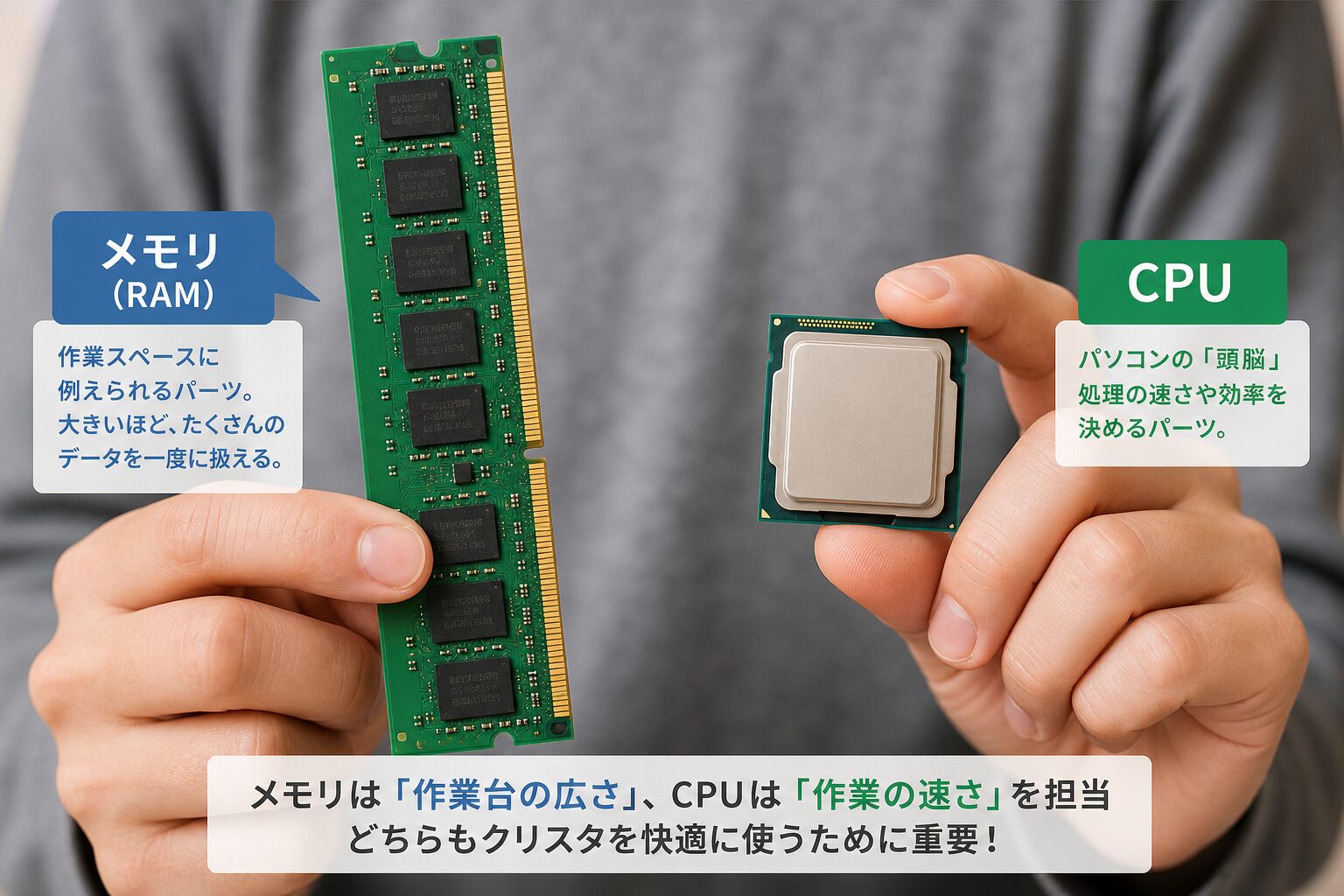
クリスタを快適に使ううえで最も重要なのがメモリ(RAM)です。
レイヤーを重ねたり、大きなキャンバスで作業すると、その分メモリを消費します。
公式もブラシの描画速度も搭載メモリが多いと軽快に動作し、メモリは多く搭載されているほど恩恵が受けられるとしています。
優先度2位はCPU
CPUはブラシの描画、フィルター処理、画像の書き出しなどあらゆる場面で性能が問われます。
最低条件の「SSE2対応」はここ十数年に発売されたCPUであればほぼクリアしていますが、実用面ではIntel Core i5/i7やAMD Ryzen 5/7クラスが安心です。
マルチコアのCPUほど複数の処理を同時にこなせるため、快適性が向上します。
GPUは用途次第
意外に思われるかもしれませんが、クリスタにおけるGPU(グラフィックボード)の重要度はCPUやメモリほど高くありません。
公式サポートでも、3D機能を利用する際はオンボードのチップセットよりも独立したグラフィックボードを搭載している方が負荷を軽減できるものの、描画速度やキャンバスサイズに対してはグラフィックボードの性能による影響はないため、CPU性能や搭載メモリの方が重要と説明されています。
ただし、4KやWQHDといった高解像度のモニターや液晶タブレットを使う場合は、表示の遅延を減らすためにグラフィックス性能が効いてきます。
3D素材を多用するクリエイターや高解像度環境で作業する方は、独立したGPUを検討する価値があります。
用途別おすすめスペック早見表
ここまでの内容を踏まえ、用途別に推奨スペックを整理しました。
自分の制作スタイルに合わせて、必要なレベルを選んでください。
スペックは予算をかければいくらでも上げられますが、クリスタで絵を描くだけなら無理に高額なPCは必要ありません。
| 用途 | CPU | メモリ | ストレージ | GPU |
|---|---|---|---|---|
| 入門・趣味 | Core i3 / Ryzen 3 | 8GB | SSD 256GB | 内蔵で可 |
| 標準・同人活動 | Core i5 / Ryzen 5 | 16GB | SSD 512GB | 内蔵〜エントリーGPU |
| プロ・漫画/3D多用 | Core i7 / Ryzen 7以上 | 32GB以上 | SSD 1TB | 独立GPU推奨 |
入門・趣味向けの構成
これからデジタルイラストを始めたい初心者には、一般的なビジネスPCとほぼ同じスペックで十分です。
専門サイトでも、初心者におすすめのパソコンスペックは一般的なビジネスパソコンとほぼ同じで、MacならMacBook AirかiMacがおすすめとされています。
メモリは公式推奨の8GBを確保し、ストレージはSSDを選ぶことが快適さの最低ラインです。
標準・同人活動向けの構成
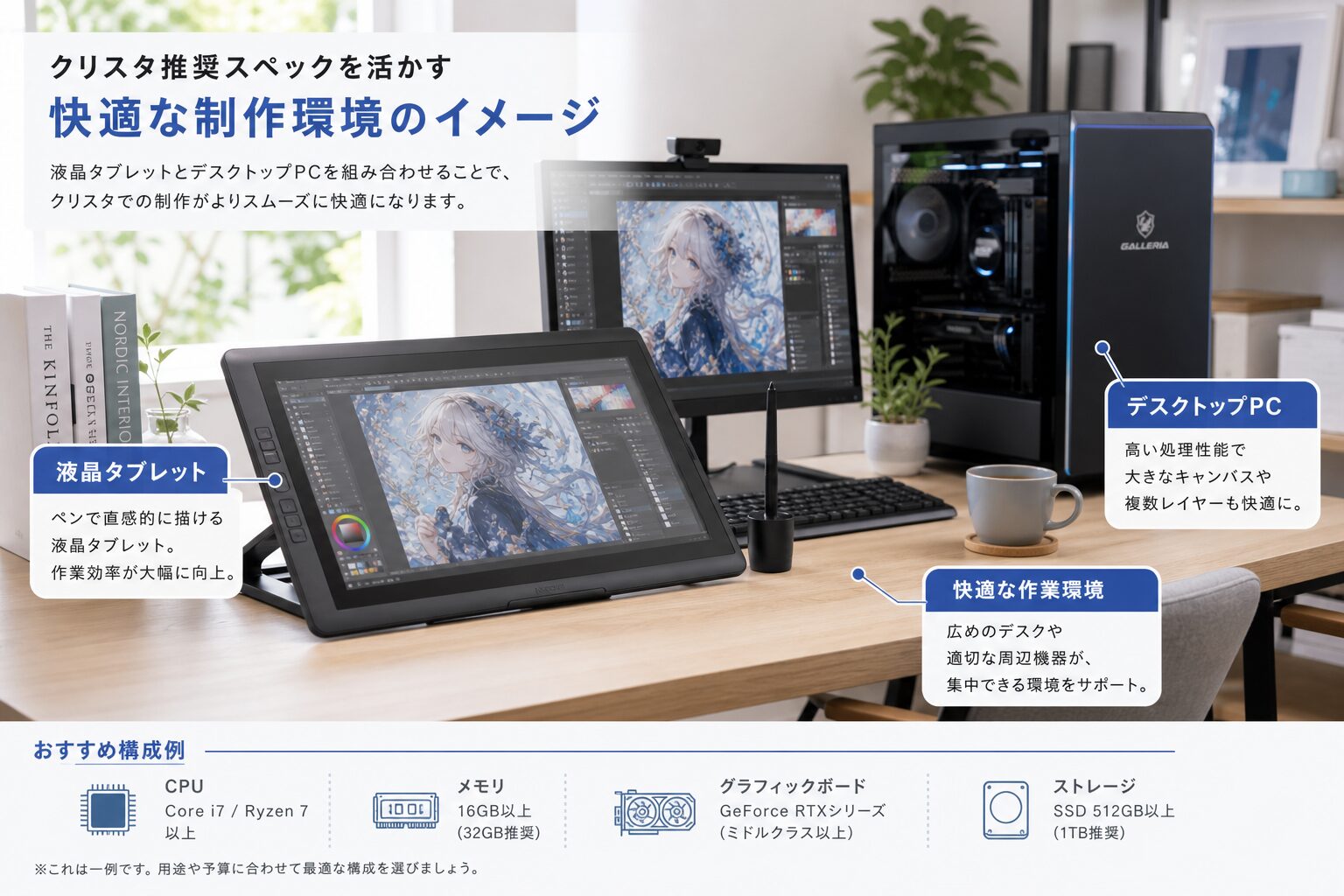
SNS投稿や同人誌制作など本格的に取り組むなら、メモリ16GB・Core i5/Ryzen 5クラスがバランスの良い選択です。
メモリ16GBあれば、規模の大きなイラストを作成してもスペック不足になることはほとんどありません。
プロ・3D多用向けの構成
商業漫画や大判イラスト、3D素材を多用するプロは、メモリ32GB以上を視野に入れましょう。
複数ソフトを同時起動する場合は、さらに余裕を持たせると安心です。
専門サイトでも、規模の大きなイラストを描く場合はゲーミングPCのようなスペックがおすすめと紹介されています。
WindowsとMacの選び方
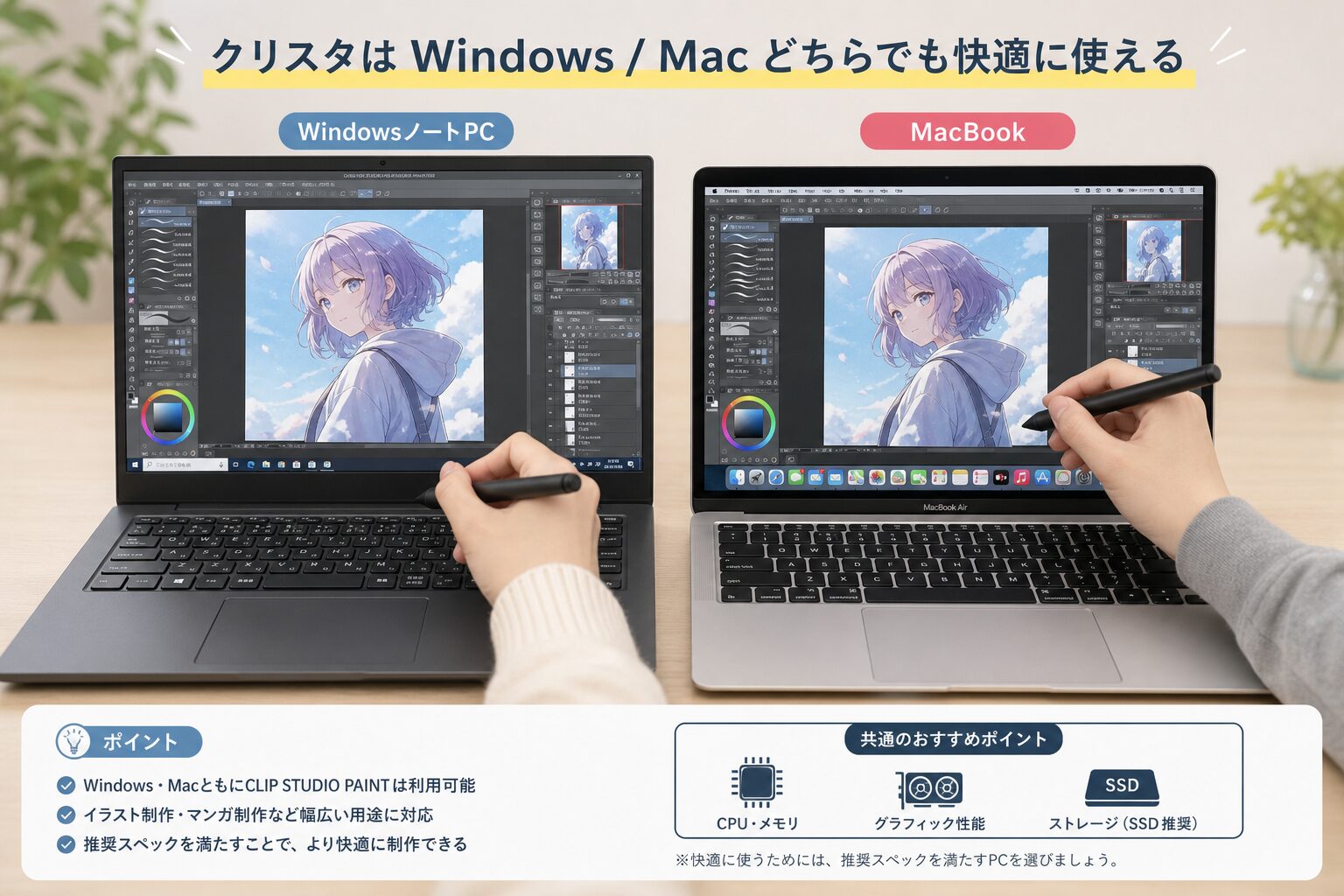
クリスタはWindows・macOSの両方に対応しており、どちらでも快適に使えます。
OS自体に優劣はないため、最終的には予算・周辺機器・使い慣れた環境で選ぶのが正解です。
Windowsを選ぶメリット
Windowsは選択肢の幅が圧倒的に広いのが魅力です。
同じ予算でもメモリやストレージを増やしやすく、コストパフォーマンスに優れています。
液晶タブレットや板タブとの接続実績も豊富で、トラブル時の情報も見つけやすいでしょう。
BTOパソコンであれば、クリスタ向けに最適化された構成を選ぶこともできます。
Macを選ぶメリット
近年のMacはApple Siliconチップにより、CPU・GPU・メモリが一体化した効率の良い設計になっています。
省電力で発熱が少なく、ノートでもデスクトップに迫る性能を発揮する点が大きな強みです。
ただしメモリは後から増設できないモデルが多いため、購入時に16GB以上を選んでおくことを推奨します。
Macはあとからメモリやストレージを増設できない構成が主流のため、最初の選択で妥協しないことが特に重要です。
iPadで使う場合の推奨スペック
クリスタはiPad版も非常に人気が高く、場所を選ばず描ける手軽さが魅力です。
iPadはPCと違ってカスタマイズができないため、購入時のモデル選びがそのまま快適さを決めます。
iPad版の動作環境とメモリ
iPad版のクリスタは、PC版よりメモリの必要量がやや低めに設定されていますが、レイヤーを多用したり3D素材を扱うと一気に負荷が増します。
専門メディアでも、iPadの推奨メモリは最低でも3GB以上だが、快適に使うためには8GB以上が推奨され、iPad Proシリーズは8GBまたは16GBのメモリを搭載したモデルがあるため重いファイルや多くのレイヤーにも対応しやすいと解説されています。
おすすめのiPadモデル
本格的に漫画やイラストを描くなら、メモリに余裕のあるiPad ProやiPad Airが安心です。
専門ブログでも、画像処理には最低8GB、できれば16GB以上のメモリが欲しく、iPad ProやM3搭載のiPad Air 11インチなどを検討すると良いとされています。
ディスプレイサイズは10.5インチ以上、できれば11インチ以上を選ぶと作業がしやすくなります。
スペック以外で重要な要素
クリスタの快適さは、本体スペックだけでは決まりません。
ストレージの種類や周辺機器、設定の最適化も作業効率を大きく左右します。
せっかく高性能なPCを買っても、これらを軽視すると本来の力を発揮できません。
SSDは必須レベル
クリスタを快適に使うなら、ストレージは必ずSSDを選びましょう。
公式サポートでも、パソコンの場合、ストレージはSSDを利用した方がアプリの負荷を軽減でき、ストレージ容量に余剰があるほどデバイス全体の動作も安定すると明記されています。
HDDのみのPCは起動やファイル読み込みが遅く、作業ストレスの原因になります。
液タブ・板タブとの相性
クリスタを使う上で欠かせないのが、ペンタブレット(板タブ)や液晶タブレット(液タブ)です。
高解像度の液タブを使う場合は、グラフィックス性能と接続端子(USB-CやHDMIなど)も確認しておきましょう。
高解像度モニターを使う際は、表示遅延を抑えるために高性能なグラフィックスが重要になります。
動作が重いときの対処法
スペックに余裕があっても、設定次第で動作が重くなることがあります。
公式サポートによると、複数のキャンバスを開いたままにしておくとメモリを消費するため、作業に不要なキャンバスは保存して閉じておくことがおすすめで、必要以上に大きなキャンバスに巨大なブラシで描くのは避けることが望ましいとされています。
購入前に自分のPCで快適に動くか不安な場合は、無料体験版を活用するのが確実です。
クリスタには無料で試せる体験版が用意されているので、実際の動作を確かめてから判断すると失敗を防げます。
購入前のチェックポイント
最後に、PCやタブレットを選ぶ際に確認しておきたいポイントをまとめます。
スペック表の数字だけでなく、自分の制作スタイルとの相性を意識することが大切です。
自分の制作規模を把握する
SNS用の小さなイラストなのか、印刷用の高解像度原稿なのかで必要なスペックは大きく変わります。
レイヤーを多用する人、3D素材を活用する人ほど、メモリとCPUに投資する価値があります。
逆に趣味で気軽に描くだけなら、過剰な投資は不要です。
将来の拡張性を考える
今は趣味でも、将来本格的に活動する可能性があるなら、最初から少し余裕のある構成にしておくと買い替えの手間を減らせます。
特にメモリは作業の快適さに直結するため、迷ったら一段階上を選ぶのが賢明です。
後悔しないために、メモリだけは予算が許す限り多めに確保しておきましょう。
動作確認済みPCも選択肢に
パーツ選びに自信がない方は、メーカーがクリスタの動作確認を行った「クリエイター向けPC」を選ぶのも有効です。
最初から最適化された構成になっているため、初心者でも安心して導入できます。
まとめ
クリスタ(Clip Studio Paint)は軽量なソフトとして知られていますが、快適に作業するためには適切なスペック選びが欠かせません。
改めて要点を整理します。
- 公式推奨メモリは8GB以上。
実用では16GB、プロ用途なら32GB以上が安心。 - 優先度はメモリ > CPU > GPUの順。
3Dや高解像度作業ではGPUも重要。 - ストレージは必ずSSDを選ぶ。
- Windowsはコスパと拡張性、Macは省電力と効率の良さが強み。
- iPadはメモリに余裕のあるProやAirがおすすめ。
- 不安なときは無料体験版で動作確認を。
2026年現在、クリスタはVer.5.0へと進化し、対応OSやデバイスも年々アップデートされています。
最新版を快適に使うためにも、本記事で紹介した推奨スペックを参考に、ご自身の制作スタイルに合った一台を選んでください。
正確で最新の動作環境については、必ずCLIP STUDIO PAINT公式の動作環境ページもあわせて確認することをおすすめします。
快適な環境を手に入れて、ストレスのないデジタル制作ライフを楽しみましょう。




