
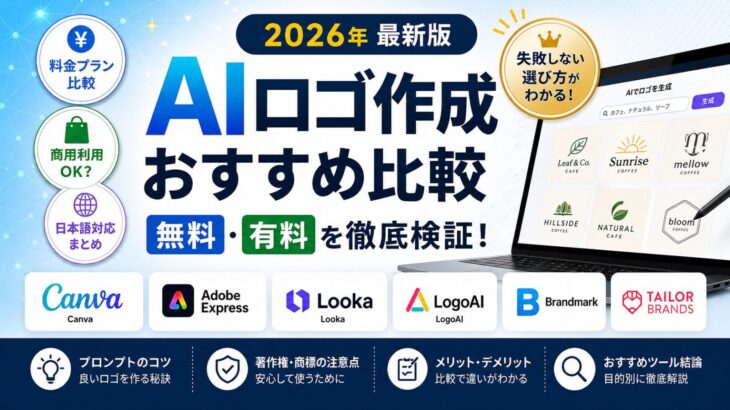
「ロゴを作りたいけれど、デザイナーに頼むと数万円かかるし時間もない・・・」
そんな悩みを一気に解決してくれるのが、AIロゴ作成ツールです。会社名や業種、イメージカラーを入力するだけで、数分でプロ品質のロゴ案が複数生成される時代になりました。実際に、中小企業のおよそ4割がすでに何らかの形でAIをビジュアルブランディングに活用しているというデータもあり、ロゴ制作の常識は大きく変わりつつあります。
とはいえ、CanvaやAdobe Express、Looka、LogoAIなど候補は数十種類以上あり、「無料と有料で何が違うのか」「商用利用は本当に大丈夫なのか」を判断するだけで半日が消えてしまう、という声も少なくありません。この記事では、2026年時点で実際に使える主要ツールを料金・品質・商用利用・日本語対応の観点から徹底比較し、用途別の最適解と失敗しない選び方、さらにプロンプトのコツや著作権・商標の注意点までを1本にまとめました。

AIロゴ作成ツールとは何か
AIロゴ作成ツールとは、人工知能を活用してブランドロゴを自動生成してくれるサービスの総称です。
業界やブランドイメージに関する情報を入力するだけで、数秒から数分で複数のロゴ案が生成されるため、デザインの専門知識がなくてもプロ品質のロゴを手に入れることができます。
従来はデザイナーへの依頼に数万円から数十万円かかっていたロゴ制作が、AIロゴジェネレーターの登場によって、無料または低コストで実現できるようになりました。
市場の伸びも著しく、世界のAIロゴジェネレーター市場は2023年に約3億3,320万ドルと評価され、2033年には約20億6,310万ドルへ拡大すると予測されています(年平均成長率20%)。
従来のロゴ制作との違い
最大の違いは「スピード」と「コスト」です。
2026年時点では、AIを活用することでロゴデザインの所要時間が最大50%短縮されたとする分析もあります。
海外の調査では、ロゴ制作にかかる費用は従来デザイナーに頼むと数百ドルから数千ドル規模でしたが、AIツールなら無料から数十ドル程度で叩き台が手に入ります。
大きく3タイプに分かれる
AIロゴ作成ツールは操作方法と生成方式によって、おおよそ次の3タイプに分類できます。
自分のスキルや求める自由度に応じて選ぶことが重要です。
- テンプレート型(AIデザインツール型)
テンプレートをベースにAIが提案。
操作がシンプルで初心者に最適。
背景透過やサイズ調整などの編集機能も充実。 - 画像生成型(プロンプト型)
チャットやプロンプトでAIに指示して生成。
自由度が高くオリジナリティを追求したい人向け。 - ブランドキット統合型
ロゴ生成後に名刺・SNSバナー・ファビコンまでセットで作れるワンストップ型。
近年は両者の境界が曖昧になりつつあります。
かつての専用ロゴジェネレーターはアイコンライブラリやテンプレートの組み合わせが中心でしたが、新しいプラットフォームは拡散モデルやニューラルネットワークを取り入れ、既存素材の再構成ではない新しいグラフィック表現を生み出せるようになってきています。
2026年のAIロゴ最新トレンド
2026年のAIロゴ業界には、いくつかの明確な潮流があります。
専門メディアの分析を統合すると、次の3点が顕著です。
- 画像生成AIの品質向上
Midjourneyの最新版やDALL-E系の進化により、プロンプト次第でデザイナー級の出力が可能に。 - 商用利用の明確化
各ツールが商用ライセンスを明示するようになり、「作ったけど使っていいの?」という不安が減少。 - ブランドキット統合の加速
ロゴだけでなく名刺・SNSバナー・ファビコンまでセットで生成するワンストップ化が進行。
文字(タイポグラフィ)の精度が劇的に向上
これまでAI画像生成の最大の弱点は「文字の崩れ」でした。
かつてのDALL-EやMidjourneyは文字を正しく描けず、ロゴに会社名を入れたい場合は専用ツールに頼る必要がありました。
しかし状況は急速に変わっています。
海外のデザインメディアによれば、2026年の主要な画像生成モデルは、タイポグラフィを正確かつ安定して描画できるようになっています。
専用ツールvs汎用画像生成AIの構図
この変化により、専用ロゴツールの優位性は相対的に薄れつつあります。
海外メディアの検証では、従来型のツール自体が劣化したわけではないものの、周囲のAIデザイン環境が急速に進化した結果、従来型ツールの出力が「テンプレート的で時代を感じさせる」ように見える場面が増えていると指摘されています。
一方で、初心者がすばやく整ったロゴを得るには専用ツールの手軽さが依然として有効です。

主要AIロゴツール徹底比較
ここからは、2026年時点で実際に使える主要ツールを個別に解説します。
料金は各社の公開情報をもとにした目安であり、為替やプラン改定により変動する可能性があるため、契約前に必ず公式サイトで最新情報を確認してください。
Canva(キャンバ)
世界的に有名なデザインツールで、AIロゴ生成機能も搭載しています。
数千種類のテンプレートから選び、AIで自動カスタマイズするアプローチが特徴です。
日本語に完全対応しており、無料プランでも基本的なAI生成が使えるのが大きな強みです。
海外の検証では、無料プランで月あたり約28回(1回4案×7回)のAIロゴ生成が可能で、翌月にリセットされるとされています。
ただし、SVG(ベクター)形式のダウンロードやブランドキット機能を使うには有料のCanva Pro(月額12.99ドル前後)が必要です。
すでにSNSや資料作成でCanva Proを使っているなら、ロゴ生成は実質無料の特典として活用できます。
デザインはクリーンですが、テンプレート寄りになりやすい点には注意が必要です。
Adobe Express(アドビエクスプレス)
PhotoshopやIllustratorで知られるAdobeが提供するツールで、生成AI「Adobe Firefly」を活用したロゴ生成機能を備えます。
Adobe Expressのロゴ作成機能は誰でも無料で使え、完成したロゴは高画質のPNGまたはJPGとして無料でダウンロードできます。
キャッチコピーを入力すれば、文字入り・文字なしの両バージョンを作って使い分けられます。
商用利用についても比較的明確で、Adobe Expressのテンプレートや素材を使って作成したロゴは基本的に商用利用が可能とされています。
さらに、法人向けプランの公式説明では「Adobe Fireflyは商用利用に対応しており、ユーザーのコンテンツでトレーニングされない」と明記されています。
料金は無料プランのほか、Premiumが月額9.99ドル前後で、SVG出力やブランドキットが解放されます。
注意:Adobe StockやテンプレートにはAdobe Express限定ライセンスの素材が含まれる場合があり、素材を加工せずそのまま単独で配布・販売することは禁止されています。
必ず手を加えて使いましょう。
Looka(ルーカ)
海外の独立系比較で常に上位に挙がる定番ツールです。
業種・好みのスタイル・カラーパレットを尋ねるアンケートから始まり、複数のロゴ案を自動生成する流れになっています。
最大の特徴はブランドキットの充実度で、作成したロゴを名刺・メール署名・SNSヘッダーなどに自動反映したプレビューが瞬時に生成されます。
料金は海外メディアの情報で、PNGのみなら20ドル前後の買い切り、ベクターを含むと65ドル前後、ブランドキットは年額制といった構成です。
低コストな案件や基本的なブランド方向性の検討には向く一方、新しい画像生成AIと比べるとややテンプレート寄りで、独自性を最重視するブランドには物足りないという評価もあります。
日本語の屋号を直接入れたい場合は注意が必要で、ラテン文字(英字)中心の対応です。
LogoAI / Brandmark / Tailor Brandsなど
LogoAIはアイコンとタイポグラフィのバランスに優れ、静止画ロゴを動画用に変換するロゴアニメーター機能も持ちます。
料金は買い切り型で、海外情報ではBasic 29ドル/Standard 59ドル/Professional 99ドルといった構成です。
Brandmarkは短いアンケートだけで整ったテキストロゴを生成でき、初心者向けです。
Tailor Brandsはロゴ作成だけでなく法人登記支援などの起業周辺サービスを統合しているのが特徴です。
お名前.comやShopifyなど日本語対応ツール
国内ユーザーにとって見逃せないのが日本語対応ツールです。
お名前.comのロゴ作成ツールは会員登録不要で使え、無料で作成したロゴを商用利用でき、日本語テキストにも完全対応しているのが特徴です。
PNG・SVGの両形式に対応しています。
また、Shopifyの無料ロゴ作成ツールも日本語に対応し、PNG形式で無料ダウンロードが可能(要無料登録)です。
無料と有料の違いを理解する
AIロゴツールを選ぶうえで最も誤解が多いのが「無料」の範囲です。
多くのツールでは「無料で作成できる」ことと「商用利用できる」ことが別の条件になっています。
無料プランでデザインは作れても、名刺や看板に使うには有料プランへの切り替えが必要なケースが少なくありません。
無料プランの典型的な制限
海外の検証記事によると、無料プランの多くはロゴに透かし(ウォーターマーク)を入れるか、商用利用を実質的に禁止するライセンス制限を設けています。
収益を生む製品やサービスに使う前に、必ず利用規約を明示的に確認することが推奨されています。
具体的には次のような制限が一般的です。
- ダウンロードできるのが低解像度のPNGのみ
- SVGなどベクター形式は有料プラン限定
- ブランドキット(名刺・SNS素材など)は上位プラン限定
- 無料では透かしが入る、または商用利用不可
有料プランで得られるもの
有料プランに加入すると、完全な所有権や独占的な使用権が得られるケースが一般的です。
料金体系には大きく「買い切り型」と「サブスク型」があり、ロゴが固まっていて今後の修正が少ないなら買い切り型、ブランドを継続的に育てていくならサブスク型が向いています。
PNGとSVGの違いを必ず押さえる
ファイル形式の理解は実務で極めて重要です。
PNGは通常の画像ファイルで、WebサイトやSNSのアイコンに適しています。
一方、SVG(ベクター形式)は数式でデザインを表現しているため、どれだけ拡大しても画質が劣化しません。
看板や大判印刷などスクリーン解像度を超える用途には、SVG・EPS・PDFといったベクター形式が不可欠です。
警告:すべてのAIロゴツールがベクター出力に対応しているわけではありません。
多くがSVGエクスポートを有料プランに限定しているため、ツール選定の前に必ず出力形式を確認してください。
失敗しないツールの選び方
数十種類のツールから自分に合った1つを選ぶには、評価軸を持つことが大切です。
海外メディアが共通して挙げる基準を統合すると、次の5点が判断のポイントになります。
5つのチェックポイント
- デザイン品質:小さなファビコンやSNSアイコンサイズでも崩れず、線が整っているか
- ベクター出力の有無:印刷・看板まで考えるならSVG/EPS/PDF対応は必須
- ブランドキットの幅:名刺やSNS素材まで一括で揃えたいか
- 料金の透明性:ダウンロード前に総額が分かるか、ベクターが上位プランに隠れていないか
- カスタマイズの自由度:生成後にフォント・色・配置をどこまで調整できるか
用途別のおすすめ
用途によって最適解は変わります。
スピード重視で日本語ロゴをすぐ作りたいならCanvaやAdobe Express、登録不要で今日中に商用ロゴを作りたいならお名前.comのような日本語対応ツールが有力です。
洗練されたスタートアップ向けブランドキットを一括で揃えたいならLooka、独自性の高いシンボルをプロンプトで追求したいなら画像生成AI型が向いています。
「最初の1案」で決めないこと
海外メディアが指摘する最も多い失敗が、最初に出てきた1案だけを見て選んでしまい、出力形式や編集の深さ、再生成の柔軟性を確認しないことです。
複数案を出し、変数を一つずつ変えながら方向性を絞り込み、最後にエクスポート形式を確認する流れが鉄則です。
高品質ロゴを作るプロンプト術
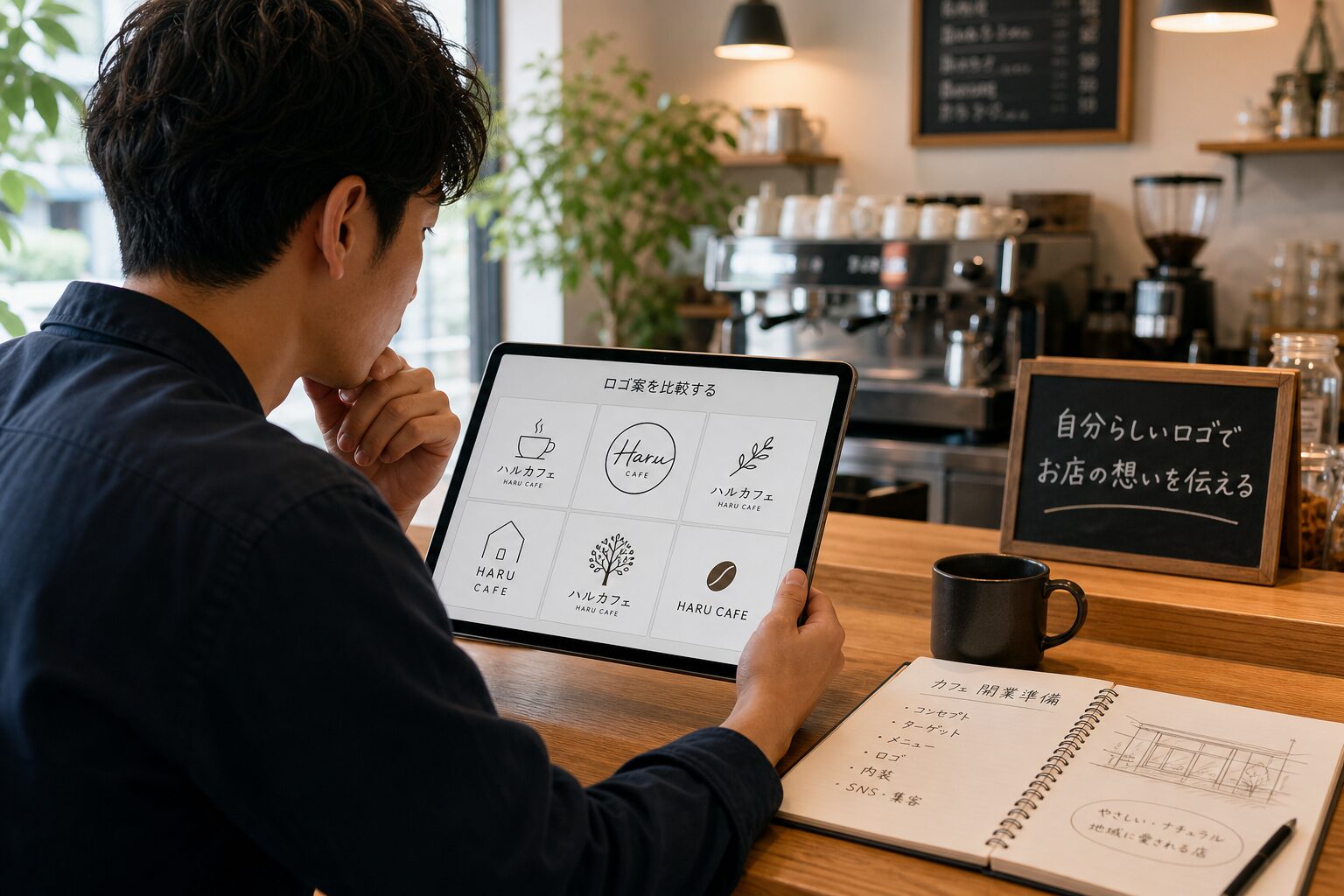
同じツールを使っても、プロンプト(指示文)の質で出力は大きく変わります。
闇雲に「おしゃれに」「かっこよく」と書いても狙った結果は出にくく、色・フォント・マーク比率を数値で固定し、「役割→条件→形式」の三段構成で書くことが成功の鍵です。
プロンプトに含めるべき要素
実務で安定した結果を出すには、次の要素を順序立てて伝えると効果的です。
- 何のためのロゴか(業種・ブランド名・用途)
- モチーフ・形(幾何学、自然モチーフなど。
役割は3つまでに絞る) - 雰囲気(ミニマル、上品、テック感など)
- 配色(メイン1色+サブで三色設計、明暗差を確保)
- 禁止事項(文字なし、背景なしなど)
「文字が勝手に入る」問題の対処
AIロゴ生成で非常に多い失敗が、意図しない文字や背景が入ってしまうことです。
AIは「ロゴといえばブランド名が入るもの」と学習しているため、明示的に「文字なし」と指示しないと何らかの文字が生成されがちです。
シンボルマークだけがほしい場合は、英語で「symbol only, no text, no background」のような制限条件を必ず加えましょう。
プロンプトの記述例
下記は企業向けシンプルロゴの英語プロンプト例です。
日本語訳を本文とし、原文はコードブロックで併記します。
意味は「六角形をイメージした幾何学シンボルの、シンプルでモダンな企業ロゴ。ミニマルでクリーンなデザイン、白黒配色、文字・背景なしのシンボルマーク」です。
Simple and modern logo mark for a company.
Use a geometric symbol inspired by a hexagon.
Minimal and clean design.
Black and white color.
Symbol only, no text, no background.
なお、DALL-E系やCanva AIは日本語プロンプトにも対応しているため、英語が苦手でも「ITコンサル会社のロゴ。幾何学的でネイビーと白のみ。文字なし・背景なし」のように日本語で指示すれば高品質な結果が得られます。
Midjourneyなど一部のツールは英語のほうが精度が出やすい傾向があります。
著作権と商標の重要な注意点
AIロゴは手軽な反面、法的な落とし穴があります。
「AIが作ったから著作権フリー」「無料だから何でも使える」という誤解が、後から大きなトラブルに発展するケースがあります。
ここは必ず押さえておきたいポイントです。
AI生成物の著作権の扱い
2026年時点の日本の著作権法では、AIが自律的に生成したコンテンツの著作権の帰属は曖昧です。
原則として「創作的表現を行った人間」に著作権が帰属する日本法の解釈では、AIが生成したコンテンツには著作権が発生しない、または帰属が不明確という見解が主流とされています。
米国でも、著作権局の現在の立場は、人間の創作的関与なしにAIだけで生成された作品は著作権保護の対象外というものです。
商標登録は別の話
一方、AIで作ったロゴでも商標登録は可能です。
商標法は著作権法とは別の法律で、「誰が先にそのマークを出願したか」が基準になるため、AI生成かどうかは問題になりません。
実際、AI生成ロゴの商標登録は日本でも米国でも受理されています。
類似ロゴ・既存商標のリスク
最大のリスクは「似たデザインの衝突」です。
同じツール・同じキーワードでは、別のユーザーにも似たロゴが生成されている可能性があります。
OpenAIの利用規約でも、出力は利用者のものになり得る一方、同様の出力が他ユーザーにも生成される可能性が示唆されています。
警告:ロゴを使う前に、特許庁が運営する「J-PlatPat(特許情報プラットフォーム)」で類似商標がないか必ず無料検索してください。
類似商標が先に登録されていると、登録拒否だけでなく使用差止請求を受けるリスクがあります。
商標登録を本気で検討するなら、テンプレート依存ではなく、AIで方向性を出したうえでIllustratorなどでオリジナル制作・調整するのが安全です。
最終判断は専門家(弁理士など)に確認することをおすすめします。
公式の商標検索はJ-PlatPatから行えます。
初心者向け作成5ステップ
最後に、初心者でも迷わないAIロゴ作成の基本フローを5ステップで整理します。
この段取りに沿えば、短時間でブレの少ないロゴにたどり着けます。
ステップ1〜2:条件整理と大量生成
まず、業種・用途・雰囲気・配色・禁止事項を1枚にまとめます。
この事前設計が完成度の9割を決めます。
次に、AIでまず20〜50案を一気に出します。
最初は質より量で、方向性の候補を広げるのがコツです。
ステップ3〜4:選別とカスタマイズ
生成した案から、設定した数値条件(比率・余白・色)に合うものだけを一次選抜します。
合格した案だけをフォント・色・配置の面で細かく調整します。
スマホの実寸サイズで表示確認し、文字間隔とコントラストから直していくと仕上がりが安定します。
ステップ5:書き出しと権利確認
ロゴが確定したら、用途に応じてPNG(Web・SNS用)とSVG(印刷・看板用)の両方で書き出します。
ベクター管理はIllustratorなどで行うと安全です。
最後にJ-PlatPatで商標の重複を確認し、利用規約で商用利用可否を再チェックして完了です。
まとめ:AI時代のロゴ作成戦略
2026年のAIロゴ作成は、初心者でも十分に「使えるロゴ」を作れるレベルまで到達しました。
本記事の要点を振り返ります。
- 主要ツールはCanva・Adobe Express・Looka・LogoAI・お名前.comなど。
日本語ロゴを無料で作るならCanva・Adobe Express・お名前.comが有力。 - 「無料で作れる」と「商用利用できる」は別条件。
利用規約を必ず確認。 - 印刷・看板まで考えるならSVGなどベクター出力対応は必須。
- プロンプトは「役割→条件→形式」で書き、「文字なし」を明示する。
- AI生成物の著作権は曖昧だが商標登録は可能。
使う前にJ-PlatPatで類似商標を確認。
重要なのは、AIが作るのは「形」、人が決めるのは「意味」だという視点です。
AIで複数案を素早く生成し、そこから人の手で仕上げるハイブリッドなワークフローが、2026年時点での主流になりつつあります。
まずは無料プランで複数のツールを試し、操作感や生成テイストを比較したうえで、ブランドの「顔」となるメインロゴはベクターでしっかり整え、商標確認まで行うことを強くおすすめします。
あなたのブランドにぴったりの一つを、今日から作り始めてみてください。




