
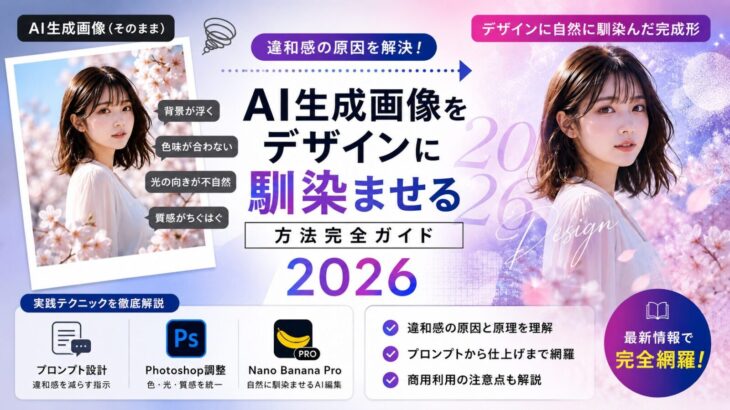
AIで画像を生成したものの、「なんだかデザインから浮いて見える」「サイトに置くとAIっぽさが目立つ」と感じた経験はありませんか。生成AIの進化によって誰でも数秒で高品質な画像を作れるようになった一方で、その画像を既存のデザインへ自然に馴染ませる技術こそが、プロとアマチュアを分ける最大のポイントになっています。
この記事では、現役のデザイン制作現場で蓄積されたノウハウと、2026年時点の最新ツール情報をもとに、AI生成画像をデザインへ違和感なく溶け込ませる方法を体系的に解説します。違和感が生まれる根本原因から、プロンプト段階での対策、Photoshopや最新の画像生成AIを使った後処理、そして商用利用時の注意点まで、1記事で完結する内容になっています。
AI画像が浮いて見える3つの原因
馴染ませる技術を学ぶ前に、まず「なぜAI生成画像はデザインから浮いて見えるのか」を理解しておく必要があります。
原因がわかれば、対策は驚くほどシンプルになります。
完璧すぎることが違和感を生む
最も根本的な原因は、AI画像が「綺麗すぎる」ことにあります。
AI画像は完璧すぎる・きれいすぎる・細かすぎるという特徴を持っているため、人間がなんとなく違和感を覚えてしまうのです。
人は多少ピントがあっていなかったり、普段の何気ない日常の瞬間を切り取ったりする写真に愛着を感じます。
AI画像は完璧すぎるといった特徴をもっているので、AI画像っぽさを払しょくするにはこの逆を行くのがいいとされています。
生成AIで作られた写真に写っている人物は、誰もなんとなく似ていて、ディープラーニングによって得られた膨大なデータの中から生み出された平均的な顔のような気さえするという指摘もあります。
毛穴一つない肌、シワ一つない服、整いすぎた構図が、かえって「作り物感」につながってしまうのです。
ライティングと色調のズレ
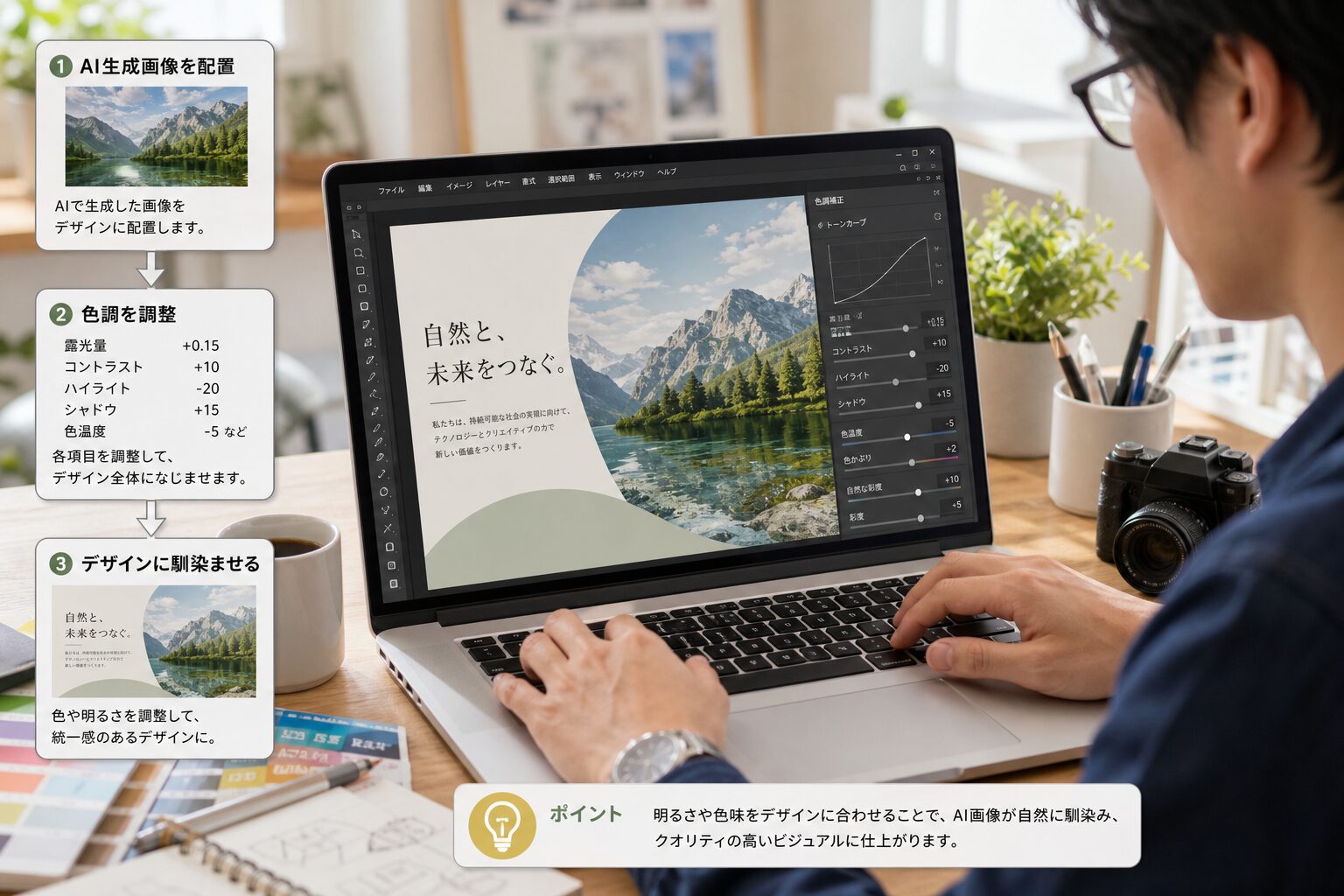
AI画像をデザインに配置したとき浮いて見える技術的な理由は、光の方向・色温度・コントラストが周囲の要素と合っていないことです。
背景の写真は夕方の暖色なのにAI画像の人物は昼光色で照らされている、といったズレが境界線を際立たせます。
AIは光の当たり方や背景の情報を細かく描写するのが苦手で、不自然な影ができたり、背景がのっぺりして奥行きが感じられなかったりする傾向があります。
細部の破綻と質感の不一致
拡大すると見えてくる細部の破綻も大きな要因です。
生成AIが制作した画像は細部がぼやけていることがあり、髪の毛1本や服のしわ1本といった描写が苦手で、人間の手を正確に表現することも苦手です。
指の本数の異常や、背景に浮かぶ意味不明な文字列などは、デザイン全体の信頼性を一気に損ないます。
馴染ませる作業の全体像と手順
AI画像を馴染ませる作業は、大きく「生成段階」と「後処理段階」の2つに分かれます。
どちらか一方だけでは不十分で、両方を組み合わせることで自然な仕上がりが実現します。
3ステップで考える基本フロー
現役デザイナーが推奨する基本の流れは、プロンプトの工夫・レタッチ・画像の使い方の3ステップを意識するだけで、ぐっと自然で信頼感のあるビジュアルに変わるというものです。
具体的には次の順序で進めます。
- ステップ1:プロンプトで「馴染みやすい画像」を最初から生成する
- ステップ2:Photoshopや画像編集ツールで色・光・質感を後処理する
- ステップ3:デザイン内での配置・余白・トーンを調整する
注意:生成しなおしを繰り返すだけで理想の画像を得ようとすると、膨大な時間を浪費します。
生成段階で7割の完成度を目指し、残り3割を後処理で仕上げるのが効率的です。
プロンプトで馴染ませる生成テクニック
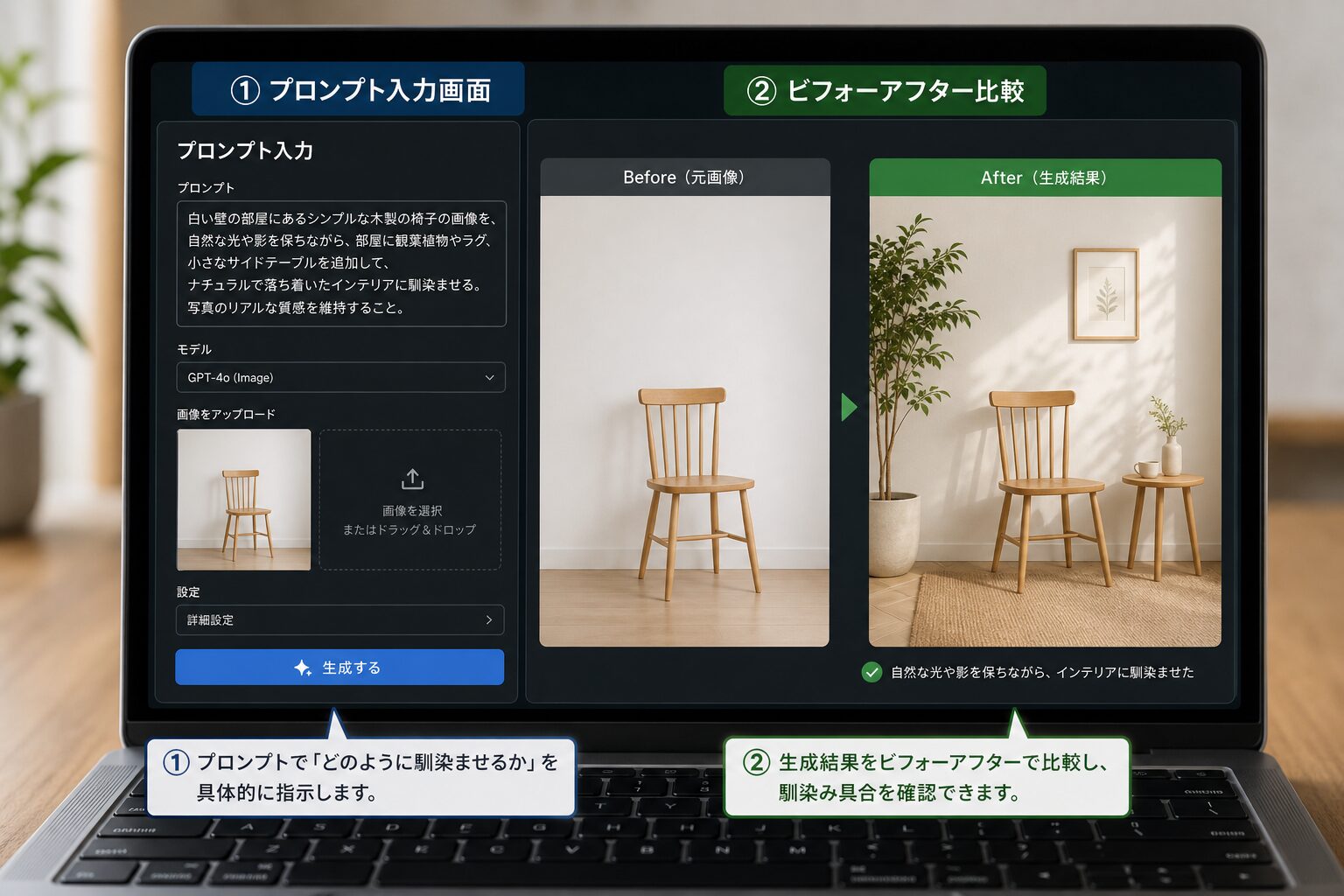
最も効率的なのは、生成段階で「馴染みやすい画像」を作ってしまうことです。
後処理の手間を大幅に減らせます。
カメラと光を具体的に指定する
リアルな写真に近づけるには、撮影条件をプロンプトに含めるのが効果的です。
50mmレンズは人間の視覚に近く、自然なパースペクティブで撮影できるためAI画像生成において非常に汎用性が高くおすすめとされています。
さらにF2.0のような小さいF値を指定すると背景がボケて被写体が際立ち、写真らしい奥行きが生まれます。
光については「柔らかな朝の光」「窓からの自然光」など、種類と方向を明示しましょう。
あえて不完全さを加える
AIの完璧主義を逆手に取るテクニックです。
「適度な毛穴」「自然な髪の乱れ」「服の自然なシワ」といった不完全さをプロンプトに加えることで、人間味とリアルさが生まれます。
AI画像っぽさを払しょくするには、人間らしい手書きの要素を加えたり、わざとノイズを加えたりするのが有効です。
使うシーンの文脈を伝える
人物と背景がバラバラに見える「合成感」を防ぐには、状況を具体的に伝えることが重要です。
具体的な状況を伝えていないと、人物と背景がバラバラに見える合成感のある画像になってしまうこともあるため、時間帯・場所・天候・周囲の様子まで含めたシーン描写を心がけましょう。
例えば「平日朝の駅のホームで電車を待つ人物」のように、物語性のある一場面として指示すると統一感が高まります。
Photoshopで色と光を合わせる方法
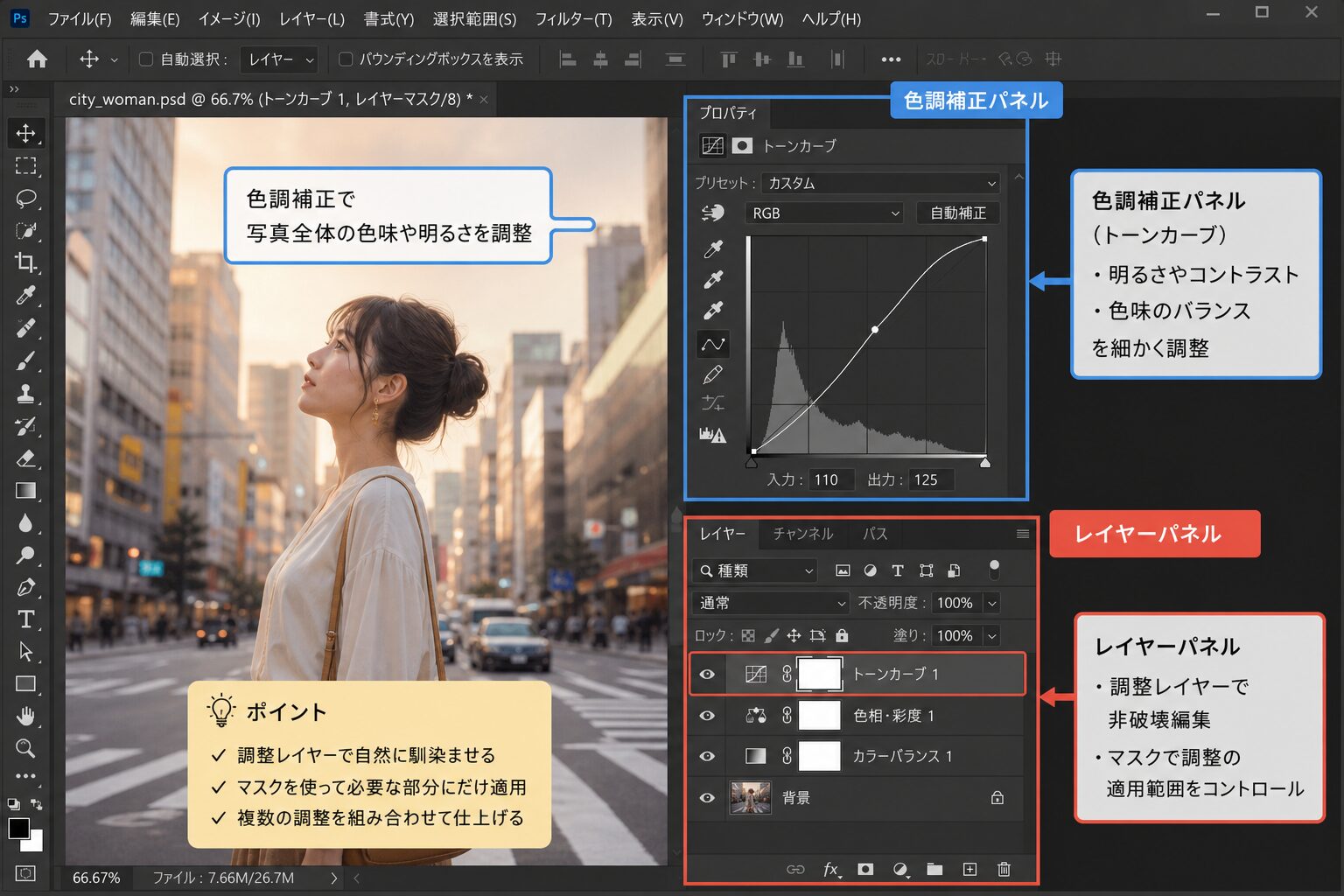
生成した画像をデザインに溶け込ませる後処理の主役がPhotoshopです。
ここでは合成画像を自然に馴染ませる定番テクニックを紹介します。
背景の平均色を被せて明度を合わせる
AI画像とデザインの明るさにズレがある場合、背景の平均色を活用します。
合成した人物が明るすぎる場合、背景画像の平均色を人物に被せることで背景との明度の差を近づけることができ、より自然に馴染ませることができます。
明るさを合わせることで、合成した画像に浮かび上がる境界線が消えるのです。
具体的には背景レイヤーを複製し、フィルターからぼかし、平均と選択することで平均色を作成できます。
ベタ塗りでトーンを統一する
色合いを調整してもまだ違和感が残る場合は、全体に色を被せます。
合成写真全体に対して特定の色を被せることでトーンを馴染ませることができ、これは毎回使えるお手軽な色調補正方法です。
ベタ塗りレイヤーで画像より少し暗めのカラーを選ぶと馴染みやすくなるのが基本ですが、明るい画像の場合は明るいカラーも試して自然な方を採用しましょう。
境界線のフリンジを処理する
切り抜き合成では境界線の処理が仕上がりを左右します。
少し境界線がぼやけた素材を使うことで、境界がシャープで違和感がある合成画像をより自然に馴染ませやすくなります。
警告:境界線に白い縁が残る「フリンジ」を放置すると、どれだけ色調を合わせても合成感が消えません。
必ず境界をぼかして処理してください。
Photoshopの生成AI機能を活用する
2026年現在のPhotoshopには、馴染ませ作業を劇的に効率化するAI機能が多数搭載されています。
手作業を大幅に短縮できます。
生成塗りつぶしで自然に合成する
生成塗りつぶしは、AI画像を既存の写真へ違和感なく溶け込ませる強力な機能です。
選択した範囲内にテキストプロンプトに基づいて画像の一部を違和感なく生成・追加・削除する機能で、元の画像の光の加減や陰影、パースをAIが自動で解析し、驚くほど自然に馴染ませることができます。
生成塗りつぶしは写真の雰囲気を読み取って新しいオブジェクトの追加や背景を自然に調整できる点が大きな魅力です。
ただし万能ではありません。
背景そのものの変更に失敗したり、人物の境界線が変になっていたりと、トライ&エラーを何度も繰り返す必要がある点は理解しておきましょう。
なお人工物は違和感のあるものが多く生成されリトライ回数が多い一方、自然の背景は違和感が少ない傾向があります。
生成拡張でアスペクト比を整える
デザインの枠に合わせて画像サイズを変えたいときは生成拡張が便利です。
画像のキャンバスサイズを広げた際に空白部分をAIが自動で生成し、元の画像の雰囲気や文脈を維持したままシームレスに世界を広げることができます。
SNS投稿フォーマットへの変換や、テキストを入れる余白づくりに重宝します。
ニューラルフィルターの調和で色を統一
合成した素材の色を背景に合わせるなら、ニューラルフィルターの調和機能が手軽です。
調和はニューラルフィルター機能のうちの一つで、AdobeのAIテクノロジーが自動で加工してくれる機能です。
フィルターから調和を選び参照画像に背景レイヤーを指定するだけで、色相・彩度・明度が自動調整されます。
ニューラルフィルターは生成クレジットを消費しないため、コストを抑えたい場合に特におすすめです。
最新AI Nano Banana Proで合成する
2026年に注目すべき最新の選択肢が、Googleの画像生成AIです。
馴染ませ作業の概念そのものを変えつつあります。
複数画像を1枚に統合する圧倒的な合成力
Nano Banana Pro(正式名称:Gemini 3 Pro Image)は、従来のNano Bananaを進化させた上位モデルで、2025年11月20日に世界的に公開されました。
最大の特徴は合成力です。
複数の参照画像を組み合わせて1枚のビジュアルとして自然に合成する能力が大きく向上し、人物写真・背景素材・商品画像など異なる素材を同時に読み込んでも、ライティングやパース、色調のズレが生じにくく、1枚の完成画像として違和感なく統合されます。
最大14枚の参照画像を扱えるため、複数の商品写真と特定の背景を組み合わせた広告ビジュアルの制作にも対応できます。
合成のレベルが高すぎて本物かどうか見分けがつかないという評価もあるほどです。
言葉で指示して馴染ませる新しいワークフロー
従来のレイヤー操作とは異なる発想が特徴です。
修正したいポイントをレイヤー操作で直すのではなく、背景をもう少し明るく、文字を中央に、構図を横長にといった言葉で指示するだけで画像全体を再設計できます。
デザイン経験がなくても、対話形式で馴染ませ調整ができる点が画期的です。
Photoshopから外部モデルとして使う
2026年のPhotoshopでは、これらの外部AIモデルを直接呼び出せるようになりました。
外部モデルが利用可能なバージョンはPhotoshop 2026またはベータ版で、プロンプト入力画面でモデルを変更することができます。
ただしNano Bananaをはじめとした外部モデルはプレミアム生成クレジットを消費し、これはCreative Cloud Proプランにのみ付属しています。
注意:外部モデルを大胆な編集に使う場合は、単語ではなく変更したい内容を文章で指示したほうがうまくいきます。
細部を修正して完成度を高める
馴染ませの最終工程は、残った違和感の細かい修正です。「あとちょっと」を詰めることで、プロレベルの仕上がりになります。
インペインティングでピンポイント修正
全体は良いのに一部だけ気になる場合に有効なのがインペインティングです。
画像の一部だけを選択しそこだけをAIに再生成させる機能で、全体の雰囲気やレイアウトはそのまま、気になる箇所だけをピンポイントで直すことができます。
全体の構図や色使い、雰囲気は申し分ないのに細部に粗が見えるという惜しいケースに、再生成より圧倒的に効率的です。
彩度と明度の微調整
最後の仕上げとして基本のレタッチを行います。
彩度は色の鮮やかさを指し、数値を下げることで落ち着いた印象に変わりますが、上げすぎると色が強調されすぎてどぎつく不自然な仕上がりに見えてしまうため注意が必要です。
デザイン全体のトーンに合わせて、わずかに彩度を落とすだけでも馴染みが格段に向上します。
無料ツールでの仕上げも選択肢
本格的なソフトがなくても仕上げは可能です。
ChatGPTやGeminiはAdobe Expressと連携しており、ウェブサイトを遷移せずに画像編集機能を利用でき、切り抜きや背景の除去、明るさや色の調整が行えます。
無料アカウントでも月間25クレジットが付与され、生成AI塗りつぶしを25回利用できるため、まずはここから試すのも賢明です。
商用利用と著作権の注意点
馴染ませる技術と同じくらい重要なのが、安心して使うためのルールです。
トラブルを未然に防ぎましょう。
ツールごとのライセンスを確認する
AI画像生成ツールには商用利用の可否に違いがあります。
同じ画像でもツールによって商用利用できるものとできないものがあるため、利用規約の確認は必須です。
Photoshopについては生成したAI画像は著作権の問題がクリアされており、商用利用して問題ないとされています。
一方、最新モデルには注意点もあり、プレビュー版のため補償やサポートが一切されないケースもあるため、業務利用では契約面の確認が欠かせません。
プロンプトに含めてはいけない情報
トラブル防止の基本ルールを押さえましょう。
実在の人物名やブランド名をプロンプトに入れない、商用利用時にはAI生成画像であることを明記する、ツールのライセンス条件を確認するといった基本ルールを押さえておくと、トラブルを未然に防げます。
AI生成であることの透明性
近年は生成画像の透明性も重視されています。
Googleの画像生成AIでは生成された画像にはすべてSynthIDという電子透かしが含まれており、Geminiアプリに画像をアップロードすることでGoogle AIによって生成されたものかどうかを確認できます。
警告:透かしが入っている画像を扱う際は、その仕様を理解した上で利用シーンに適しているか判断しましょう。
まとめ|馴染ませる技術が差を生む
AI生成画像をデザインに馴染ませる鍵は、「違和感の原因を理解し、生成段階と後処理段階の両方で対策する」ことに尽きます。
完璧すぎること・ライティングのズレ・細部の破綻という3つの原因を念頭に置けば、対策は明確になります。
具体的には、プロンプトでカメラ設定や不完全さ、シーンの文脈を指定して馴染みやすい画像を生成し、Photoshopの平均色・ベタ塗り・生成塗りつぶし・調和機能で色と光を統一する。
そして2026年に登場した最新の画像生成AIを活用すれば、複数素材の高度な合成も言葉の指示だけで実現できます。
最後にインペインティングと彩度調整で細部を詰めれば、AIで作ったとは思えない自然な仕上がりに到達します。
ツールは日進月歩で進化していますが、馴染ませるための本質的な考え方は変わりません。
本記事で紹介した手順を一つずつ実践し、商用利用のルールを守りながら、あなたのデザインに自然に溶け込む高品質なビジュアルを作り上げてください。
技術の組み合わせ方次第で、AI画像はデザインの強力な武器になります。




