Webサイトやアプリの制作において、デザインに着手する前に必ず通るべき工程が「ワイヤーフレーム」の作成です。ところが、いざ作ろうとすると「どこから手を付ければいいのか」「Figmaなどのツールをどう使えばいいのか」と迷ってしまう方は少なくありません。
ワイヤーフレームは単なる下書きではなく、情報設計の精度を高め、チーム間の認識ズレを減らし、後工程の手戻りを大幅に削減する重要な設計図です。ここを丁寧に作り込むかどうかで、プロジェクト全体の品質とスピードが大きく変わります。
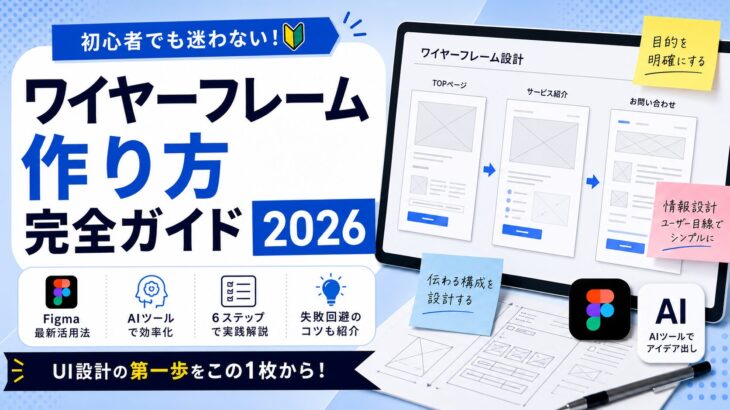
本記事では、2026年現在の最新ツール事情やAI活用法も踏まえながら、ワイヤーフレームの基礎知識から具体的な作成6ステップ、現場で陥りがちな失敗、おすすめツールの選び方までを体系的に解説します。読み終えるころには、自信を持って自分のプロジェクトに最適なワイヤーフレームを描き出せるようになっているはずです。
ワイヤーフレームとは何か基礎から解説
ワイヤーフレーム(Wireframe)とは、Webサイトやアプリの各ページに「どこに」「何を」「どのような優先順位で」配置するかを示した設計図のことです。
色や装飾を極力排除し、骨格となる構造のみを線と枠で表現するのが特徴です。
ワイヤーフレームは、要件についてチームの認識を揃え、UXに関する議論を建設的に保つための基本的な設計図であり、アプリやWebサイト、最終成果物の「骨格」と考えるとわかりやすいでしょう。
家を建てるときの構造図に相当する役割を担っています。
ワイヤーフレームとデザインカンプ・モックアップの違い
初心者がつまずきやすいのが、ワイヤーフレーム・デザインカンプ・モックアップ・プロトタイプの違いです。
ワイヤーフレームはデザインのプレースホルダーとなるものであるのに対し、モックアップは色やタイポグラフィ、ブランド要素など詳細なビジュアルを盛り込んだものです。
さらにプロトタイプは、画面遷移やアニメーションを実際に動かして確認できる段階のものを指します。
役割が明確に異なるため、工程ごとに正しく使い分けることが品質向上の鍵です。
なぜワイヤーフレームが必要なのか
ワイヤーフレームを作らずに本デザインに進むと、レイアウトや情報構造の議論と、色・フォントの議論が同時並行で発生してしまい、議論が発散します。「ハイレベルなフィードバックが必要なときに、見た目についてコメントされるのはフラストレーションが溜まる」とFigmaのアドボカシー責任者が指摘しているとおり、議論のレイヤーを分けるためにこそワイヤーフレームが必要なのです。
情報設計を先に固めることで、デザインや実装フェーズでの大規模な手戻りを防げるのがワイヤーフレーム最大のメリットといえます。
ワイヤーフレームの3つの種類と使い分け
ワイヤーフレームは完成度(フィデリティ)によって3種類に分類されます。
プロジェクトのフェーズに応じて適切な種類を選ぶことが、効率的な制作の第一歩です。
ローファイ(低忠実度)ワイヤーフレーム
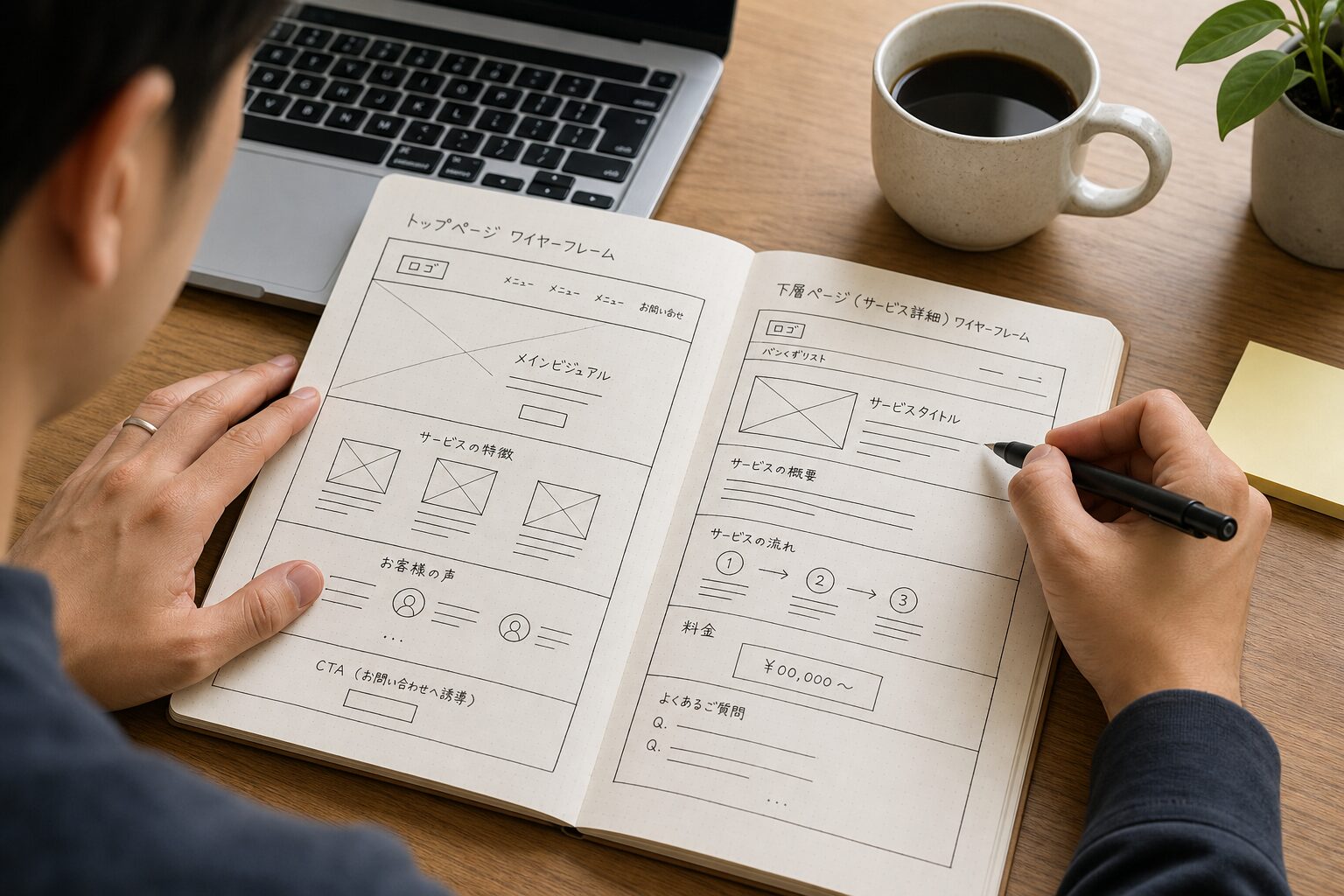
ローファイワイヤーフレームは、レイアウト・ナビゲーション・情報設計に焦点を当てた基本的なワイヤーフレームで、主要なUI要素を用いてユーザーフローを示します。
物理的なホワイトボードへのスケッチも初期段階では有効ですが、共有や保存、再編集が難しい場合があります。
アイデア出しの段階や、コンセプトを素早く検証したい場面に最適です。
手書きや簡単な四角形のみで表現することで、見た目に気を取られず構造そのものに集中できます。
ミッドファイ(中忠実度)ワイヤーフレーム
ミッドファイワイヤーフレームは、デザイナーが反復的に最終形を形作るのに役立つもので、注釈や実コンテンツを追加しながら、ユーザーフローと主要なインタラクションを設計していく段階のものです。
これによって、ビジュアルデザインの要素を加える前に最終的なフレームワークを固めることができます。
ハイファイ(高忠実度)ワイヤーフレーム
ハイファイワイヤーフレームは早期のモックアップに近い見た目で、インタラクティブな要素やビジュアルデザイン要素を備えています。
既存のデザインシステムが整っており、検討中のデザインが既存のものと似ている場合は、最初からハイファイ段階で議論を進めるという選択肢も有効です。
作成前に必ず決めるべき3つの事前準備
ツールを開く前にやるべきことがあります。
これを飛ばすと、後で何度も作り直すことになります。
ワイヤーフレーム作成は「いきなり描き始める」のではなく「準備が8割」と心得てください。
サイトの目的とターゲットの明確化
そのサイトやアプリは「誰の」「どんな課題を」「どう解決するのか」を一文で言語化します。
ターゲットが曖昧なまま進めると、配置する情報の優先順位がブレてしまいます。
サイトマップの作成
全ページの階層構造を一覧化します。
トップページ、カテゴリページ、詳細ページ、問い合わせページなど、どのページが存在し、それらがどう繋がるかを可視化することで、抜け漏れを防げます。
掲載コンテンツの洗い出し
各ページに載せるテキスト・画像・CTA(行動喚起ボタン)を箇条書きで列挙します。
注意:この段階で「とりあえずこのへんに何か置く」という曖昧な決め方をすると、後の工程で必ず破綻します。
コンテンツの粒度まで具体化しておきましょう。
初心者でも迷わない作成の6ステップ
ここからは実際の作成フローを6つのステップに分けて解説します。
この手順通りに進めれば、初めての方でも体系的にワイヤーフレームを完成させられます。
ステップ1:サイトマップから対象ページを絞り込む
すべてのページを同じ精度で作る必要はありません。
トップページ、主要な集客ページ、CVに直結するページの3〜5ページに優先順位を付け、まずはここから着手します。
ステップ2:カラム数とグリッドを決める
PCサイトなら2カラム(メイン+サイドバー)か1カラム(縦長LP型)、スマートフォンなら基本1カラムなど、レイアウトの土台を決めます。
グリッド(基本は12カラム)を設定しておくと要素の整列が美しくなります。
ステップ3:手書きラフでアイデアを発散させる
いきなりツールで清書せず、紙やホワイトボードに大まかなレイアウトを複数パターン描きます。
手書きの段階で複数案を比較することで、最適な構造に短時間でたどり着けるのです。
ステップ4:ヘッダー・メイン・フッターを配置する
ラフが固まったら、ヘッダー(ロゴ・ナビゲーション)、メインコンテンツ(ファーストビュー・本文ブロック)、フッター(コピーライト・サイトマップリンク)の3つの大枠を配置します。
ワイヤーフレーム作成では、まず大枠を決めてから細部を埋めていく流れが効率的です。
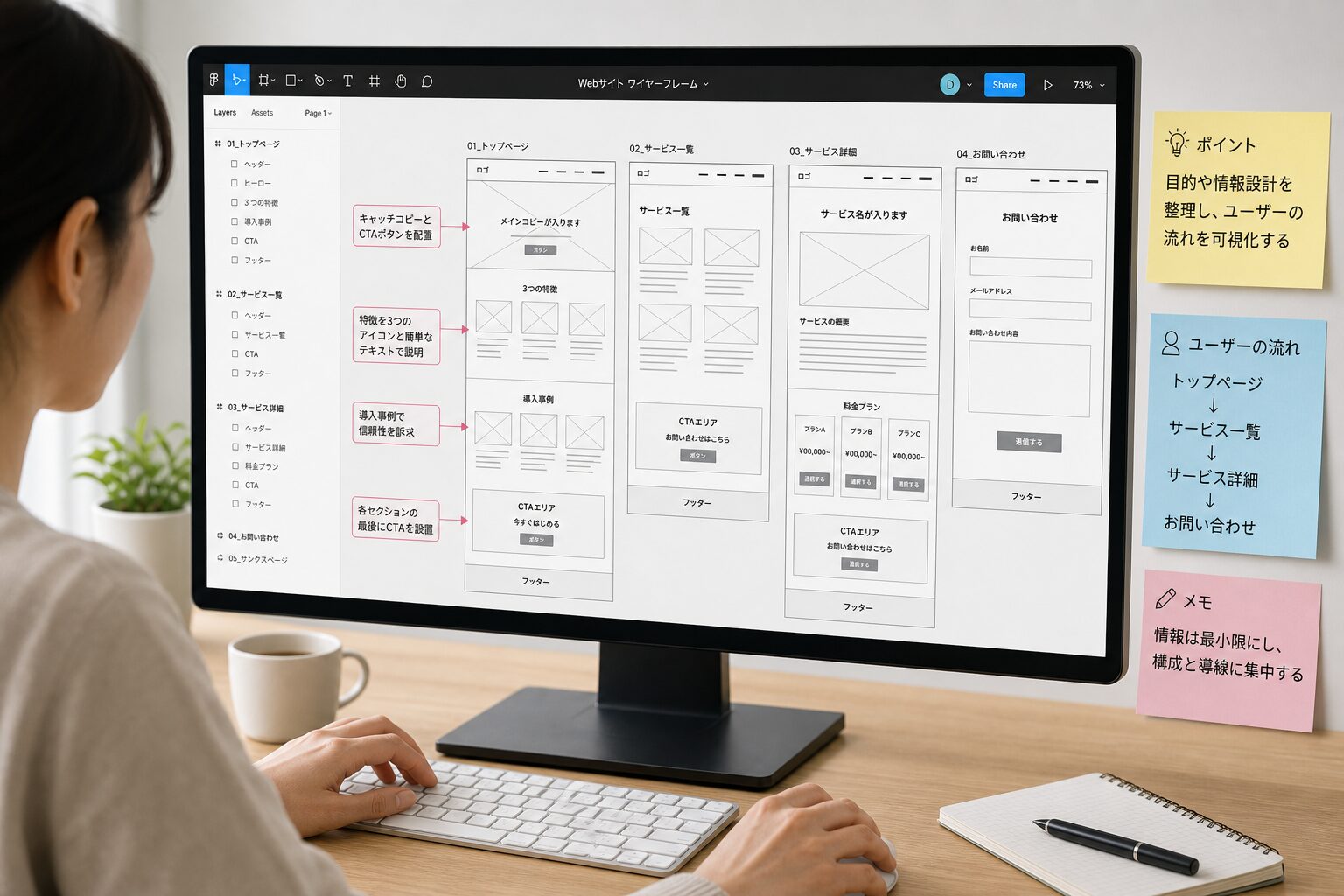
ステップ5:ツールで清書し細部を整える
Figmaなどのデザインツールに移し、テキストや画像のプレースホルダー、ボタンサイズなどを具体化します。
この段階でテキストはダミー文ではなく実際の文言を入れることが極めて重要です。
後述しますが、ここを怠ると致命的な失敗につながります。
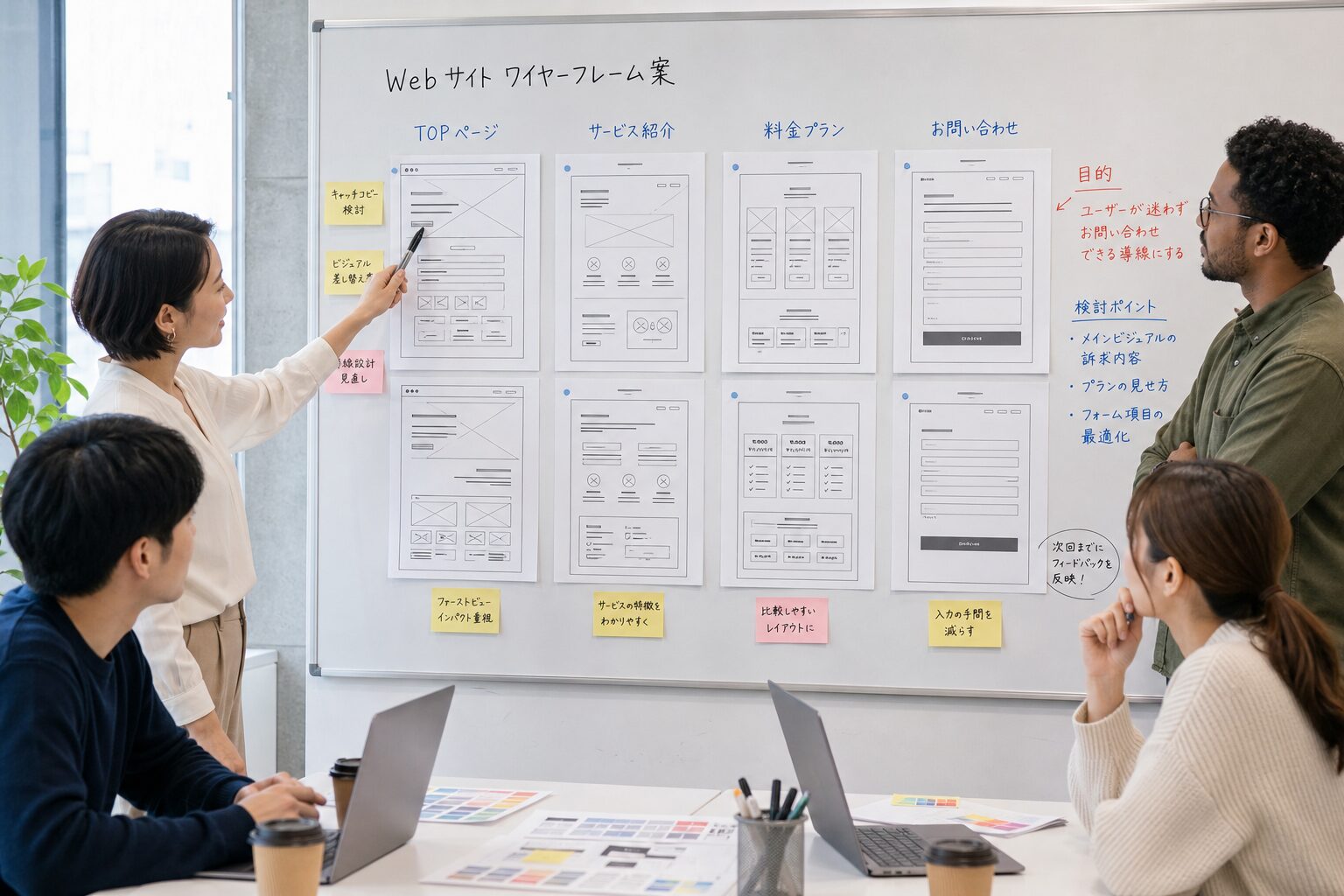
ステップ6:レビューと修正を経てデザイン工程へ
完成したら必ず複数の関係者でレビューします。
デザイナー・エンジニア・クライアントそれぞれの観点で確認することで、抜け漏れや実装上の問題を早期に発見できます。
ワイヤーフレームの完成後はすぐに本制作に取り掛かるのではなく、少し時間をおいて客観的に見直したりメンバーの意見を聞く時間を設けることをおすすめします。
2026年最新おすすめワイヤーフレームツール
ツール選びはプロジェクトの成否を左右します。
2026年現在、現場で広く使われている代表的なツールを紹介します。
Figma:業界標準の定番ツール
Figmaはワイヤーフレームとデジタルアプリ設計におけるゴールドスタンダードといえる存在です。
当初はWebベースで共同編集機能を備えていた点が、SketchやPhotoshopなどのデスクトップ型ツールを凌駕する理由でした。
現在では初心者・プロ・非デザイナーまで幅広く使える堅牢なツールに成長しています。
料金は無料プランで最大3プロジェクトまで利用可能、有料のProfessionalプランは月額16ドルから利用できます。
FigJamを使えばデスクトップやiPadで初期アイデアをスケッチでき、Figmaのライブラリから既存コンポーネントをドラッグ&ドロップで配置することで素早くワイヤーフレームを構築でき、マルチプレイヤー機能によりリアルタイムでの共同作業が可能です。
Figma Make:AIによるワイヤーフレーム自動生成
2026年で大きく進化したのが、AIによるワイヤーフレーム生成機能です。
Figma Makeでは自然言語のプロンプトから、インタラクティブなフロー、ダッシュボード、アプリ全体までを生成でき、ビジュアルエディタでの調整、コードの編集、再プロンプトによる方向性の探索が一つのワークスペース内で完結します。
「ECサイトの商品一覧ページを作って」といった指示を入力するだけで、初稿のワイヤーフレームが数十秒で生成されます。
AI生成を「叩き台」として活用し、そこから人の判断で磨き上げるワークフローが2026年の主流になっています。
Moqups:非デザイナーにも優しい選択肢
デザインツールの使用経験が少なくても素早くワイヤーフレーム作成を始めたい人にはMoqupsが適しており、サインアップ後に豊富なテンプレートからスタートでき、フローチャートやビジネス戦略セッション向けのテンプレートも非デザイナーに人気です。
Figmaのような機能を持ちつつも、より簡単で使いやすいツールを求めるチームや、フル機能のデザインスイートの複雑さを避けたいチームに向いています。
PowerPoint・Excel:身近なツールでの代用
関係者にデザイナーが少なく、学習コストをかけたくない場合は、PowerPointやExcelでもワイヤーフレーム作成は可能です。
PowerPointは普段からOffice系ソフトを使い慣れている人にとって作成しやすく、豊富なテンプレートや図形が用意されていますが、スライドごとにサイズ制約があるため細かなデザインには専用ツールに劣ります。
注意:ページ数が20ページを超える大規模サイトや、複雑なインタラクションが多いプロジェクトでは、早めに専用ツールへ移行することを強く推奨します。
後から移行すると二度手間になります。
新潮流:テキストベースのワイヤーフレームツール
2026年に登場した新しいトレンドが、AIエージェント連携を前提としたテキストベースのワイヤーフレームツールです。
Wiretextはコンポーネントの配置やサイズ変更がしやすいGUIインターフェースを備えており、マウス操作でワイヤーフレームをデザインしてテキスト形式で出力できるツールで、開発者によればレイアウトの意図を伝える際には画像よりもテキストの方が適しているとされています。
Mockdownなども含め、これらのツールは生成AIにワイヤーフレームを「言葉」として渡し、UIコードを直接生成させる用途に最適化されています。
コーディングエージェントとの連携を視野に入れたプロジェクトでは、注目すべき選択肢です。
現場で陥りがちな失敗と回避策
筆者がWeb制作の現場で目にしてきた、ワイヤーフレーム作成における典型的な失敗パターンを共有します。
事前に知っておくだけで、同じ轍を踏まずに済みます。
失敗1:ダミーテキストのまま進めてしまう
「あとで本文を入れる」と言って「Lorem ipsum」やコピペ文章を入れたまま進めると、デザイン段階で文字数が想定と大きくズレてレイアウトが崩壊します。
最低でも見出しと主要なボタン文言は実コピーで埋めることが、後工程の崩壊を防ぐ鉄則です。
失敗2:デザインを作り込みすぎる
ワイヤーフレーム段階で色やフォントを凝りはじめると、本来議論すべき「情報設計」から焦点が逸れます。
グレースケールを基本とし、強調したい要素のみ濃淡で表現するくらいに留めましょう。
失敗3:モバイル対応を後回しにする
PCのワイヤーフレームだけを完成させ、スマートフォン版を「あとで考える」状態にしておくと、実装段階でナビゲーションやCTAの配置に深刻な問題が発覚します。
2026年現在、Webトラフィックの過半数はモバイル経由であるため、モバイルファーストで設計するのが現実的です。
失敗4:レビュー観点が揃わない
クライアントに見せた途端「色が地味」「写真が欲しい」など、ワイヤーフレームの目的から外れたフィードバックが集中することがあります。
注意:ワイヤーフレームを共有する前に「今回は情報設計とレイアウトのみを確認したい」と明確に伝えておきましょう。
これだけで議論の質が大きく変わります。
UI設計を成功に導く実践ポイント
最後に、長くWeb制作に携わってきた立場から、ワイヤーフレームをUI設計の強力な武器にするための実践的なポイントをお伝えします。
ユーザー導線を「Z」「F」の視点で確認する
人の視線は、横書き言語圏では左上から右、左下から右下へと「Z型」または「F型」に動きます。
重要な要素(ロゴ・キャッチコピー・主要CTA)がこの視線動線上に配置されているかを必ず確認しましょう。
CTAボタンは1画面に1つを原則とする
選択肢が多すぎるとユーザーは判断を放棄します。
ファーストビューでは主要なCTAを1つに絞り、補助的なリンクは視覚的に小さく配置するのが原則です。
AIツールは「初稿」として活用する
2026年現在、AIによるワイヤーフレーム生成は実用レベルに達していますが、AIワイヤーフレームツールは早期のプロダクトデザイン作業を数時間分節約でき、漠然としたアイデアから具体的な画面・フロー・プロトタイプ・アプリへと、従来のワイヤーフレーム作成より速く進めることができます。
一方で、ブランドの世界観やユーザー固有のニーズを反映させるのは人間の役割です。
AIを「議論の起点となる叩き台生成装置」として使い、磨き込みは人間が担うというワークフローが最も効率的です。
プロトタイプへの橋渡しを意識する
ワイヤーフレームは「静的な設計図」で終わらせず、Figmaなどのプロトタイプ機能を使ってクリック可能な状態にすることで、ユーザーテストや関係者レビューの精度が劇的に高まります。
ワイヤーフレームをクリック可能なプロトタイプに進化させることで、コードを書かずにインタラクティブ性を追加できます。
まとめ:ワイヤーフレームは制作品質を決める最初の一手
ワイヤーフレームは単なる「下絵」ではなく、Webサイトやアプリの情報設計を可視化し、関係者の認識を揃え、後工程の手戻りを防ぐための極めて重要な工程です。
本記事で紹介した6ステップ「サイトマップ作成、ページの優先順位付け、カラム決定、要素配置、ツールでの清書、レビュー」を着実に実行することで、初心者でも品質の高いワイヤーフレームを作成できます。
2026年現在、Figma MakeをはじめとするAIツールの進化により、ワイヤーフレーム作成の初動は劇的に高速化しました。
しかし、最終的な品質を決めるのは、ユーザーへの理解と情報設計に対する人間の判断力です。
ツールはあくまで手段、本質はユーザー体験の設計にあることを忘れずに、まずは小さなプロジェクトから実践してみてください。
本記事が、あなたのUI設計の第一歩を支える羅針盤となれば幸いです。