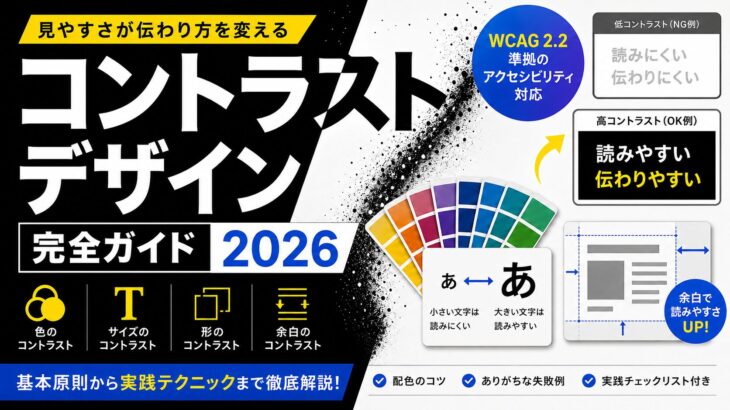
「資料が読みにくい」「Webサイトのどこを見ればいいか分からない」 そんな違和感の正体は、ほとんどの場合コントラスト不足です。コントラストはデザイン4原則の中でも最も視覚的なインパクトを左右する要素であり、メリハリのある情報伝達とブランド表現の核となります。
本記事では、デザインにおけるコントラストの基礎理論から、色・サイズ・形・余白といった具体的な付け方、さらに2026年現在の最新アクセシビリティ基準(WCAG 2.2/APCA)までを一気通貫で解説します。大手競合サイトでは触れられていない実務レベルのチェックリストや失敗例も盛り込み、読み終えた瞬間から実際の制作に活かせる構成にしています。
非デザイナーの方が資料作成で使う場面から、UIデザイナーがプロダクトの配色設計に使う場面まで、幅広く対応する保存版です。
コントラストデザインとは何か
コントラストとは「対比」を意味し、デザインにおいては要素同士に明確な違いをつけることで、情報の優先順位や視認性を高める手法を指します。
デザインの4大原則(コントラスト、反復、整列、近接)は情報を受け手にわかりやすく伝えるための必要なルールであり、その中でもコントラストは「メリハリ」を生み出す中核的な役割を担っています。
デザイン4原則におけるコントラストの位置づけ
デザインの4つの基本原則は『Robin Williams : The Non-Designer’s Design Book』で紹介されていた原則で「近接」「整列」「反復」「コントラスト」の4種類とされています。
これら4原則は単独で機能するのではなく、相互に補完し合うことで初めて伝わるデザインが完成します。
たとえばコントラストで強調した要素を、反復によってブランド全体に展開すれば認知度が高まりますし、整列と組み合わせれば視線誘導もスムーズになります。
コントラストは「目立たせる」だけのテクニックではなく、情報設計の骨格を作る原則だと捉えてください。
コントラストが弱いデザインで起こる問題
コントラストが不足すると、ユーザーはどこから読めばよいか判断できず、結果としてページから離脱してしまいます。
具体的には以下のような問題が発生します。
- 見出しと本文の区別がつかず、情報階層が崩れる
- CTAボタン(行動喚起ボタン)が背景に埋もれ、クリック率が低下する
- 視覚的に「のっぺりした」印象になり、ブランドの世界観が弱まる
- 低視力ユーザーや高齢者にとって読み取り困難になる
「あれも大事、これも大事」とすべてを強調すると、結果的にどれも目立たなくなり、コントラストが消滅します。
強調するのは原則1ページにつき1〜2要素までに絞り込みましょう。
コントラストを生み出す6つの要素
コントラストは「色」だけで表現するものではありません。
実務では複数の軸を組み合わせることで、より洗練された対比を生み出します。
ここでは代表的な6つの要素を整理します。
色相・明度・彩度のコントラスト
もっとも一般的なのが色によるコントラストです。
色相(赤・青などの色味)、明度(明るさ)、彩度(鮮やかさ)の3軸で対比を作ります。
特に明度差はアクセシビリティの観点でも最重要であり、後述するWCAGの基準もこの明度差を数値化したものです。
サイズ・ウェイトのコントラスト
文字サイズや太さの差は、情報階層を瞬時に伝える強力な手段です。
フォントのウェイトをレギュラーからボールドへ変更し、説明文の透過を70%にして薄くすることで、タイトルがより目立ち強調されているように見えるといった調整が代表例です。
ポイントは「微差ではなく大胆な差をつける」こと。
見出しを18pxにして本文を16pxにする程度では差を認識しにくいため、見出しは本文の1.5〜2倍程度の差をつけるのが目安です。
形状・余白・方向のコントラスト
角ばった矩形と円形を組み合わせる、密な情報エリアと余白の広いエリアを並べる、横組みの中に縦組みを差し込むなど、形状や空間の対比もコントラストの一種です。
色を増やせない制約のある場面(モノクロ印刷など)でも有効に機能します。
2026年最新のアクセシビリティ基準
コントラストデザインを語るうえで、もはやアクセシビリティ基準は無視できません。
2026年現在、Webデザインの国際的なベースラインはWCAG 2.2であり、さらに次世代基準のAPCAが普及しつつあります。
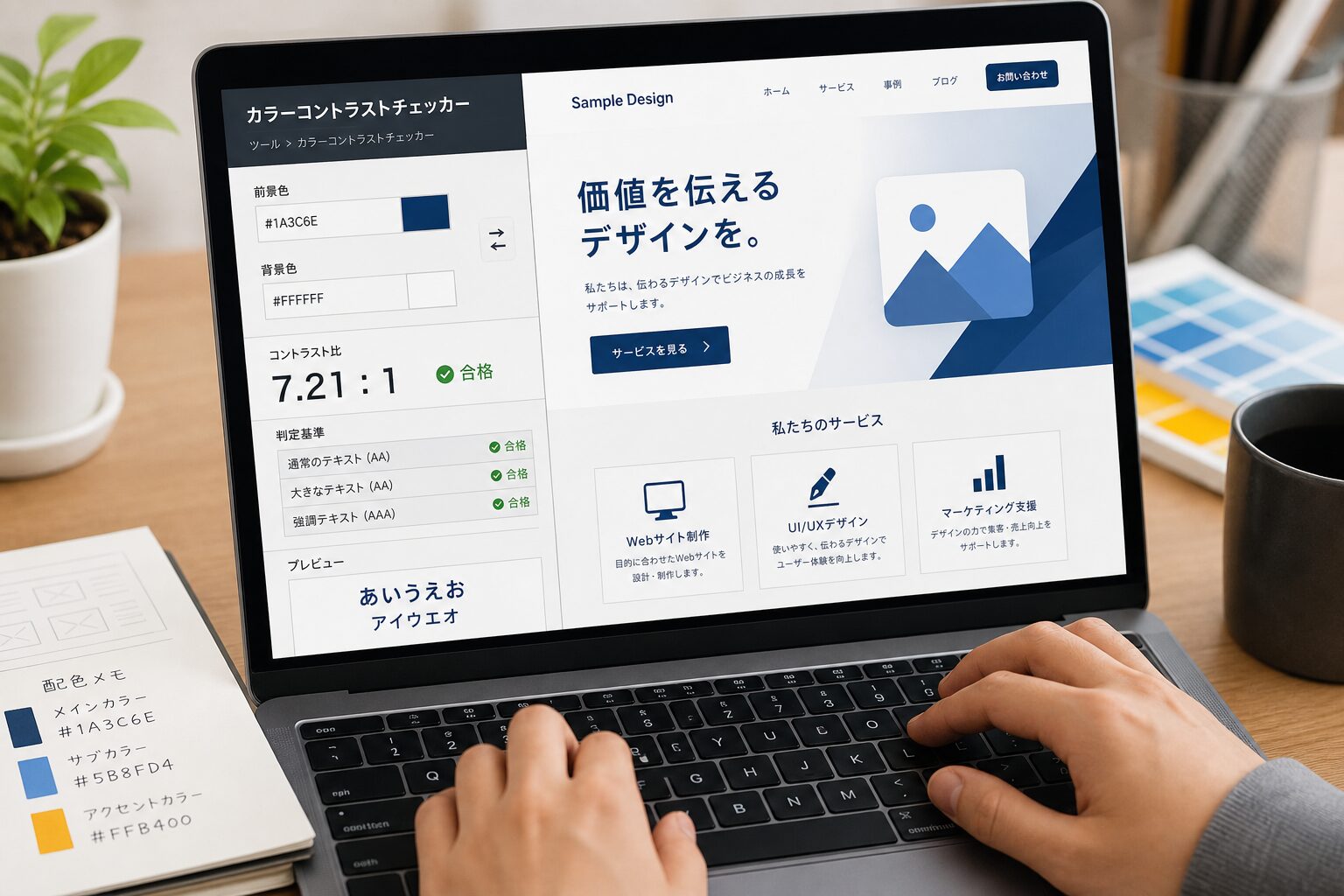
WCAG 2.2のコントラスト比要件
コントラスト要件はWCAG 2.0(2008年)で初めて導入され、WCAG 2.1(2018年)、WCAG 2.2(2023年)で改良されてきました。
これらのガイドラインは、前景(テキストやアイコン)と背景色の間で要求される最小コントラスト比を定めています。
具体的な数値は以下の通りです。
| 対象 | レベルAA(最低基準) | レベルAAA(強化基準) |
|---|---|---|
| 通常テキスト(18pt未満/14pt未満のbold) | 4.5:1以上 | 7:1以上 |
| 大きいテキスト(18pt以上/14pt以上のbold) | 3:1以上 | 4.5:1以上 |
| UIコンポーネント・アイコン | 3:1以上 | ― |
WCAG 2.1からは、UIコンポーネントやグラフィックスといった非テキスト要素についても3:1以上のコントラスト比が要求されるようになりました。
アイコン、フォームの枠線、ボタンの境界線、グラフの配色などが対象です。
APCA:次世代のコントラスト評価アルゴリズム
WCAG 2.2 AAは法的・ツール上のベースラインであり、通常テキストは4.5:1、大きいテキストは3:1のコントラストを目指せば自動チェッカーや監査をクリアできます。
一方APCAはデザイナーの判断軸であり、ダークモード・細いフォント・直射日光下といった実際の条件で本当に読みやすいかを調整するために使います。
APCA(Advanced Perceptual Contrast Algorithm)はWCAG 3.0で採用が検討されている新基準で、人間の知覚により近い計算式を用います。
「WCAGはパスするのに、なぜか読みにくい」というケースの多くはAPCAで原因が判明します。
コントラスト比だけに頼らないアクセシビリティ設計
ステータスを色だけでなく追加の列(未提出・完了・遅延など)で示すことで、色を補強情報として使えます。
色を唯一の情報伝達手段にしないことが重要であり、色の違いを認識できるユーザーにとっても情報がよりアクセシブルになります。
色覚多様性(色覚異常)への配慮は必須です。
赤と緑だけで「OK/NG」を区別するようなUIは、約8%の男性ユーザーに正しく伝わらない可能性があります。
必ずアイコンやテキストラベルを併用してください。
コントラストデザインの実践テクニック
理論を理解したら、次は具体的な実装方法です。
ここではWebサイト・資料・バナーなど幅広い制作物に応用できるテクニックを紹介します。
視線誘導を意識した強弱の設計
人間の視線はZ型またはF型で動くと言われています。
コントラストはこの自然な視線の流れに沿って配置することで効果が最大化します。
最初に見せたい要素ほど、強いコントラストで配置するのが鉄則です。
ランディングページであれば「キャッチコピー → ベネフィット → CTA」の順に、視覚的なコントラストの強さを段階的に設計します。
すべてを強く打ち出すと優先順位が消えるため、強・中・弱の3段階を意識しましょう。
タイポグラフィでメリハリを作る
本文は最低でも15〜16pxのサイズで十分なコントラストを確保し、補助テキストは控えめに使い、白背景に極端に薄いグレーは避けます。
見出しは単に色が違うだけでなく、明らかに大きく太くするべきです。
具体的な目安は以下です。
- 本文:16〜18px、ウェイト400
- 小見出し:20〜24px、ウェイト600〜700
- 大見出し:32px以上、ウェイト700〜900
- キャプション:12〜14px、明度を落とす
余白(ホワイトスペース)で目立たせる
意外と見落とされがちですが、余白そのものがコントラストを生み出します。
重要な要素の周囲に大きな余白を取ることで、視線が自然にその要素に集まります。
Apple公式サイトのプロダクト紹介ページが典型例で、製品写真の周囲を大胆に空けることで圧倒的な存在感を演出しています。
ダークモードでのコントラスト調整
2026年現在、ダークモード対応は標準要件となっています。
ダークモードでは純白(#FFFFFF)のテキストを純黒(#000000)背景に置くと、まぶしすぎて逆に読みにくくなります。
背景は#0F1115程度、テキストは#E6E6E6程度に抑えるのが定石です。
配色で失敗しないためのチェックリスト
実際のプロジェクトで使える、配色のチェックポイントをまとめました。
納品前の確認に活用してください。
コントラスト比を計測するツール
主要なコントラストチェッカーは以下の通りです。
いずれも無料で利用できます。
- WebAIM Contrast Checker:もっとも普及している定番ツール
- Stark:Figma/Sketchプラグインで、デザイン中にリアルタイム検証可能
- Adobe Color:配色全体のアクセシビリティを一括チェック
- Google Chrome DevTools:実装後のサイトを直接検証できる
ありがちな失敗パターン
コントラスト改修後に再テストすると4.52:1のような数値になることがよくあります。
これはパスはしていますが、必ずしも快適に読めるわけではなく、依然として苦労する人もいます。
基準ギリギリで満足するのは賢明ではありません。
「コンプライアンスを満たす」と「実際に読みやすい」は別物です。
基準ギリギリではなく、十分な余裕を持った数値を目指しましょう。
そのほかの失敗例として以下が挙げられます。
- プレースホルダーテキストが薄すぎて読めない(#CCCCCC以下は危険)
- ホバー時の状態変化が分かりにくい
- 無効化(disabled)ボタンと有効ボタンの区別が不明瞭
- 画像の上に直接テキストを配置し、画像によって可読性が変動する
ブランドカラーとアクセシビリティの両立
「ブランドカラーがどうしてもコントラスト基準を満たさない」という相談はよくあります。
この場合、ブランドカラーを「装飾」用途に限定し、テキストやUIには別途用意したアクセシブルなカラーパレットを使う方法が定石です。
ブランド表現とアクセシビリティはトレードオフではなく、カラートークンの設計で両立できます。

媒体別・コントラストデザインの応用
媒体ごとに最適なコントラストの付け方は異なります。
ここでは代表的な4つの媒体について、実務的なポイントを解説します。
Webサイト・LPでのコントラスト
Webでは「CTAの目立たせ方」が最大のテーマです。
背景色との明度差を確保しつつ、ページ全体の中で1〜2箇所だけに強い色を使うことで、自然にユーザーをコンバージョン地点へ導けます。
アクセントカラーは全体の5〜10%程度に抑えるのが黄金比です。
プレゼン資料・スライドでのコントラスト
プロジェクター投影では会議室の明るさによってコントラストが大きく低下します。
PCモニターでちょうど良く見える配色は、プロジェクター投影では薄すぎて見えなくなることが多いため、資料は通常の1.5倍以上のコントラスト比で作成してください。
印刷物・チラシでのコントラスト
印刷ではRGBではなくCMYKでの発色を考慮する必要があります。
Web上で鮮やかに見える蛍光色も、印刷では沈んで見えるケースが多発します。
広告でも、真っ先に伝えたい要素ほど目立つように、大きな文字で表現されています。
サイズによるコントラストは印刷物でも最重要の手法です。
UIデザイン・モバイルアプリでのコントラスト
モバイルでは屋外利用が想定されるため、直射日光下でも読める強めのコントラストが必要です。
また、片手操作のタップ領域として最低44×44pxを確保し、ボタンの境界線にも3:1以上のコントラストを持たせます。
コントラストデザインを学ぶおすすめの方法
最後に、コントラスト感覚を磨くための実践的な学習方法を紹介します。
優れたデザインを「分解して」観察する
Apple、Stripe、Notion、Linearなど、世界的に評価されているプロダクトのUIをスクリーンショットで撮影し、要素ごとに「何でコントラストを付けているか」を書き出してみましょう。
色か、サイズか、ウェイトか、余白か
その内訳を言語化することで自分のデザインにも応用できます。
グレースケール変換でテストする
制作物を一度グレースケールに変換すると、色に頼らない情報階層が明確に見えます。
グレースケールでも読める/伝わるデザインは、色覚多様性のユーザーにも、印刷モノクロ出力でも機能する強いデザインです。
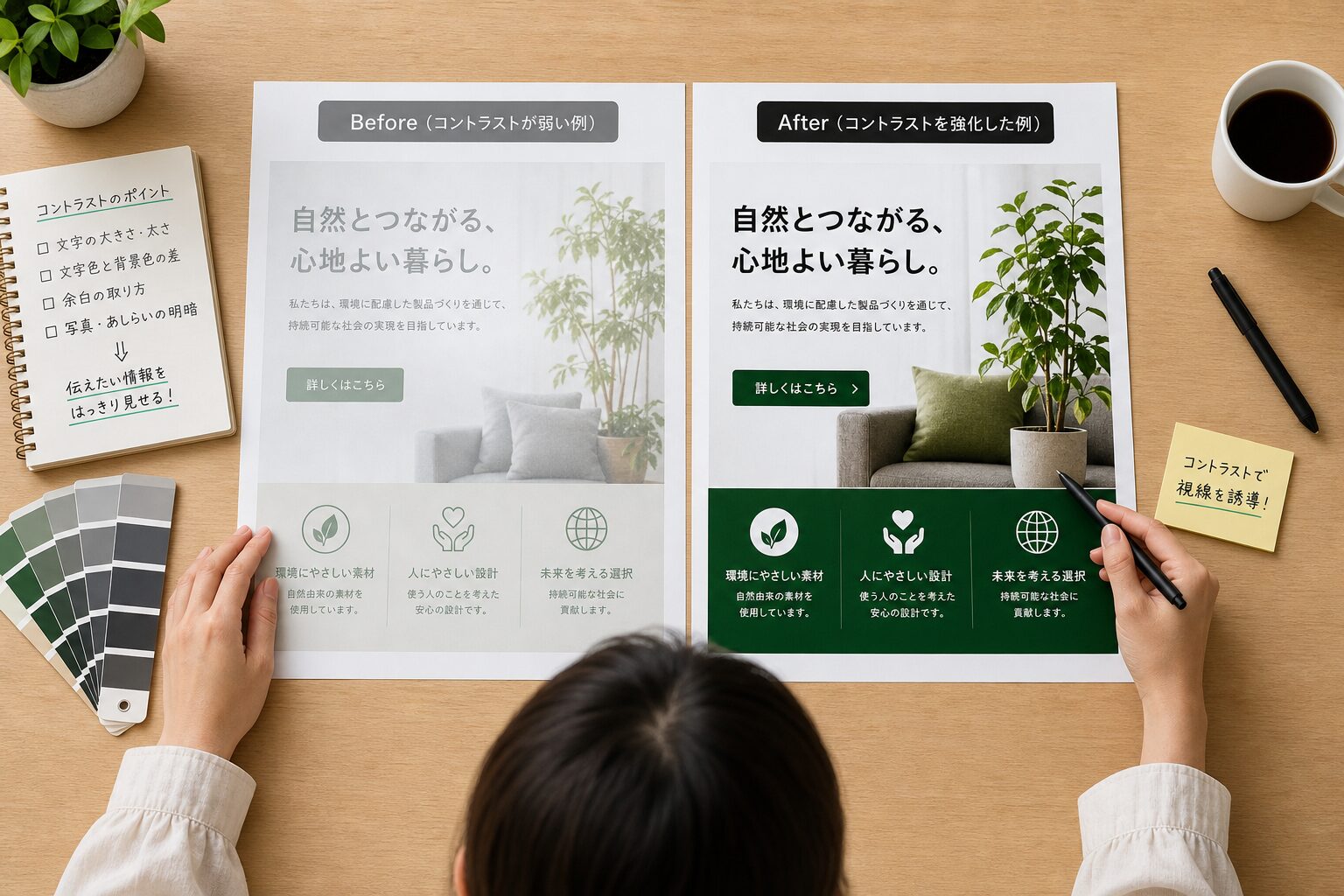
Before/Afterを比較しながら手を動かす
「AとBはどちらかと言えばBの方が大きい」というあいまいな違いでは効果がなく、「BのほうがAよりも明らかに大きい」と感じられる程度に差をつけなければコントラストとは言えません。
この感覚は知識だけでは身につかないため、実際に手を動かして「弱いコントラスト」と「強いコントラスト」を作り比べる練習が有効です。
まとめ:伝わるデザインの核心はコントラストにある
本記事では、コントラストデザインの基礎から2026年最新のアクセシビリティ基準、媒体別の実践テクニックまでを解説しました。
要点を改めて整理します。
- コントラストはデザイン4原則の中核であり、情報の優先順位を生み出す
- 色だけでなく、サイズ・ウェイト・形状・余白など複数の軸で対比を作る
- WCAG 2.2では通常テキスト4.5:1、大きいテキスト3:1、UI要素3:1以上が基準
- 2026年現在はAPCAという次世代基準も併用すると、より実感に近い読みやすさを実現できる
- 「あいまいな差」ではなく「大胆な差」をつけることが鉄則
- 強調する要素は1ページにつき1〜2箇所までに絞る
コントラストは技術ではなく、ユーザーへの思いやりです。
誰にとっても読みやすく、迷わず行動できるデザインは、結果としてビジネス成果にも直結します。
本記事のチェックリストを片手に、ぜひあなたのプロジェクトに反映してみてください。
明日からのデザインが、確実に「伝わる」ものへと変わるはずです。