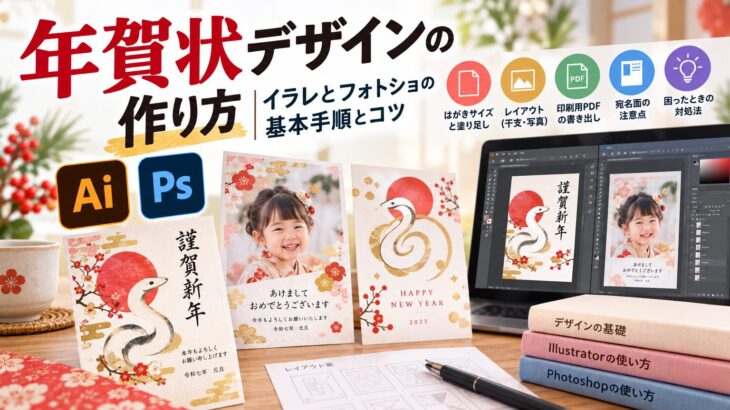
年賀状を自分でデザインするなら、文字やイラストはIllustrator、写真の補正と切り抜きはPhotoshopと役割を分けるのが近道です。どちらも印刷用データを作るのに向いたソフトですが、はがきサイズや塗り足しの設定を間違えると、白い縁が出たり文字が切れたりします。
この記事では、初心者の方が画面を見ながら進められるように、設定値を表にまとめ、操作は番号付きの手順で説明します。メニュー名やツール名は日本語版の表記に合わせ、ショートカットはWindowsとMacの両方を併記しました。最初に作成サイズを正しく決めることが、仕上がりを大きく左右します。
各ソフトの機能は公式サイトでも確認できます。Illustratorの製品ページを公式サイトで確認する/Photoshopの製品ページを公式サイトで確認する
はがきサイズと塗り足しの設定表
基本サイズの早見表
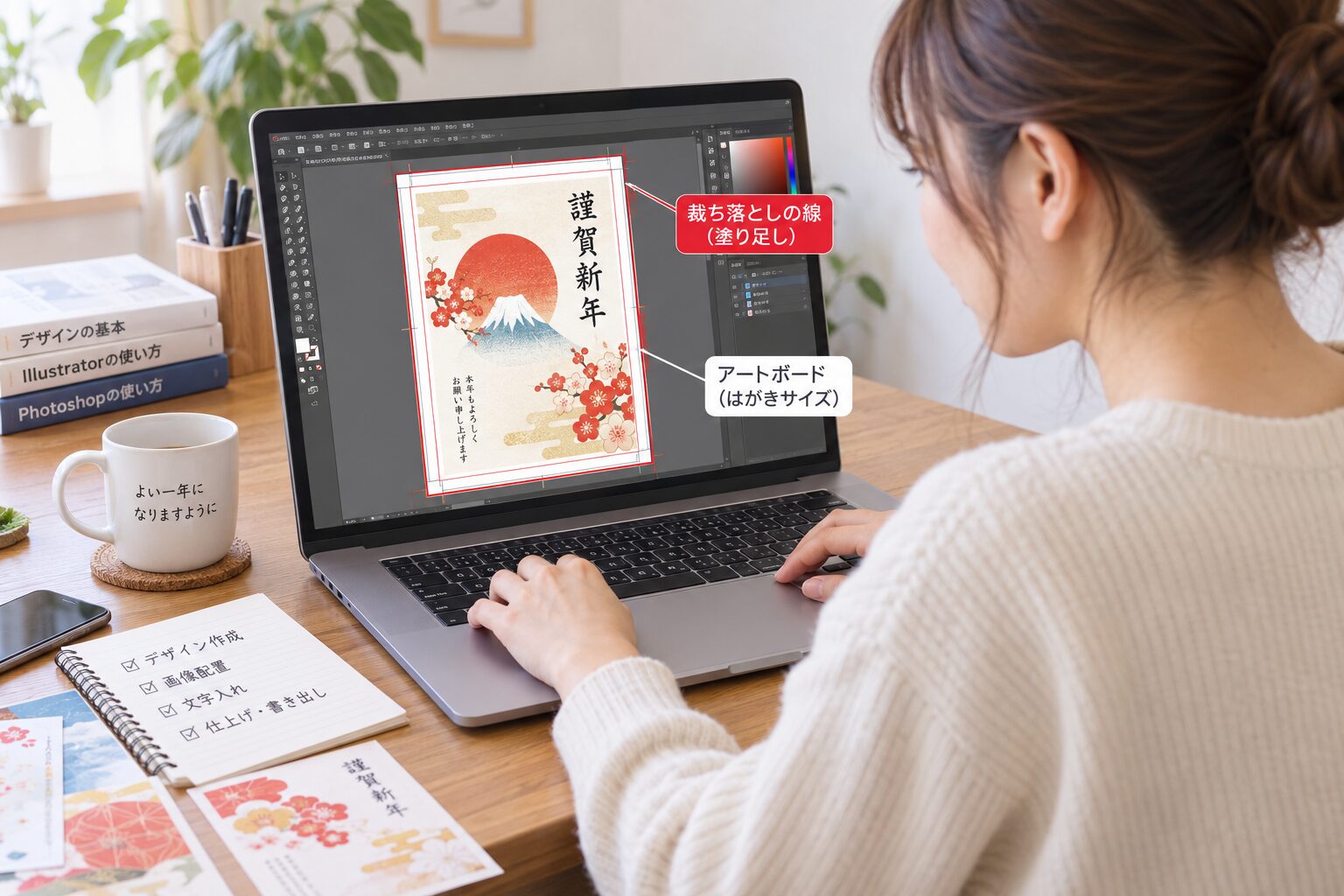
はがきと年賀状のサイズは100×148mmで、塗り足し込みの入稿サイズは106×154mmです。
塗り足しとは、アートボードの外側の天地左右に3mmずつ設ける領域のことで、断裁のずれで白地が出るのを防ぎます。
数値は次の表を目安にしてください。
| 項目 | 縦向き | 横向き |
|---|---|---|
| 仕上がりサイズ | 100×148mm | 148×100mm |
| 塗り足し | 上下左右に各3mm | 上下左右に各3mm |
| 塗り足し込みサイズ | 106×154mm | 154×106mm |
| 解像度350dpiのピクセル数(仕上がり) | 1378×2039px | 2039×1378px |
| 解像度350dpiのピクセル数(塗り足し込み) | 1461×2122px | 2122×1461px |
| 解像度300dpiのピクセル数(仕上がり) | 1181×1748px | 1748×1181px |
| 解像度300dpiのピクセル数(塗り足し込み) | 1252×1819px | 1819×1252px |
| 大切な文字や顔の位置 | 仕上がり線から5mm以上内側 | |
ピクセル数は350dpiで1378×2039px、300dpiで1181×1748px、塗り足し込みでは1252×1819pxが目安です。
350dpiで塗り足しを含めると1461×2122pxとなります。
大切な要素の位置については、完成サイズの端からさらに3mm以上内側に置くのが目安とされています。
この記事では余裕を見て5mmにしています。
塗り足しと安全領域の考え方
写真や背景色を紙の端まで見せたいときは、塗り足しの端まで色や絵柄を伸ばします。
逆に、賀詞や名前などの文字は安全領域の内側に収めます。
背景は外側へ、文字は内側へと覚えておくと迷いません。
IllustratorとPhotoshopの使い分け
Illustratorは拡大しても荒れないベクターデータが得意なので、賀詞、枠線、干支のイラストに向いています。
Photoshopはピクセルで構成する画像が得意なので、家族写真の明るさ調整や切り抜きに向いています。
両方を組み合わせるなら、Illustratorで作った土台にPhotoshopで整えた写真を配置します。
Illustratorで作る年賀状の基本
新規ドキュメントの作成
- Illustratorを起動し、ホーム画面の「新規作成」をクリックします。
メニューからなら「ファイル」>「新規」で、ショートカットはCtrl+N(Mac:Command+N)です。 - 表示された画面の上部で「印刷」タブを選びます。
印刷タブで仕上がりサイズを入力し、裁ち落とし欄の天地左右に3mmを入れるのが基本です。 - 右側の「プリセットの詳細」で、単位を「ミリメートル」に変更します。
- 幅に「100」、高さに「148」を入力し、方向は縦を選びます。
横向きにする場合は幅148、高さ100です。 - 「アートボード」の数は「1」にします。
- 「裁ち落とし」の上・下・左・右すべてに「3mm」を入力します。
鎖のアイコンが連動していれば、1か所の入力で全方向に反映されます。 - 「カラーモード」は印刷会社の指定に合わせます。
指定がなければ「CMYKカラー」を選びます。 - 「作成」ボタンを押します。
アートボードの外側に赤い線が出れば、塗り足しの設定は成功です。 - 「ファイル」>「保存」(Ctrl+S/Command+S)で、形式をIllustrator(ai)にして保存します。
制作の途中で設定を直したいときは、「ファイル」>「ドキュメント設定」(Alt+Ctrl+P/Option+Command+P)を開きます。
ここでアートボードのサイズと裁ち落としを変更できます。
レイアウトの組み方
- 「表示」>「定規」>「定規を表示」(Ctrl+R/Command+R)で定規を出します。
- ツールバーの「長方形ツール」(M)を選び、アートボード上をクリックします。
表示されたダイアログに幅「106」、高さ「154」を入力して作成します。 - 「ウィンドウ」>「整列」(Shift+F7)を開き、整列の基準を「アートボードに整列」にします。
続けて「水平方向中央に整列」と「垂直方向中央に整列」を押すと、塗り足しの範囲を覆う背景ができます。 - 「ウィンドウ」>「スウォッチ」から背景の色を選び、線は「なし」にします。
- もう一度「長方形ツール」で幅100、高さ148の長方形を作り、同じように中央へ整列します。
- その長方形を選んだまま「オブジェクト」>「パス」>「パスのオフセット」を開き、オフセット値に「-5mm」を入力して設定を確定します。
- 内側にできた長方形を選び、「表示」>「ガイド」>「ガイドを作成」(Ctrl+5/Command+5)を実行します。
これが5mmの安全領域のガイドになります。 - 「ウィンドウ」>「レイヤー」(F7)を開き、背景の長方形を選んで「オブジェクト」>「ロック」>「選択」(Ctrl+2/Command+2)でロックします。
動かす心配がなくなります。
デザインの土台ができたら、ガイドの内側に文字と絵柄を並べていきます。
写真を入れる場合は「ファイル」>「配置」(Shift+Ctrl+P/Shift+Command+P)を使います。
賀詞と文字組み
- ツールバーの「文字ツール」を長押しし、「縦書き文字ツール」を選びます。
- 安全領域の内側でクリックし、「謹賀新年」などの賀詞を入力します。
- 「ウィンドウ」>「書式」>「文字」(Ctrl+T/Command+T)を開き、フォントとサイズを設定します。
賀詞は大きく、挨拶文は10pt前後が読みやすい大きさです。 - 文字の間隔が詰まって見えるときは、「文字」パネルの「トラッキング」の数値を少し広げます。
- 「ウィンドウ」>「書式」>「段落」(Alt+Ctrl+T/Option+Command+T)で、行の揃え方を整えます。
- 挨拶文は別の文字オブジェクトにして、賀詞より小さく配置します。
賀詞は相手によって使い分けます。「賀正」「迎春」のような短い賀詞は、目上の方には失礼にあたるとされています。
そのため、目上の方には「謹賀新年」や「あけましておめでとうございます」が無難です。
また「去年」の「去」は避け、「昨年」と書くのが一般的です。
干支のモチーフを描く
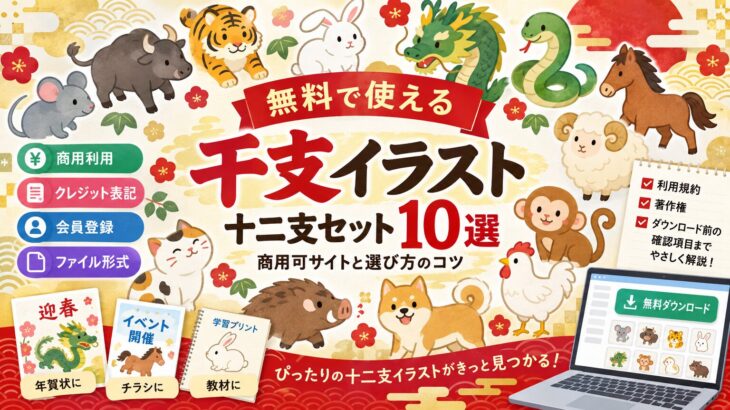
ここでは、丸い形を組み合わせてひつじを描く例で進めます。
凝った絵でなくても、シンプルな図形のほうが年賀状らしい味わいが出ます。
- 「楕円形ツール」(L)を選び、Shiftキーを押しながらドラッグして正円を描きます。
顔と体のもとになります。 - 円をいくつか重ねて、毛のもこもこした部分を作ります。「選択ツール」(V)で位置を動かし、「回転ツール」(R)で向きを変えます。
- 重ねた円をすべて選び、「ウィンドウ」>「パスファインダー」(Shift+Ctrl+F9/Shift+Command+F9)を開いて、形状モードの「合体」を押します。
ひとつの形にまとまります。 - 「ペンツール」(P)で、目や口、手足の線を描きます。
- 描き終えたら全体を選択し、「オブジェクト」>「グループ」(Ctrl+G/Command+G)でまとめます。
- 手描きの絵を使う場合は、「ファイル」>「配置」で絵を読み込み、「ウィンドウ」>「画像トレース」を開きます。
プリセットから「スケッチアート」などを選んでトレースし、「オブジェクト」>「画像トレース」>「拡張」でパスに変換します。
素材サイトのイラストを使うときは、年賀状への利用や印刷に問題がないか、利用規約を確認してください。
Photoshopで作る写真入り年賀状
新規ドキュメントと写真の配置
- 「ファイル」>「新規」(Ctrl+N/Command+N)を選び、上部の「印刷」タブを開きます。
- 「プリセットの詳細」で単位を「ミリメートル」にし、幅「106」、高さ「154」、方向は縦にします。
- 「解像度」は「350」、単位は「ピクセル/インチ」にします。
- 「カラーモード」は、印刷会社の指定に合わせて「RGBカラー」か「CMYKカラー」を選び、「作成」を押します。
- 「表示」>「新規ガイドを作成」を開き、垂直方向に「3mm」と「103mm」、水平方向に「3mm」と「151mm」のガイドを引きます。
これが仕上がり線です。 - 同じ操作で、垂直方向「8mm」「98mm」、水平方向「8mm」「146mm」のガイドを足します。
これが安全領域になります。 - 「ファイル」>「埋め込みを配置」で写真を選びます。
写真はスマートオブジェクトとして入り、拡大縮小を繰り返しても画質が傷みにくくなります。 - 四隅のハンドルをドラッグして大きさを決めます。
縦横比が崩れないように、オプションバーの鎖のアイコンが有効かを確認します。
Enterキーで確定します。
写真を最初から開いてトリミングする方法もあります。「切り抜きツール」(C)を選び、オプションバーの比率で「幅×高さ×解像度」を選びます。
幅106mm、高さ154mm、解像度350ピクセル/インチを入力すると、そのまま印刷サイズの画像になります。
写真の補正
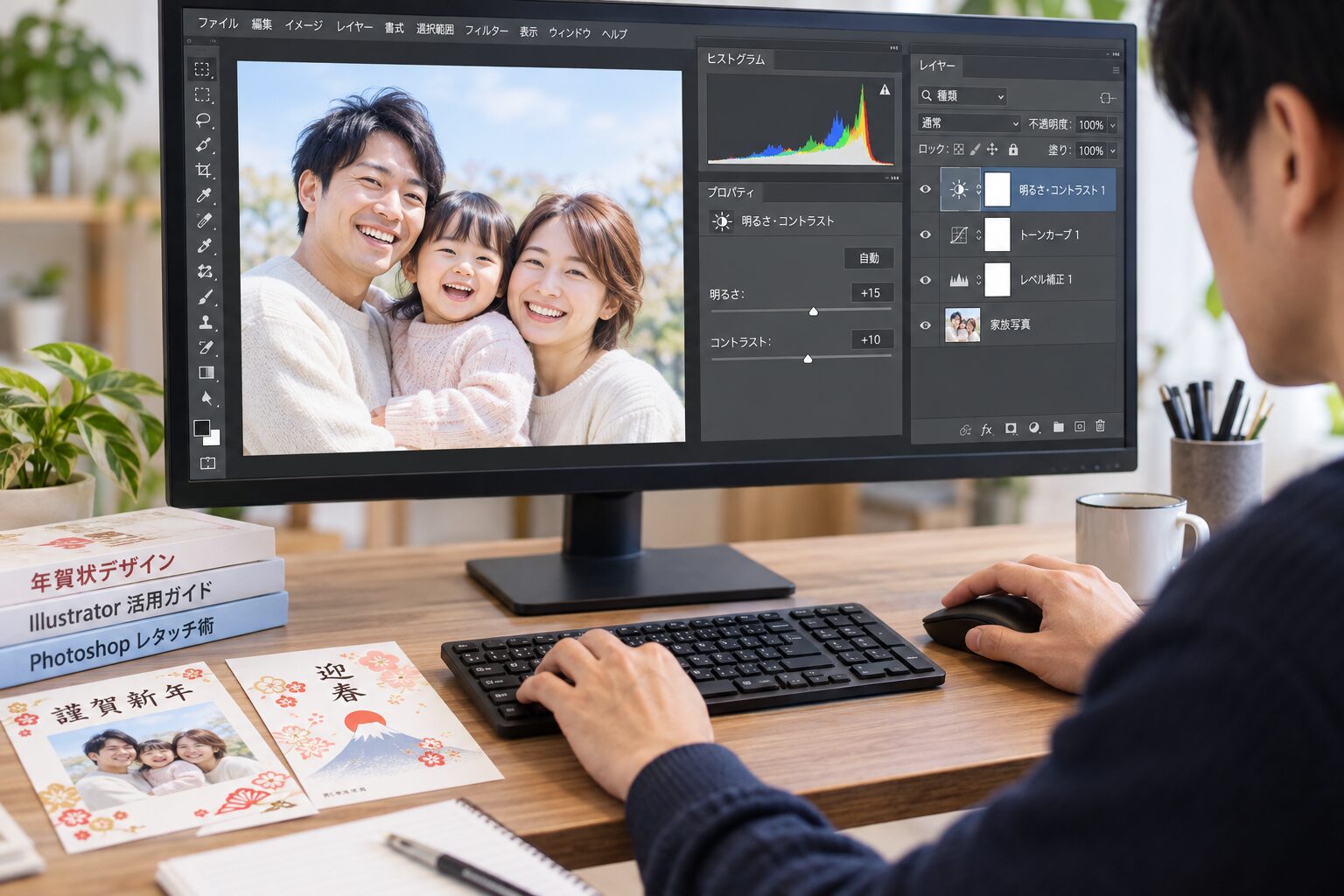
補正は「調整レイヤー」で行うと、元の写真を傷つけずに何度でもやり直せます。
- 「ウィンドウ」>「レイヤー」(F7)でレイヤーパネルを出します。
- パネル下部の「塗りつぶしまたは調整レイヤーを新規作成」アイコンを押し、「レベル補正」を選びます。
- 「プロパティ」パネルのヒストグラムで、左右の三角形をデータの端に合わせると、全体の明るさとコントラストが整います。
- 同じ方法で「自然な彩度」を追加し、「自然な彩度」の数値を少し上げます。
人物の肌が赤くなりすぎない範囲で止めます。 - 肌のブツブツや背景のゴミは、新規レイヤーを作ります(Shift+Ctrl+N/Shift+Command+N)。
続いて「スポット修復ブラシツール」(J)を選び、オプションバーの「全レイヤーを対象」にチェックを入れてなぞります。 - 仕上げに写真のレイヤーを選び、「フィルター」>「シャープ」>「アンシャープマスク」でかけすぎない程度にシャープを加えます。
印刷物は画面より暗く沈みやすいため、やや明るめに補正しておくと失敗が減ります。
人物の切り抜きと合成
- レイヤーパネルで、切り抜きたい写真のレイヤーをクリックして選びます。
- ツールバーから「オブジェクト選択ツール」(W)を選びます。
見当たらないときは、「クイック選択ツール」のアイコンを長押しして探します。 - オプションバーの「被写体を選択」をクリックすると、人物などの被写体が自動で選択されます。
メニューからなら「選択範囲」>「被写体を選択」です。 - 髪の毛の周りなど選択が甘い箇所は、「選択範囲」>「選択とマスク」(Ctrl+Alt+R/Command+Option+R)を開きます。
髪の毛は「髪の毛を調整」や「境界線ブラシツール」で整えられます。 - 出力先を「レイヤーマスク」にして確定するか、レイヤーパネル下部の「レイヤーマスクを追加」を押します。
元の写真はそのままで、選択した範囲だけが残ります。 - 背景には、Illustratorで作ったデータを「ファイル」>「埋め込みを配置」で読み込みます。
人物のレイヤーを背景より上に並べれば、合成の完成です。 - 賀詞や挨拶は「縦書き文字ツール」で入力します。
細かな書式は「ウィンドウ」>「文字」から設定します。
印刷用データの書き出し手順
IllustratorでPDFを書き出す
- 文字をアウトライン化する前に、「ファイル」>「保存」でaiデータを残しておきます。
- 「書式」>「アウトラインを作成」(Shift+Ctrl+O/Shift+Command+O)で、すべての文字を図形に変換します。
フォントの置き換わりを防ぐためです。 - 「ファイル」>「複製を保存」を選びます。「別名で保存」でも書き出せますが、修正する可能性があるときは「複製を保存」が安全です。
- ファイル形式で「Adobe PDF(pdf)」を選んで保存します。
- 「Adobe PDFを保存」のダイアログが開いたら、上部のプリセットを「PDF/X-4:2008(日本)」にします。
- 左側のメニューで「圧縮」を選び、画像の項目を「ダウンサンプルしない」にします。
- 左側の「トンボと裁ち落とし」を選び、裁ち落としが天地左右とも3mmになっているかを確認します。
トンボの有無は、印刷会社の指定に従います。 - 「PDFを保存」を押して完了です。
アウトライン化した後は文字を編集できません。
必ず元のaiデータを別に残してください。
解像度の確認と設定
Photoshopで作った画像の解像度は、「イメージ」>「画像解像度」(Alt+Ctrl+I/Option+Command+I)で確認します。
印刷会社への入稿では、300〜350dpiの高解像度データを用意するよう案内されています。
- 「画像解像度」のダイアログを開きます。
- 幅と高さの単位を「ミリメートル」にします。
- 「再サンプル」のチェックを外します。
- 解像度に「350」を入力し、幅と高さが106×154mm前後になるかを確認します。
「再サンプル」をオンにして無理に拡大しても、画質は良くなりません。
ピクセル数が足りない写真は、トリミングを控えめにするか、別の写真を選びましょう。
カラーモードと保存形式
カラーモードは印刷会社の指定を最優先にします。
RGBで入稿するよう指定する印刷会社も多いため、事前に必ず確認してください。
- CMYKへ変換する:Photoshopでは「イメージ」>「モード」>「CMYKカラー」を選びます。
Illustratorでは「ファイル」>「ドキュメントのカラーモード」>「CMYKカラー」です。 - 変換後の色を確認する:Photoshopの「表示」>「色の校正」(Ctrl+Y/Command+Y)で、印刷に近い見た目を確かめられます。
- 写真を保存する:「ファイル」>「別名で保存」(Shift+Ctrl+S/Shift+Command+S)で、形式を「JPEG」にし、画質は最高に近い値にします。
- レイヤー付きの元データ:「Photoshop(PSD)」形式で別に保存しておきます。
家庭用のインクジェットプリンターで印刷する場合は、RGBのままで問題ないことが多いです。
宛名面で気をつけたい注意点
宛名面を作る前の確認
年賀状の宛名面には、郵便番号の枠や切手にあたる部分があります。
IllustratorやPhotoshopで作るのはデザイン面が中心で、宛名面は印刷会社の宛名印刷サービスや年賀状作成ソフトの差し込み機能を使うことが多いです。
自作する場合は、官製はがきの宛名面のレイアウトを実物で確認してから配置を決めましょう。
レイアウトと文字の注意点
- 郵便番号の枠や切手の位置に、文字や絵柄を重ねない。
- 宛名の住所と氏名は、濃い色で読みやすい書体にする。
- 背景に写真や模様を入れるときは、宛名の文字が読める淡さにとどめる。
- 私製はがきを使う場合は、切手を貼る位置を空け、元日に届けたいときは「年賀」と朱書きする必要があります。
条件は日本郵便の案内で確認してください。
宛名面は、配達の機械が文字を読み取る面でもあります。
装飾よりも読み取りやすさを優先するのが基本です。
年賀状デザインの3つのコツ
余白でバランスを整える
初心者がやりがちなのは、写真や文字を詰め込みすぎることです。
安全領域の内側でも、すべてを埋める必要はありません。
賀詞の周りにゆとりを持たせると、短い言葉でも堂々と見えます。
写真を大きく見せたいときは、文字を一か所にまとめるとすっきりします。
書体を絞って使う
書体は2種類までに抑えると、まとまりが出ます。
格式のある雰囲気には明朝体、親しみやすさやモダンさにはゴシック体、和の雰囲気には筆文字が合います。
細すぎる書体は、小さい文字では印刷でかすれて見えることがあるので、挨拶文には中くらいの太さを選びましょう。
配色を3色に決める
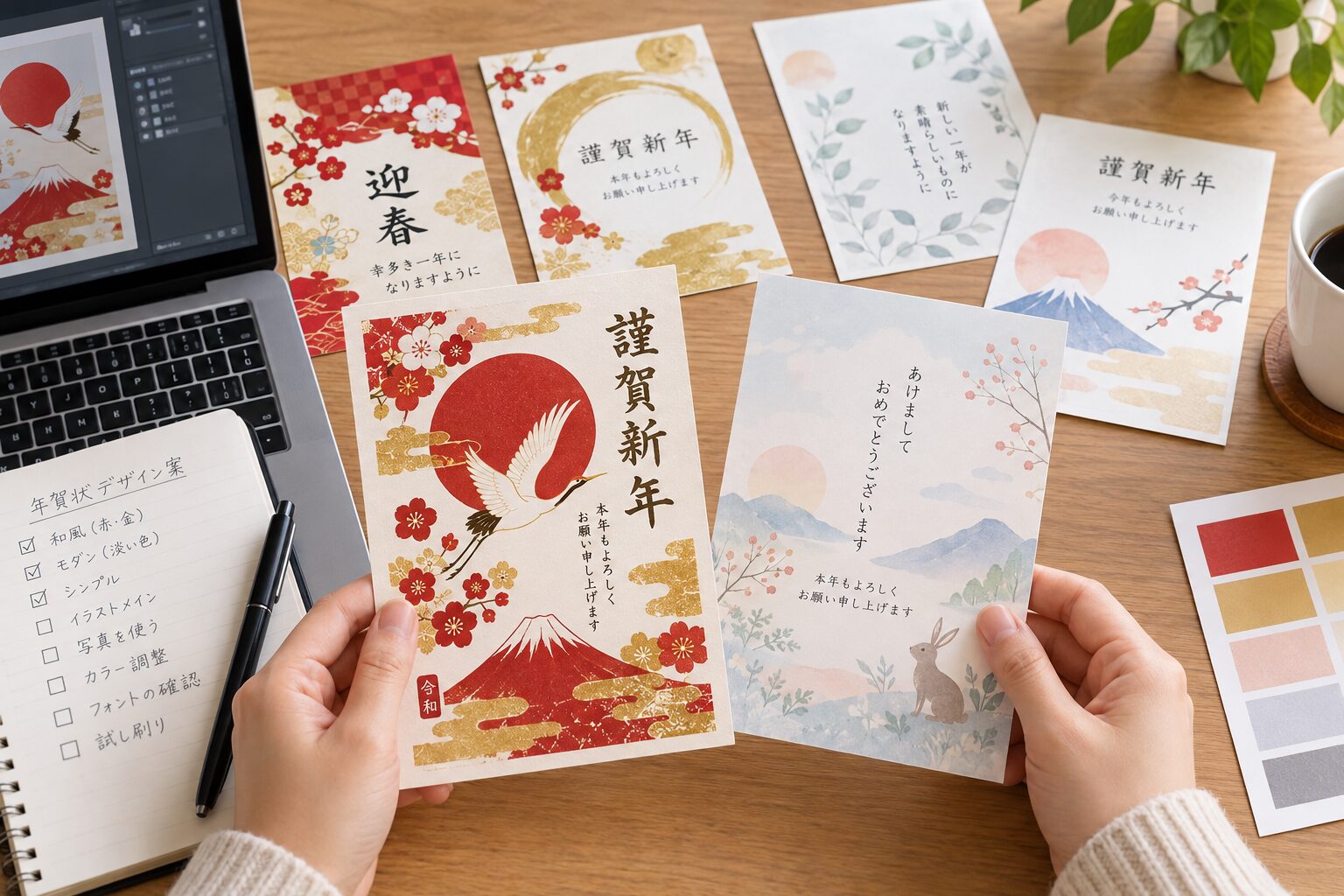
配色は、ベースの色、メインの色、アクセントの色の3色に絞ると失敗しにくくなります。
写真を使うときは、Illustratorの「スポイトツール」(I)で写真の中の色を拾い、文字や枠線に使うと自然になじみます。
赤・金・白は、お正月らしさを出しやすい組み合わせです。
うまくいかないときの対処表
画面上で起きるトラブル
| 症状 | 原因 | 対処 |
|---|---|---|
| アートボードの外側に赤い線が出る | 塗り足しの設定が有効になっている | 異常ではありません。 不要なら「ファイル」>「ドキュメント設定」で裁ち落としを0にします |
| 文字が横書きで入ってしまう | 通常の文字ツールを選んでいる | ツールバーで「縦書き文字ツール」を選び直します |
| 被写体を選択がうまく働かない | 背景と人物の色が近い、または複雑な背景 | 「選択とマスク」で境界線ブラシツールを使い、手動で補います |
| 切り抜いた縁に背景の色が残る | 選択範囲の境界に背景が混ざっている | 「選択とマスク」の属性パネルで「エッジをシフト」を少しマイナスにします |
| 写真を拡大するとぼやける | 元のピクセル数が足りない | 拡大を控えるか、解像度の高い写真に差し替えます |
印刷後に気づくトラブル
| 症状 | 原因 | 対処 |
|---|---|---|
| 周囲に白い縁が出る | 塗り足しが足りない | 背景を106×154mmまで伸ばし、裁ち落としを3mmに設定して書き出します |
| 端の文字が切れる | 安全領域の外に文字を置いた | 仕上がり線から5mm以上内側へ移動します |
| 色が暗い・くすむ | RGBからCMYKへ変換した影響 | 変換後に「色の校正」で確認し、明るさと彩度を補正します |
| 文字や写真がざらつく | 解像度が低い | 350dpiの設定を確認し、画像を差し替えます |
| 書体が変わってしまう | 文字のアウトライン化が漏れている | 「書式」>「アウトラインを作成」を全体に実行してから書き出します |
| 入稿でエラーになる | PDFの規格や指定が合っていない | 印刷会社が指定するプリセット(PDF/X-4など)で書き出し直します |
無料体験でできることと料金プラン
7日間の無料体験でできること
IllustratorとPhotoshopを持っていない場合は、まず無料体験から始められます。
日本のAdobe公式サイトで申し込む個人向けプランは、無料期間内に解約すれば料金はかかりません。
期間はどのCreative Cloudアプリも7日間で、年賀状の制作と印刷用データの書き出しまで、この記事の手順を一通り試せます。
「購入する」ボタンには無料期間がなく、押すとすぐに請求が始まります。
体験したいときは「無料で始める」を選んでください。
アドビの製品一覧ページの「購入する」ボタンには7日間の無料期間がないと案内されています。
料金プランの選び方
主なプランの月額は次のとおりです。
Illustrator単体プランは3,280円、Photoshop単体プランは3,280円、フォトプラン(1TB)は2,380円、Creative Cloud Pro(旧コンプリートプラン)は9,080円です。
Creative Cloud Standardは6,480円で、年間プランの月々払いの税込価格です。
| プラン | 月額(税込の目安) | 向いている人 |
|---|---|---|
| Illustrator単体プラン | 3,280円 | 文字とイラスト中心の年賀状を作る人 |
| Photoshop単体プラン | 3,280円 | 写真の補正と切り抜きが中心の人 |
| フォトプラン(1TB) | 2,380円 | 写真編集を安く始めたい人 |
| Creative Cloud Standard | 6,480円 | 2つ以上のアプリを使う人 |
| Creative Cloud Pro | 9,080円 | 3つ以上のアプリや生成機能も使う人 |
この表の金額は確認した時点の目安で、セールなどで変わることがあります。
両方のソフトを使うなら、2種類以上のアプリならStandard、3種類以上ならProがおすすめとされています。
最新の内容は、Creative Cloudのプラン一覧と料金を公式サイトで確認することで確かめられます。
まとめ
年賀状のデザインは、仕上がり100×148mm、塗り足し3mm、350dpi前後という基本の数値を最初に決めることから始まります。
Illustratorで賀詞・文字組み・干支のモチーフを作り、Photoshopで写真を補正して切り抜き、印刷会社の指定に合わせてPDFや画像で書き出す流れを押さえれば、初めてでも印刷に耐えるデータが作れます。
- 設定表の数値をもとに、新規ドキュメントを作る。
- 大切な文字は、仕上がり線から5mm以上内側に置く。
- 書き出す前に、アウトライン化とカラーモードを確認する。
- 宛名面は、郵便番号枠や切手の位置を避けて読みやすさを優先する。
手元にソフトがなくても、無料体験の7日間で一通りの作業を試せます。Illustratorの機能と無料体験を公式サイトで確認するところから、年賀状づくりを始めてみてください。