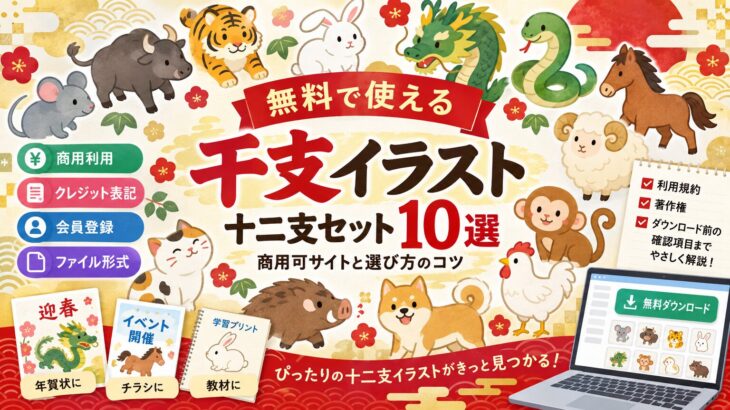
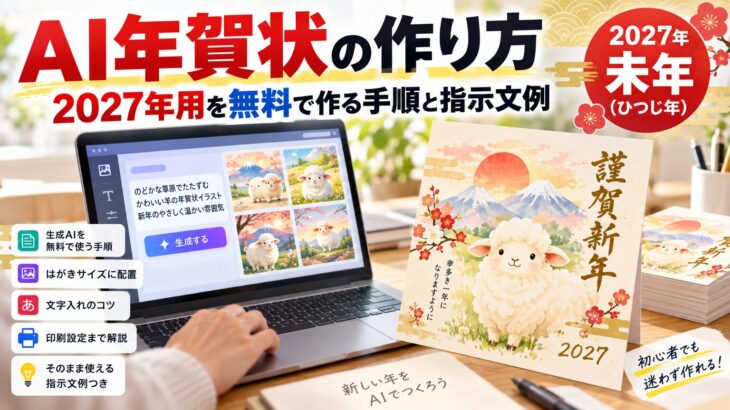
2027年用の年賀状は未年(ひつじ年)です。生成AIを使えば、絵が得意でなくても、無料で羊のオリジナルイラストの年賀状を作れます。ただし、AIが描いた絵をそのまま印刷するだけでは、文字が崩れたり、サイズが合わなかったり、利用条件で迷ったりしがちです。
この記事では、Adobe Firefly、Adobe Express、ChatGPT、Geminiの4つを比較します。そのうえで、イラストの生成、はがきサイズへの配置、文字入れ、書き出しの流れを順に説明します。そのまま使える指示文10個、文字をAIに描かせず後から入れる理由、著作権の注意点、印刷設定もまとめました。
無料枠は変わることがあるため、回数や条件は必ず各サービスの画面と公式の説明で確認してください。
まずは公式の情報も見ておくと安心です。Adobe Fireflyの機能と使い方を公式サイトで確認することも、Adobe Expressでデザインを作る流れを公式サイトで確認することも、数分あればできます。
AI年賀状に使える4つの方法を比較
無料の範囲と利用条件の比較表
年賀状づくりに向いた生成AIの代表は、Adobe Firefly、Adobe Express、ChatGPT、Geminiです。
無料で使える範囲、日本語の指示への対応、商用利用、はがきサイズへの対応を表にまとめました。
| サービス | 無料の範囲 | 日本語の指示への対応 | 商用利用 | はがきサイズへの対応 |
|---|---|---|---|---|
| Adobe Firefly | 無料プランでは毎月一定の生成クレジットが付与され、翌月への繰り越しはできない。 付与数は月25とする情報が多いが、時期により変わる | 日本語での入力に対応していると紹介されている | 学習データにAdobe Stockやパブリックドメインを使っており、商用利用できるとされる。 ただし一部のベータ版機能は制限あり | 縦長などの縦横比は選べるが、はがきの比率とは一致しない。 配置とトリミングは別の作業が必要 |
| Adobe Express | 無料プランでもテンプレート、背景削除、画像の生成AIを使え、透かしなしで書き出せる。 回数は上限つき | 日本語の指示と日本語フォントに対応 | Adobeの利用条件に従う。 個人の年賀状なら使いやすい | カスタムサイズで幅と高さを指定でき、生成から文字入れ、書き出しまで1か所で完結 |
| ChatGPT | 無料プランにも枚数の上限があり、目安は1日2〜3枚と報告されている | 日本語の会話で指示でき、修正の依頼もしやすい | 無料・有料の区別なく商用利用できると整理する資料がある | 縦長を文章で頼めるが、正確なピクセル数にならないことがある |
| Gemini | 個人向けGeminiアプリは無料でも画像を生成・編集でき、固定の枚数は公開されていない | 日本語で指示できる | 資料によって見解が分かれるため、Googleの利用規約で確認する | 縦長の依頼はできるが、サイズは目安。 後で配置し直す |
表のとおり、はがきの寸法にぴったり合わせた絵を最初から出せるサービスはありません。
生成はイラスト素材づくり、はがきへの配置と文字入れはデザインツールと分けて考えるのが、失敗しにくい進め方です。
初心者に向いた組み合わせの選び方
最初の1枚なら、Adobe Expressだけで完結させるのが近道です。
絵を生成し、はがきサイズのキャンバスに置き、文字を入れて書き出すまで、ツールを行き来せずに済みます。
絵柄を重視したい場合は、Adobe Firefly、ChatGPT、Geminiで同じ指示文を試し、気に入った1枚をExpressに取り込む方法もあります。
同じ指示でも絵柄がかなり変わるため、無料枠の範囲で2〜3つ試す価値があります。
無料枠は変わる前提で使う
無料枠の説明は、情報源によって数字が違います。
Adobe Expressの無料の生成回数を月単位とする資料もあれば、1日ごとの上限が毎日更新されると説明する体験記事もあります。
数字を鵜呑みにせず、画面に表示される残り回数を見て計画的に使うのが確実です。
2027年の年賀状はいつまでに作る?
発売日と投函の目安を確認
日本郵便の発表では、2027年用の年賀はがきは11月2日から販売され、年賀状の引受開始日は12月20日に繰り下げられました(従前は12月15日)。
元日に届けるための差出日の目安は12月27日です。
年賀はがきの価格は無地・インクジェット紙とも1枚85円です。
12月20日より前に投函すると通常郵便の扱いになり、元日配達の対象になりません。
つまり、完成させるべき期限は印刷や投函の時期から逆算して決めます。
作業の逆算スケジュール
AIでのイラストづくりは、1枚あたり数分でも、気に入る絵が出るまで数回の試行がかかります。
家庭のプリンターで印刷する場合は、試し刷りと宛名面の準備も必要です。
印刷店やネットプリントに注文する場合は、注文の締切が家庭印刷より早いことがあります。
12月に入ってから慌てないよう、イラストの生成は11月中に終えておくと安心です。
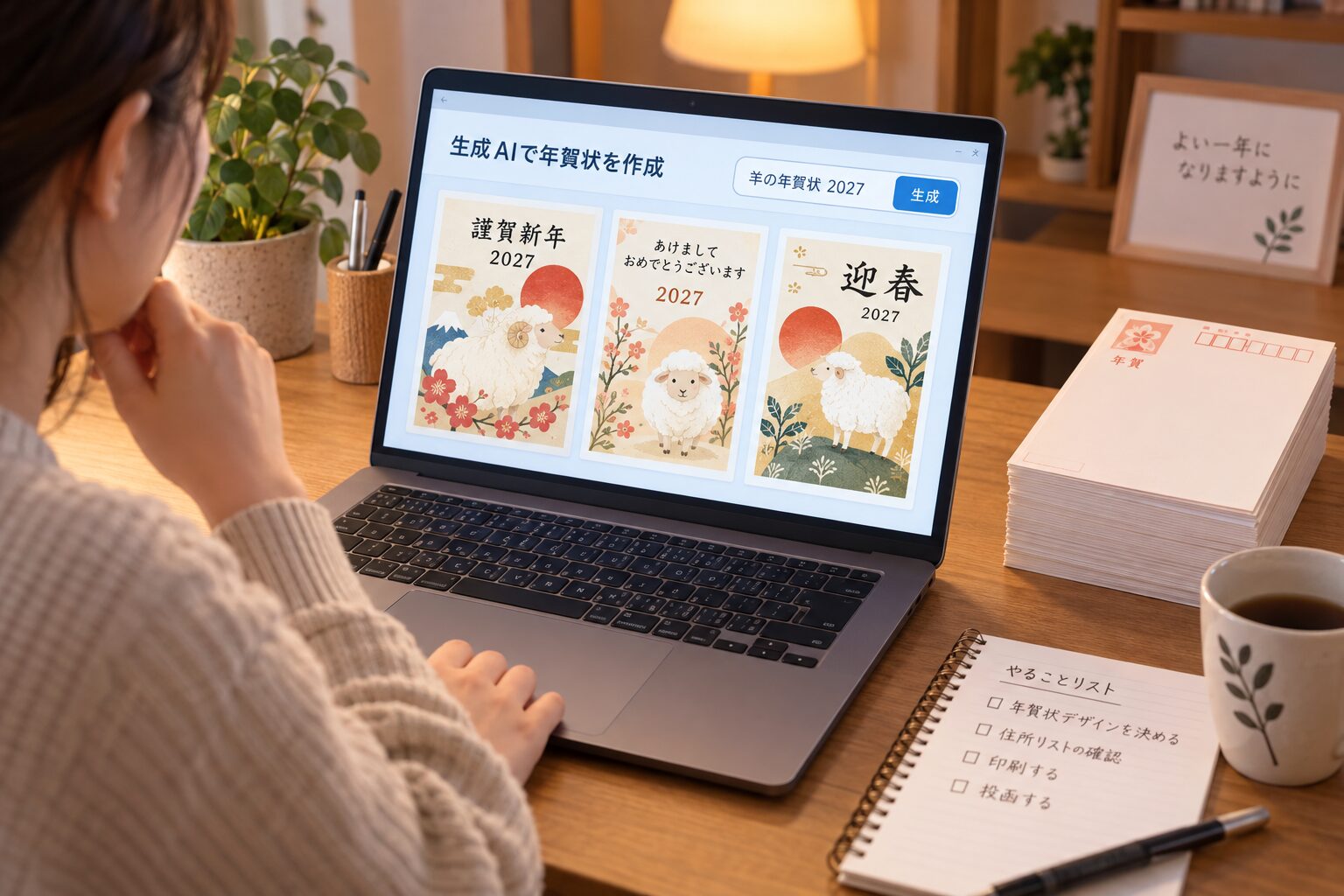
まず家族や宛先の数を数え、必要な枚数と使うデザインの数を決めましょう。
デザインを1種類に絞れば、生成と印刷の手間がぐっと減ります。
生成AIで年賀状を作る基本の手順
準備するものと作業の全体像
用意するのは、パソコンかスマートフォン、各サービスのアカウント、印刷用のはがきです。
Adobe FireflyとAdobe Expressは、Adobe IDで利用できます。
Adobe Expressの無料プランは、Adobe IDがあればすぐ始められ、クレジットカードの登録も不要です。
全体の流れは、イラストの生成、はがきサイズへの配置、文字入れ、書き出しの4段階です。
以下の手順で進めましょう。
作り方の手順(番号付き)
- 仕上がりのイメージを決める:はがきは縦向きが基本です。
絵を置く位置と、賀詞や一言を入れる余白の位置を、先に決めておきます。 - イラストを生成する:後述の指示文を入力し、3〜5枚の候補を作ります。「文字は入れない」「縦長」「余白を残す」の3点を必ず指示に含めます。
- はがきサイズに配置する:Adobe Expressで新規デザインを開き、カスタムサイズで1181×1748ピクセルを指定します。
生成した画像を置き、拡大や位置の調整でトリミングします。 - 文字を入れる:「謹賀新年」などの賀詞、ひとこと、差出人名をテキスト機能で入れます。
フォントは読みやすい明朝体や、筆文字風のものがおすすめです。 - 書き出す:印刷用にはPNGかJPEG、印刷店に渡す場合はPDFを選びます。
書き出した画像を拡大して、ぼやけや文字の欠けがないか確認します。 - 試し刷りをする:普通紙で一度印刷し、色味と位置を確かめてから、年賀はがきに本番印刷します。
カスタムサイズの値は、縦向き100mm×148mmを300dpiに換算した1181×1748ピクセルが基準です。
この数値は、印刷の項目でもう一度取り上げます。
失敗しないための生成のコツ
生成では、主役、背景、色、雰囲気、構図、禁止事項を1文ずつ書くと安定します。
たとえば「羊、淡い桃色の背景、やわらかい水彩、中央に配置、上部に余白、文字なし」のように、要素を区切って並べます。
思い通りにならないときは、一度に全部を直さず、1か所だけ変えて再生成します。
色が気に入らなければ色だけ、構図なら配置だけを変えると、原因を見つけやすくなります。
そのまま使える指示文10例
干支と和風・筆絵の指示文
以下の指示文は、そのまま貼り付けて使えます。
日本語で入力でき、どのサービスでも試せます。
どの指示にも「文字は入れない」を入れてあるのは、文字を後から自分で入れるためです。
- 羊の基本形:「年賀状用のイラスト。白くてふわふわの羊が一匹、正面を向いて座っている。背景は淡い桃色。縦長の構図で、上部に広い余白を残す。文字は入れない。」
- 和風:「和紙の質感の背景に、梅の花と丸い羊の置物。赤と金の落ち着いた配色で、金色の細い線の飾りをつける。縦長で、中央に余白を残す。文字は入れない。」
- 筆絵:「墨で描いた筆絵風の羊。かすれた線を生かし、余白の多い構図にする。朱色の小さな丸を一つだけ添える。白い背景、縦長、文字は入れない。」
- 水墨画風:「水墨画のにじみを生かした羊のシルエットと、遠くに山。灰色の濃淡と、一点だけ朱色を使う。縦長、静かな雰囲気、文字は入れない。」
かわいい・モダン・背景素材の指示文
- かわいい:「パステルカラーの背景に、丸いぬいぐるみのような羊のオリジナルキャラクター。目は小さな点、頬がほんのり赤い。縦長で、下部に余白を残す。文字は入れない。」
- モダン:「円や三角などの幾何学的な図形だけで表した羊のマーク。ベージュと深緑の2色、広い余白、ミニマルなデザイン。縦長、文字は入れない。」
- 水彩:「やわらかい水彩画の羊が、雪の積もった丘に立っている。空は淡い水色から白へのグラデーション。縦長、下部に文字を入れる余白を残す。文字は入れない。」
- 切り絵風:「色紙を切り抜いて重ねた切り絵風の羊と、雪の結晶。紙の重なりによる軽い影をつける。青、白、金の配色で、縦長、文字は入れない。」
- 初日の出:「初日の出を背景に、丘の上に立つ羊のシルエット。朱色から金色へのグラデーションの空。縦長、上部に賀詞を入れる余白を残す。文字は入れない。」
- 背景素材(羊なし):「淡いクリーム色の和紙の質感の背景。四隅にだけ小さな松と梅の飾りを配置し、中央は何も描かない。縦長、動物や文字は入れない。」
10番目の背景素材は、自分で撮った家族写真や手描きのイラストを重ねたい人に向いています。
AIには「飾りだけ」を描かせ、主役は自分の素材にする使い方です。
指示文を自分用に育てるコツ
指示文は、気に入った出力が出たら控えておき、色や題材だけを入れ替えて再利用します。
たとえば2番の「和風」を、梅の花から南天に変えるだけで、別の絵柄の年賀状になります。
羊の毛並みの質感、目の表情、色数を具体的に書き加えるほど、意図に近い絵が出やすくなります。
逆に要素を詰め込みすぎると、画面がごちゃつくため、主役は1つに絞りましょう。
文字はAIに描かせず後から入れる理由
日本語の文字は崩れやすい
生成AIは、文字を「文字」ではなく「絵の一部」として描きます。
そのため、画数の多い漢字や、「謹賀新年」「迎春」のような賀詞では、線が足りなかったり、似た別の形になったりすることがあります。
年賀状は、相手が読む挨拶そのものです。
誤字や崩れた文字のまま送ると、せっかくのデザインが台なしになるため、文字は必ず後から正しい字で入れます。
後から入れるメリット
後入れには、3つの利点があります。
1つ目は、字の正確さを自分の目で確認できることです。
2つ目は、フォント、大きさ、色、配置を自由に調整できることです。
3つ目は、同じ背景で宛先ごとに一言だけ変えられることです。
Adobe Expressは、無料プランでも4,000種類以上のフォントを使えるとされています。
筆文字風、明朝体、丸ゴシックなど、絵柄に合う書体を試してみましょう。
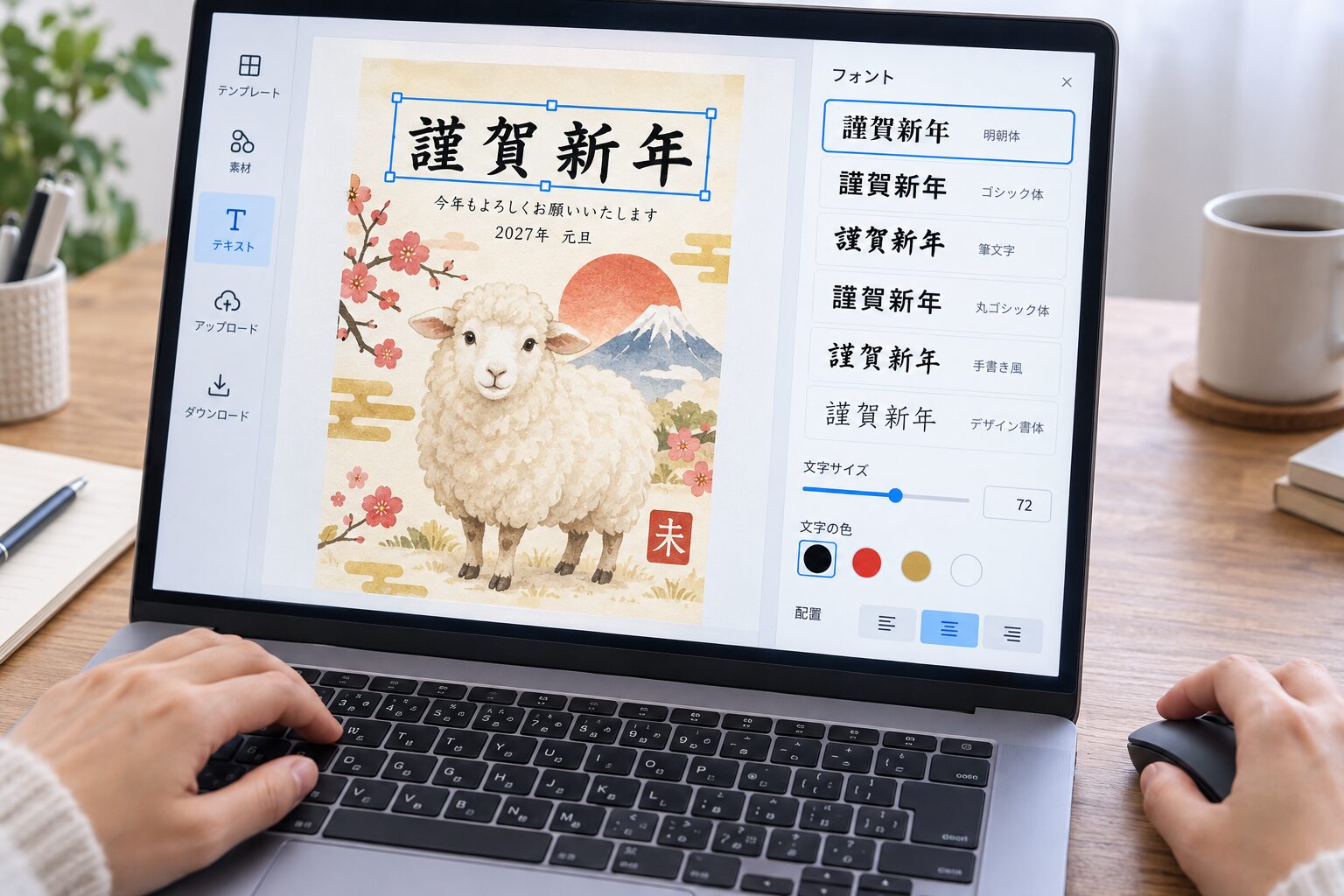
賀詞や一言の文章は、絵の邪魔にならないよう、指示文で残した余白に入れます。
読みやすい文字入れのコツ
文字は、背景との明暗の差をはっきりさせると読みやすくなります。
濃い背景なら白や金、淡い背景なら濃い茶色や紺が定番です。
賀詞は大きく、ひとことは小さくと、サイズに強弱をつけます。
文字を置く場所は、羊の顔や体に重ならない余白にします。
文字は端から5〜10mmほど内側に置くと、印刷時のずれで欠ける心配が減ります。
著作権と利用条件の注意点
既存のキャラクターや画風の指定は避ける
指示文に、既存のアニメやゲームのキャラクター名、特定の作家名や「〇〇風」といった指定を入れるのは避けましょう。
生成された絵が既存の作品に似てしまうと、他人の権利を侵害するおそれがあります。
実在の人物や版権キャラクターに酷似した画像は、安全性の観点で生成がブロックされることもあります。
羊の年賀状であれば、「ふわふわの白い羊」「和紙のような質感」のように、色、質感、形で表現すれば十分です。
商用利用と無料枠の条件を確認
年賀状を家族や友人に送るだけなら、商用利用の心配はほとんどありません。
一方、店や会社の宣伝を兼ねた年賀状では、サービスごとの利用規約の確認が必要です。
Adobe Fireflyは、Adobe Stockのライセンス済み画像とパブリックドメインのコンテンツのみで学習している点が特徴です。
ただし、無料プランの出力には透かしが付くと説明する資料もあるため、書き出した画像を必ず確認してください。
ChatGPTについては、規約上は利用者に権利が帰属し商用利用も認められるが、日本の著作権法でAIが自律的に生成した画像が保護されない可能性もあり、規約上の許可と法的な安全性は別問題と説明されています。
有料の契約を検討する場合の料金は、Adobeのプラン一覧と料金を公式サイトで確認するのが確実です。
参考として、Adobe Expressのプレミアムは月額1,180円で、生成AIを毎月250クレジットまで使えると紹介されています。
年賀状1種類を作るだけなら、無料枠で足りることがほとんどです。
人物写真と個人情報の扱い
家族写真を生成AIに取り込む場合は、顔や住所が写っていないかを確認します。
機密情報を入力しない、アクティビティの設定を確認するといった基本の注意は、無料サービスでも同じです。
また、実在の人物の顔を生成AIで作り込むのは、本人や関係者の気持ちを考えても避けたほうが無難です。
年賀状のイラストは、羊や風景、飾りを主役にするのが安全です。
はがきに印刷する設定のコツ
サイズと解像度の目安
年賀はがきの標準サイズは、幅100mm×高さ148mmです。
A6は105mm×148mmで、はがきとは少し違うため、A6で作ると印刷時に切れる点に注意しましょう。
解像度は、300〜350dpi、ピクセルサイズ1181×1748px以上が目安です。
350dpiなら1378×2039pxになります。
ふち一杯まで絵を広げたいときは、3mmの塗り足しを含めた1252×1819px(300dpi)で作ると、余白が出にくくなります。
生成AIの出力は、サイズがこれより小さいことがあります。
小さい画像を無理に引き伸ばすとぼやけるため、はがきサイズに置いたときに画質が荒れないか、拡大して確かめることが大切です。
家庭用プリンターの設定
プリンターの設定画面では、用紙サイズを「はがき」、用紙の種類を「インクジェットはがき」などに合わせます。
年賀はがきには、インクジェット紙と通常紙のタイプがあるため、買ったはがきの種類と一致させましょう。
ふちなし印刷が選べる機種では、塗り足し付きのデータが活きます。
選べない機種では、ふちの余白が白く残るため、絵は少し小さめに置いておくと見栄えが整います。
本番のはがきで失敗すると、書き損じになります。
必ず普通紙で試し刷りをし、位置と色を確認しましょう。
画面で見る色は光で表示され、紙の印刷は少し暗くなりがちです。
印刷店やネットプリントに頼む場合
印刷店に頼むと、色の再現性が高く、枚数が多いときも楽です。
ネットプリント各社は一般に300dpi〜350dpiを推奨しているため、入稿前に注文先の指定サイズと形式を確認します。
入稿データは、PNG、JPEG、PDFのどれかが一般的です。
文字がぼやけないよう、書き出しの品質は高めに設定します。
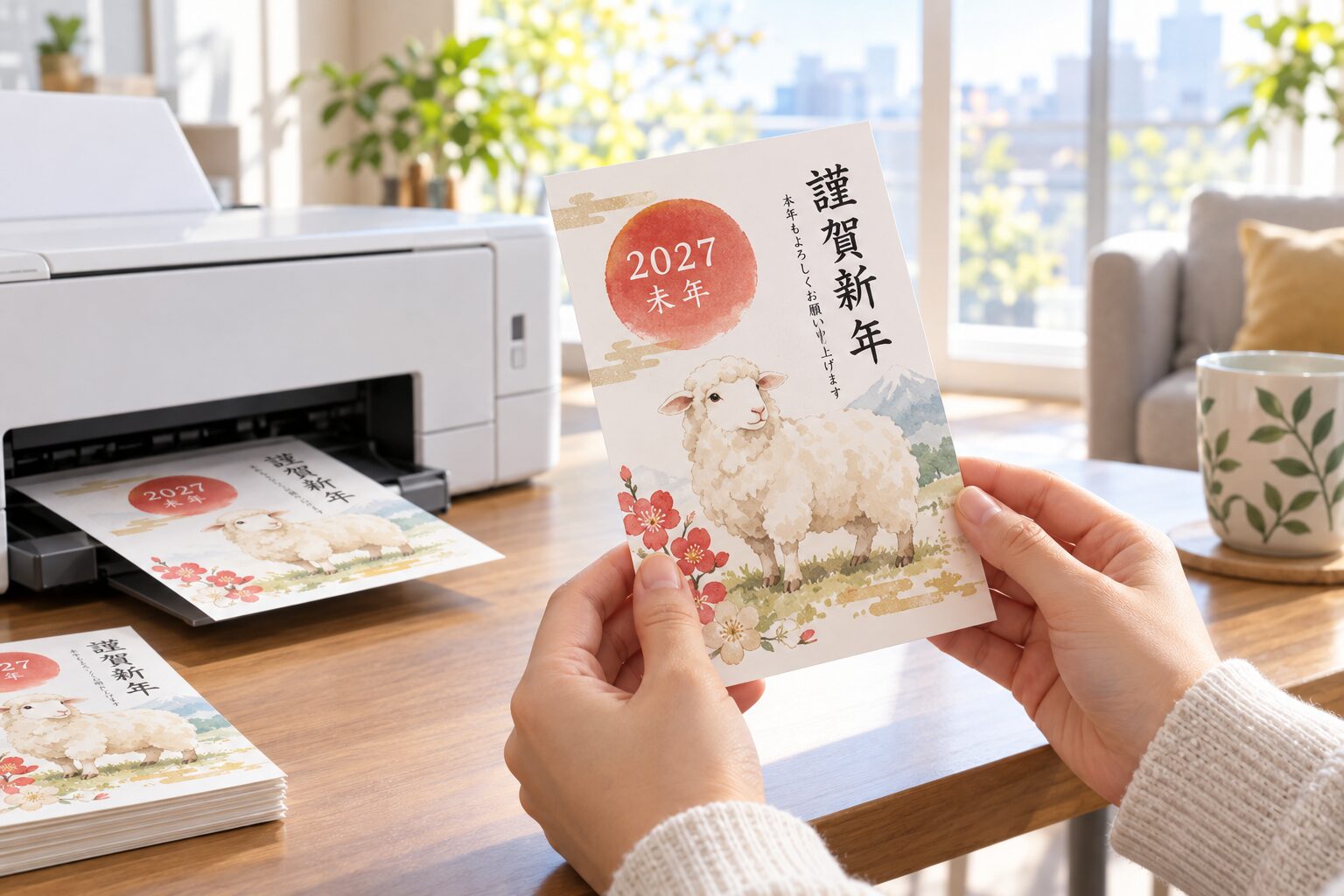
印刷が仕上がったら、宛名面を書き、投函の日程に合わせて準備を整えます。
よくある質問
無料の範囲だけで年賀状は作れる?
1種類のデザインを作るだけなら、無料枠で十分に足ります。
ただし生成回数に上限があるため、試行回数を決めてから使うのがおすすめです。
指示文をよく練ってから生成すると、枠の節約になります。
AIが作った絵に著作権はある?
日本では、AIが自律的に生成した画像が著作物として保護されるかは、状況によると説明されています。
自分で構図を考え、修正や加筆、文字入れを加えるほど、創作への関わりは大きくなります。
権利の扱いが気になる場合は、利用規約や専門家の見解を確認してください。
スマートフォンだけでも作れる?
スマートフォンのアプリやブラウザからも、生成と文字入れは可能です。
ただし、はがきサイズの細かな調整や、書き出し後の確認は、パソコンの大きな画面のほうが楽です。
まとめ
AIで2027年の年賀状を作るなら、次の流れが基本です。
- イラストはAIで生成し、「縦長」「余白を残す」「文字は入れない」を指示に入れる
- はがきサイズ(300dpiで1181×1748ピクセル)のキャンバスに配置する
- 文字は誤字を防ぐため、後から自分で入れる
- 既存のキャラクターや作家名、画風の指定は避ける
- 試し刷りをしてから、本番のはがきに印刷する
日程は、引受開始が12月20日、元日に届けるための差出日の目安が12月27日です。
余裕を持って、早めの完成を目指しましょう。
まずは、Adobe Expressを公式サイトで確認して無料で始めることから試してみてください。
生成から文字入れ、書き出しまで1か所で進められます。