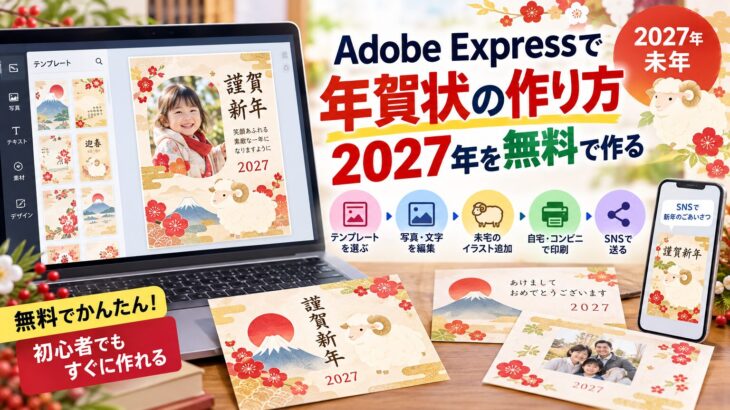
2027年の干支は未(ひつじ)です。デザインの経験がなくても、Adobe Expressなら無料のテンプレートを選んで写真と文字を差し替えるだけで年賀状が完成します。ブラウザーかスマホアプリがあれば始められ、はがきに印刷することも、画像にしてSNSやメッセージアプリで送ることもできます。
この記事では、必要なものの準備から、テンプレートの選び方、画面操作の手順、印刷のサイズと余白の設定、デジタルで送る場合の書き出し、無料版と有料版の違いまでを順番に解説します。操作はパソコンのブラウザー版を基準に説明し、WindowsとMacのショートカットも併記します。画面の表示は更新で変わることがあるため、名称が少し違う場合は近い項目を探してください。
Adobe Expressの公式ページで機能と始め方を確認する
年賀状づくりに必要なもの
最低限そろえるもの
用意するのは次の4点だけです。
- パソコン(Chrome、Edge、Safariなどの最新のブラウザー)またはスマホ・タブレットのアプリ
- Adobe Expressにログインするためのアカウント(Adobe ID、Googleアカウントなどで無料登録できます)
- 年賀状に使う写真(家族写真や風景など。
スマホで撮った画像で問題ありません) - 入れたい挨拶文、差出人の名前、一言メッセージの下書き
Adobeの公式解説でも、ブラウザーでAdobe Expressにアクセスし、GoogleアカウントやLINEなどでログインする流れが紹介されています。
印刷する場合に追加で必要なもの
自宅で印刷するなら、はがきに対応したプリンターと年賀はがきが必要です。
コンビニやネット印刷を使う場合は、完成したデータをPDFや画像で保存できる状態にしておきます。
日本郵便の2027年用年賀はがきの発売日は11月2日、引受開始日は12月20日、元日配達の差出目安は12月27日と紹介されています。
日程は変更されることがあるため、差し出す前に必ず日本郵便の最新の案内を確認してください。
年賀状テンプレートの選び方
用途とサイズで絞り込む
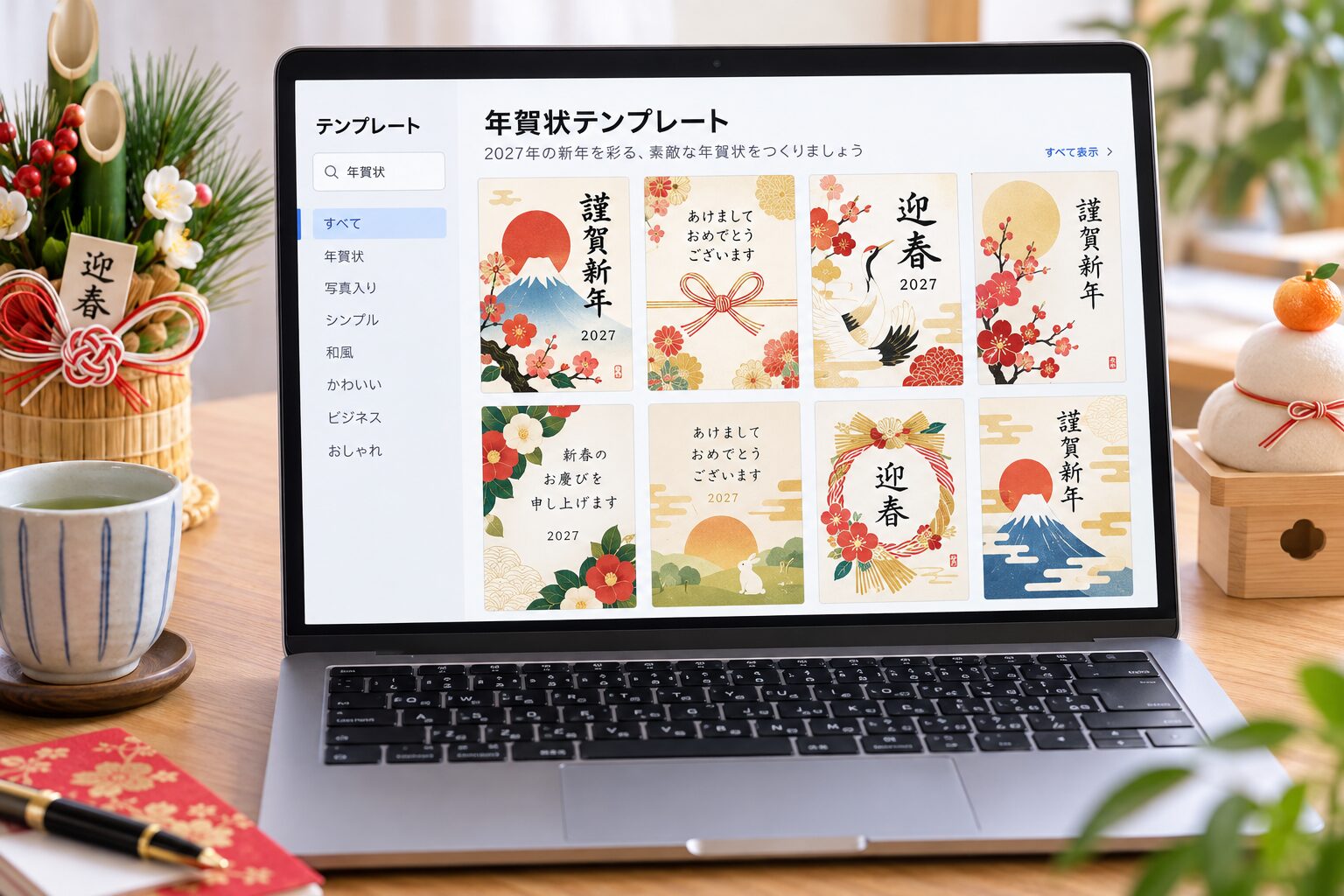
Adobe Expressでは、検索ボックスに「年賀状」と入力すると、お正月向けのテンプレートが一覧で表示されます。
はがきサイズの典型的なデザインから、Instagram用の正方形、ストーリーズ向けの縦長まで、さまざまなサイズが用意されています。
紙で送るならはがきサイズ、SNSで送るなら正方形か縦長を選ぶと、後から調整する手間が減ります。
写真の枠と文字の余白を確認する
写真入りにしたい場合は、写真を入れる枠が大きいものを選びます。
挨拶文だけで仕上げたいなら、文字が主役のデザインが向いています。
家族写真のように人物が多い写真は、枠の縦横比が合わないと顔が切れやすいため、縦長か横長かを写真に合わせて選びましょう。
有料マークの有無を見る
テンプレートの右下に王冠のマークが付いているものは、有料のプレミアムプラン限定です。
無料で完成させたいなら、王冠マークのないテンプレートだけを選ぶのが鉄則です。
プレミアムの素材を使ったデザインは、無料プランのままではダウンロードや共有ができません。
作り方の手順:開く・写真・文字
テンプレートを開く
- ブラウザーでAdobe Expressを開き、「ログイン」からGoogleアカウントなどでログインします。
- ホーム画面上部の検索ボックスに「年賀状」と入力して検索します。
- 一覧から気に入ったテンプレートをクリックします。
ポップアップが表示されるので「このテンプレートを使用」を押すと、編集画面が開きます。 - 作業中に操作を間違えたときは、Ctrl+Z(Macは Command+Z)で一つ前の状態に戻せます。
やり直しは Ctrl+Shift+Z(Macは Command+Shift+Z)です。
写真を差し替える
- 左側のメニューから「メディア」を開き、「アップロード」で自分の写真を選びます。
- アップロードした写真を、テンプレートの写真の上へドラッグして重ねます。
枠に収まる形で入れ替わります。 - 写真をクリックして選択し、四隅のハンドルをドラッグして大きさを調整します。
枠の中で写真をドラッグすると、見せたい部分に位置を合わせられます。 - 背景を整理したい場合は、写真を選択した状態で表示される「背景を削除」を使います。
切り抜いた人物を別の背景に重ねる使い方もできます。
文字を編集する
- 変更したい文字をダブルクリックし、カーソルが出たら Ctrl+A(Macは Command+A)で全文を選択して、新しい文章を入力します。
- フォント、文字サイズ、色は、文字を選択すると表示される編集メニューで変更します。
- あいさつ文の下に、差出人の名前や近況の一言を加えるには、左側の「テキスト」から追加します。
- コピーと貼り付けは Ctrl+C と Ctrl+V(Macは Command+C と Command+V)です。
不要な文字や素材は、選択して Delete キーで消せます。
文字は小さくしすぎないことが読みやすさの決め手です。
はがきに印刷すると画面より小さく感じるため、住所や名前以外の挨拶文は余裕のある大きさにしておきましょう。
作り方の手順:干支と書き出し
干支のイラストを追加する
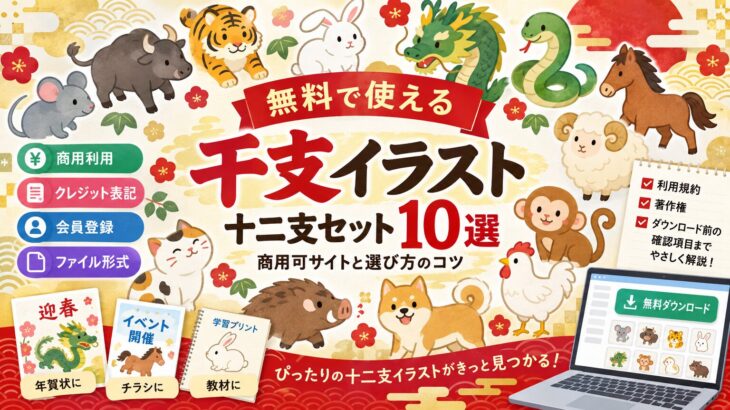
- 左側のメニューから「デザイン素材」を開き、検索ボックスに「羊」「未年」「謹賀新年」などと入力します。
公式の紹介でも、デザイン素材から「謹賀新年」のイラストを追加する使い方が案内されています。 - 気に入ったイラストをクリックすると、デザインに追加されます。
大きさと位置は、ドラッグで調整します。 - かわいらしい素材を増やしたいときは、左側の「アドオン」から「いらすとや」を探して検索する方法もあります。
アドオンで「Irasutoya」を検索して素材を追加できると紹介されています。 - イラストが文字の上に重なってしまったら、右側の「レイヤー」パネルで順番を入れ替えます。
干支のイラストを挨拶文の後ろに置きたいときは、レイヤーパネルで下にドラッグします。
書き出して保存する
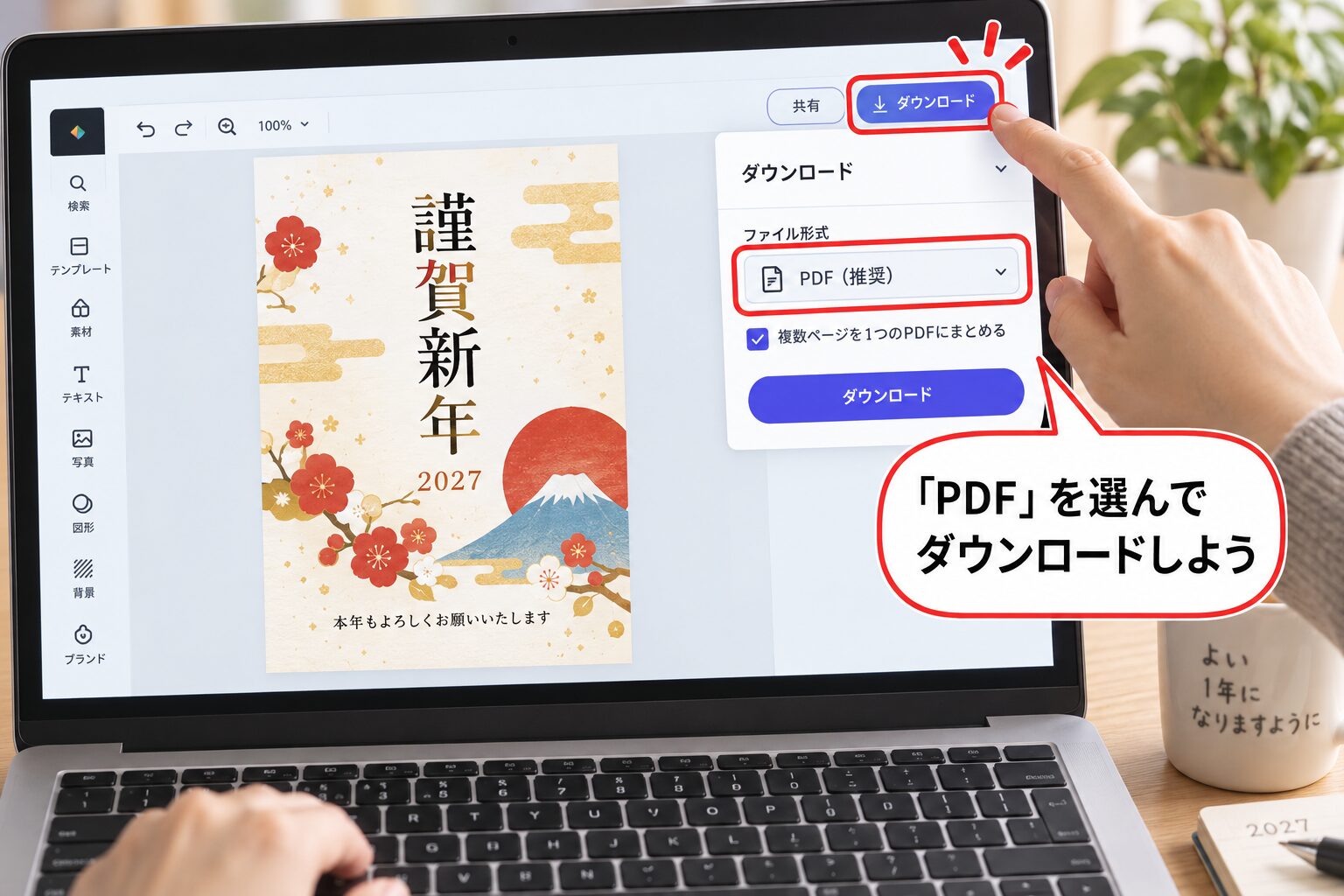
- 画面右上の「ダウンロード」をクリックします。
- ファイル形式を選びます。
PNGやJPGの画像、PDF、MP4の動画形式で保存できます。 - 用途に合わせて形式を決めます。
印刷には PDF、SNSやメッセージには PNG または JPG が基本です。 - 保存したら、ファイルを開いて誤字や写真の見切れがないかを最終確認します。
作成中のデザインはアカウントに自動で保存されます。
次回はホーム画面の「最近の作成」などから開いて、続きを編集できます。
年賀状の印刷方法とサイズ設定
はがきのサイズと余白を設定する
年賀はがきの標準サイズは100×148mmです。
ネット印刷各社でも、ポストカードサイズは100mm×148mmとして案内されています。
テンプレートがはがきサイズでない場合は、ホーム画面の「カスタムサイズ」で単位をmmに切り替え、幅100、高さ148を入力して作成してください。
余白は、「ファイル」メニュー内の裁ち落としとマージンの設定から確認できます。
マージンを表示し、裁ち落としを表示して、印刷で白い縁が出ないように整えられます。
重要な文字や顔は、はがきの端から5mm以上は内側に置くのが安全な目安です。
家庭用プリンターは、機種によってはがきの端まで印刷できないことがあります。
端ぎりぎりに文字を置かないでください。
自宅のプリンターで印刷する
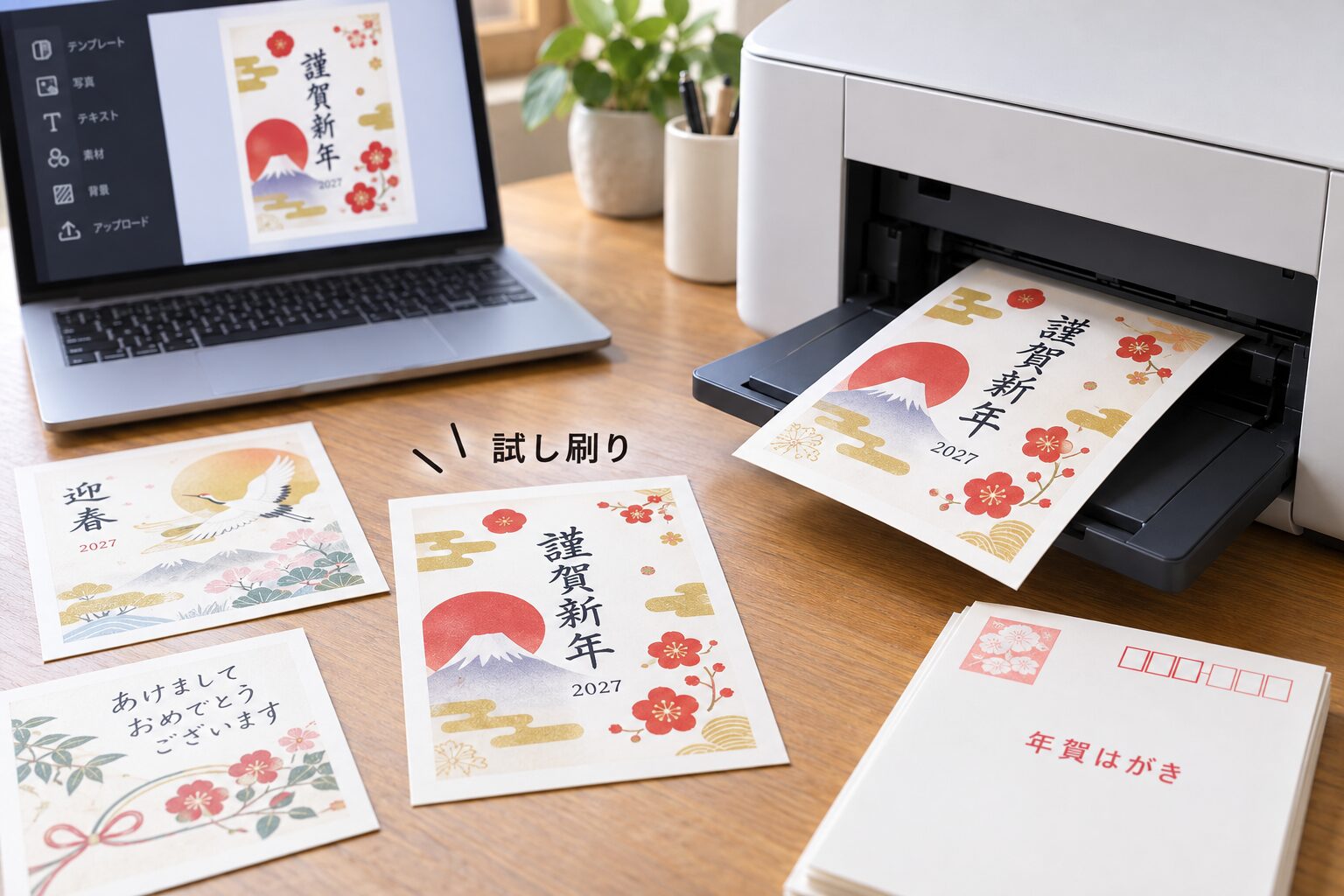
- 「ダウンロード」から PDF で保存します。
- PDFを開き、Ctrl+P(Macは Command+P)で印刷画面を表示します。
- 用紙サイズを「はがき」に、拡大縮小を「100%(実際のサイズ)」に設定します。「用紙に合わせる」は、デザインがずれる原因になります。
- 普通紙で試し刷りをして、位置と文字の大きさを確認してから、年賀はがきで本番を印刷します。
写真の画質には注意が必要です。
自分の画像を使う場合、印刷品質を保つには300 DPI以上が目安とされています。
小さな写真を大きく引き伸ばすと、ぼやけて印刷されます。
コンビニとネット印刷を使う
コンビニでは、保存した PDF や JPG をスマホやUSBメモリー、各社の印刷サービス経由でプリントします。
コンビニのプリントは用紙の持ち込みができない場合が多いため、年賀はがきに直接印刷したいときは、自宅のプリンターかネット印刷が向いています。
郵便として出す場合の扱いは、利用するサービスの案内と郵便局の説明で確認してください。
ネット印刷では、印刷用のデータとして書き出す方法があります。「ダウンロード」ボタンからファイル形式を印刷向けのPDFにして、内トンボの追加と断ち落としの表示を有効にしてダウンロードします。
裁ち落としは3mmで設定する例が案内されています。
印刷会社ごとに指定があるため、入稿の案内を優先してください。
Adobe Expressには、デザインを印刷物として注文できる「印刷と配送」もあります。
Zazzleと提携し、注文した商品を自宅へ届けるしくみです。
ただし、年賀はがきとして使えるかは商品ごとに異なるため、注文前に仕様を確認しましょう。
SNSやメッセージアプリで送る方法
用途別の書き出しの目安
デジタル年賀状は、紙より手軽に送れる点が魅力です。
完成したデータは、メールやメッセージアプリで簡単に共有できます。
送り先に合わせて、次のように選ぶと失敗しません。
| 送り先 | おすすめの形式 | ポイント |
|---|---|---|
| LINE・メッセージ | PNG または JPG | スマホで見やすい縦長や正方形のサイズが向いています |
| Instagramの投稿 | JPG | 正方形のテンプレートを選ぶと、切れずに表示されます |
| ストーリーズ | PNG | 縦長のサイズで、上下に文字を置きすぎないようにします |
| メール添付 | PDF または JPG | 容量が大きすぎると届かないことがあります |
| 動きのある年賀状 | MP4 | アニメーション付きのテンプレートで使えます |
送るときの注意
写真に家族や友人が写っている場合は、公開範囲に気をつけましょう。
SNSに投稿する前に、写っている人の了承を得ておくと安心です。
また、自宅や学校が分かる背景は、投稿前に隠すか別の写真に変えてください。
手書きのメッセージや動きを足したいときは、アニメーションに対応したテンプレートを選ぶと、デジタルならではの年賀状に仕上がります。
無料版でできる範囲と有料版の違い
無料版でできること
無料のままでも、テンプレートの利用、写真と文字の差し替え、素材の追加、ダウンロードまで一通りできます。
無料プランでも透かしなしで書き出せると紹介されています。
年賀状づくりに必要な操作は、ほぼ無料の範囲で完了します。
有料版との違い
有料のプレミアムプランでは、利用できるテンプレート、写真素材、フォントの数が増えます。
生成AIの回数、Adobe Fonts、ワンクリックのサイズ変更、ブランドキットなども差が出る項目です。
個人の年賀状なら、無料版で十分に完成させられるケースがほとんどです。
凝った素材やフォントを使いたくなったときに、有料版を検討すれば問題ありません。
| 項目 | 無料プラン | プレミアムプラン |
|---|---|---|
| 料金 | 0円 | 月額1,180円(税込)が目安 |
| テンプレート | 無料対象のもの | 有料マーク付きも利用可能 |
| 生成AI | 月25クレジットの目安 | 月250クレジットの目安 |
| フォント・素材 | 無料の範囲 | 数が大幅に増える |
| サイズ変更 | 一部のみ | ワンクリックで可能 |
料金や回数は見直されることがあります。
契約前に、必ず公式サイトで最新の内容を確認してください。
うまくいかないときの対処表
画面操作と保存の不具合
| 症状 | 原因 | 対処 |
|---|---|---|
| ダウンロードできない | 有料素材や有料テンプレートを使っている | 王冠マークの素材を無料の素材に置き換えるか、有料プランを検討する |
| 写真が枠からはみ出る | 縦横比が枠と合っていない | 写真を選択して大きさと位置を調整する、または枠が合うテンプレートに変える |
| 文字が思った場所に動かない | 他の素材が上に重なっている | 右側のレイヤーパネルで重なり順を入れ替える |
| 文字や素材を消してしまった | 誤って削除や移動をした | Ctrl+Z(Macは Command+Z)で元に戻す |
| 保存したファイルが開けない | 端末が対応していない形式を選んだ | PNG または JPG で保存し直す |
印刷の不具合
| 症状 | 原因 | 対処 |
|---|---|---|
| 文字が端で切れる | プリンターの印刷できない範囲に入っている | 文字を端から5mm以上は内側に移動して、再度書き出す |
| デザインが小さく印刷される | 拡大縮小が「用紙に合わせる」になっている | 「100%(実際のサイズ)」に設定し直す |
| 写真がぼやける | 元の写真の解像度が低い | より大きな元画像を使うか、写真の拡大を控える |
| 白い縁が出る | 裁ち落としやフチなしの設定がない | 裁ち落としを設定するか、プリンターのフチなし印刷を使う |
| 色が画面と違う | 画面と印刷では色の出方が異なる | 普通紙で試し刷りをして色を確かめる |
無料体験でできることと料金プラン
無料体験でできること
Adobe Expressは、まず無料プランから始められます。
アカウントを登録すれば、年賀状のテンプレートを選び、編集して保存するところまで試せます。
プレミアムプランには無料体験もあり、30日間の無料体験を終了前に解約しなかった場合は、月額料金が請求されます。
体験だけで済ませたい場合は、終了日の前に解約の手続きを済ませてください。
料金プラン
個人向けのプレミアムプランは、月額1,180円(税込)と案内されることが多く、Creative Cloudを契約済みなら追加費用なしで使える場合があります。
プランや価格は変更されることがあるため、最新の内容は公式の一覧で確認しましょう。
Adobe Expressの料金プランと無料体験を公式サイトで確認する
まとめ
Adobe Expressで2027年の年賀状を作る流れは、テンプレートを選び、写真と文字を差し替え、干支のイラストを足して、書き出すだけです。
無料のテンプレートを選べば、費用をかけずにはがき印刷にもSNS送信にも使えるデータが作れます。
紙で送るなら、100×148mmのサイズと余白の設定、試し刷りの3点を忘れずに行ってください。
デジタルで送るなら、送り先に合わせて PNG、JPG、PDF、MP4 を使い分けましょう。
差し出しの日程は、早めに日本郵便の案内で確認しておくと安心です。