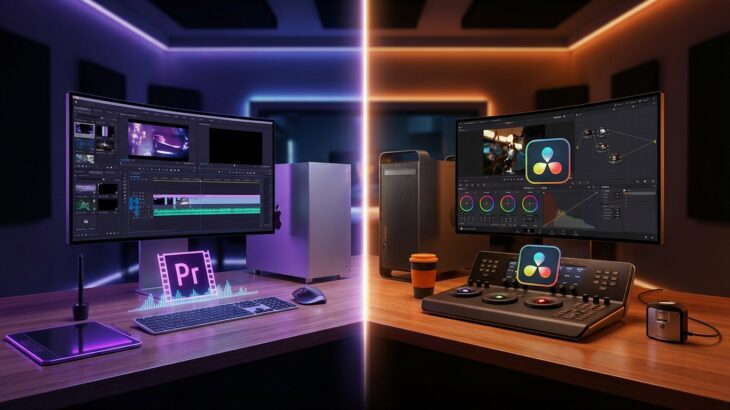
動画編集ソフトを選ぶとき、多くのクリエイターが「Premiere Pro」と「DaVinci Resolve」で迷います。どちらも業界トップクラスの編集ソフトですが、料金体系、得意分野、操作性には大きな違いがあります。
2026年現在、両ソフトとも大幅なアップデートが行われ、AI機能の強化や処理速度の向上など、以前とは比較にならないほど進化しています。そのため、過去の情報だけで判断すると、最適な選択ができない可能性があります。
この記事では、現役の動画クリエイターの視点から、Premiere ProとDaVinci Resolveを7つの観点で徹底比較。あなたの用途や目的に合った最適なソフトを見つけるお手伝いをします。結論を先にお伝えすると、総合的な使いやすさとプロの現場での汎用性を考慮すれば、Premiere Proがおすすめです。その理由を詳しく解説していきましょう。
Premiere ProとDaVinci Resolveの基本情報と特徴
まずは両ソフトの基本的な特徴を押さえておきましょう。
それぞれ開発元や歴史的背景が異なり、得意とする分野にも違いがあります。
Adobe Premiere Proとは
Premiere Proは、Adobe社が開発・提供するプロフェッショナル向け動画編集ソフトです。
1991年に初版がリリースされて以来、30年以上にわたって映像制作の現場で使用されてきました。
2026年現在、Premiere Proは世界で最も使用されている動画編集ソフトとして、テレビ番組、映画、YouTube動画、企業VP、ウェディングムービーなど、あらゆるジャンルの映像制作で活躍しています。
最大の強みは、Adobe Creative Cloudとの連携です。After Effects、Photoshop、Illustrator、Auditionなどのソフトとシームレスに連携でき、複雑なワークフローも効率的に進められます。
DaVinci Resolveとは
DaVinci Resolveは、Blackmagic Design社が開発する動画編集・カラーグレーディングソフトです。元々はハリウッド映画のカラーグレーディング専用ツールとして開発され、その後、編集機能が追加されて統合型ソフトへと進化しました。
最大の特徴は、高品質なカラーグレーディング機能と、無料版でも多くの機能が使えることです。
2025年版では、AI機能「DaVinci Neural Engine」がさらに強化され、処理速度も向上しています。
両ソフトの開発方針の違い
Premiere ProとDaVinci Resolveは、開発の方向性が根本的に異なります。
Adobeは「クリエイティブツールのエコシステム」を重視し、他のAdobe製品との連携を強化することで、制作ワークフロー全体の効率化を目指しています。一方、Blackmagic Designは「オールインワン」のコンセプトを掲げ、1つのソフト内で編集からカラー、VFX、オーディオまで完結させる方針です。
どちらの方針が優れているかは一概には言えませんが、すでにAdobe製品を使っている方はPremiere Pro、初めて動画編集を始める方で予算を抑えたい場合はDaVinci Resolveの無料版から始めるのが賢い選択です。
料金プラン・コストパフォーマンスの比較
動画編集ソフトを選ぶ上で、料金は重要な判断材料です。
2026年現在の最新料金体系を比較してみましょう。
Premiere Proの料金体系
Premiere Proは月額サブスクリプション制を採用しています。
2026年現在の料金は以下の通りです。
| プラン | 月額料金(税込) | 年間コスト |
|---|---|---|
| Premiere Pro単体プラン (年間契約・月々払い) | 3,280円 | 39,360円 |
| Creative Cloud Pro (年間契約・月々払い) | 9,080円 | 108,960円 |
| 学生・教職員向け Proプラン | 2,780円 | 33,360円 |
Creative Cloud Proを選べば、After Effects、Photoshop、Illustratorなど20以上のアプリが使い放題になります。
映像制作を本格的に行うなら、コストパフォーマンスは非常に高いと言えます。
DaVinci Resolveの料金体系
DaVinci Resolveには無料版と有料版(Studio)があります。
| プラン | 価格(税込) | 備考 |
|---|---|---|
| DaVinci Resolve(無料版) | 0円 | 基本機能は使用可能 |
| DaVinci Resolve Studio | 48,980円 | 買い切り・永続ライセンス |
無料版でも基本的な編集機能は使えますが、4K以上の解像度でのエクスポート制限、一部のエフェクト制限、GPUアクセラレーションの制限などがあります。
長期的なコスト比較
「DaVinci Resolveは無料だからお得」と単純に考えるのは危険です。
実際の制作現場では、追加コストやワークフローの効率性も考慮する必要があります。
確かに短期的に見れば、DaVinci Resolve無料版は0円で使えます。
しかし、本格的な映像制作を行う場合、以下の点を考慮する必要があります。
- Premiere ProはAfter Effectsとの連携が強力で、モーショングラフィックスやVFXを効率的に追加できる
- Adobe Stockとの連携により、素材探しの時間を大幅に短縮できる
- Premiere Proのテンプレートやプラグインの市場は非常に充実している
- チームでの共同作業機能(Team Projects)が標準搭載されている
プロとして映像制作を行うなら、作業効率も含めたトータルコストでPremiere Proが有利になるケースが多いのが実情です。
編集機能・操作性の比較
動画編集の核となる編集機能と操作性を比較します。
日々の編集作業で最も重要な部分です。
タイムライン編集の使いやすさ
Premiere Proのタイムラインは、直感的で初心者にも扱いやすい設計になっています。
クリップのトリミング、リップル編集、ローリング編集などの基本操作が、キーボードショートカットと連動してスムーズに行えます。
特に優れているのが「ソースモニター」と「プログラムモニター」を使った3点編集・4点編集です。映像学校やスクールでも、この操作方法から教えることが多く、業界標準の編集スタイルと言えます。
DaVinci Resolveのタイムラインも高機能ですが、元々カラーグレーディングソフトだった影響で、編集画面(カットページ・エディットページ)とカラーページが分離した設計になっています。これは一長一短で、カラー作業に集中できるメリットがある反面、ページ間の移動が必要になる場面もあります。
AI機能の充実度(2026年最新)
2026年、両ソフトともAI機能が大幅に強化されています。
■ Premiere ProのAI機能
- Adobe Sensei AI による自動文字起こし(日本語対応、高精度)
- 自動リフレーム(縦動画への自動変換)
- シーン編集検出(カット点の自動検出)
- 音声をテキストに変換してキャプション自動生成
- モーフカット(ジャンプカットを自然につなげる)
- 自動ダッキング(BGMと音声の自動バランス調整)
■ DaVinci ResolveのAI機能
- DaVinci Neural Engine による顔認識・トラッキング
- マジックマスク(被写体の自動切り抜き)
- 音声分離(会話とBGMの分離)
- スピードワープ(AIによるスローモーション補間)
両者ともAI機能は充実していますが、Premiere Proの自動文字起こし機能は特に優秀で、YouTubeのテロップ作成作業を劇的に効率化できます。
日本語の認識精度も高く、実用レベルに達しています。
プリセット・テンプレートの豊富さ
編集効率を上げるプリセットやテンプレートの充実度は、Premiere Proが圧倒的に優れています。
Adobe Creative Cloudに含まれる「モーショングラフィックステンプレート」だけでも数百種類が用意されており、After Effectsとの連携で無限のカスタマイズが可能です。
さらに、サードパーティ製のテンプレートマーケットも活発で、Envato ElementsやMotion Arrayなどで高品質なテンプレートを入手できます。
DaVinci Resolveもテンプレート機能(Fusionコンポジション)がありますが、市場に出回っているテンプレートの数ではPremiere Proに及びません。
カラーグレーディング・VFX機能の比較
映像のクオリティを左右するカラーグレーディングとVFX機能を比較します。
カラーグレーディング機能
カラーグレーディングに関しては、DaVinci Resolveが業界最高峰の機能を持っています。
これは元々カラーグレーディング専用ソフトとして開発された歴史があるためです。
DaVinci Resolveのカラーページでは、以下のような高度な調整が可能です。
- プライマリーカラーコレクション(全体の色調整)
- セカンダリーカラーコレクション(部分的な色調整)
- ノードベースの柔軟な色補正ワークフロー
- HDR対応のカラーホイール
- 高精度なスキントーン調整
一方、Premiere Proのカラーグレーディング機能(Lumetriカラー)も2025年版で大幅に強化されています。
直感的なカラーホイール、HSLセカンダリー、カーブ調整など、一般的な映像制作に必要な機能は十分に揃っています。
映画やCMなど、シネマティックな色表現を追求するプロジェクト以外では、Premiere ProのLumetriカラーで十分対応可能です。
VFX・合成機能
VFX機能については、両ソフトでアプローチが異なります。
DaVinci ResolveにはFusionというノードベースのVFXツールが統合されています。
グリーンバック合成、3Dテキスト、パーティクルエフェクトなど、高度なVFXを単体ソフト内で完結できます。
Premiere Proの場合、高度なVFXはAfter Effectsとの連携で実現します。
Dynamic Link機能により、After Effectsで作成したコンポジションをPremiere Proのタイムラインに直接配置でき、レンダリングなしでリアルタイムプレビューが可能です。
After Effectsは世界で最も普及しているモーショングラフィックス・VFXソフトであり、学習リソース、チュートリアル、プラグインの充実度で他を圧倒しています。
VFXやモーショングラフィックスも含めたトータルの制作環境としては、Adobe製品の組み合わせが最も柔軟性が高いと言えます。
オーディオ編集機能
音声編集機能も比較しておきましょう。
Premiere Proは「エッセンシャルサウンド」パネルにより、会話、ミュージック、効果音、環境音を簡単に分類・調整できます。
ノイズ除去、ラウドネス調整、自動ダッキングなど、動画編集者が必要とする機能が直感的なインターフェースで使えます。
さらに、Adobe Auditionとの連携により、より高度なオーディオ編集にも対応可能です。
DaVinci ResolveにはFairlightという本格的なDAW(デジタルオーディオワークステーション)が統合されています。
機能的には非常に高度ですが、動画編集者にとっては学習コストが高いという側面があります。
パフォーマンス・必要スペック・安定性の比較
編集作業の快適さに直結するパフォーマンスと安定性を比較します。
動作に必要なPCスペック
2026年現在の推奨スペックを比較します。
| 項目 | Premiere Pro(推奨) | DaVinci Resolve(推奨) |
|---|---|---|
| OS | Windows 10/11、macOS 12以降 | Windows 10/11、macOS 12以降 |
| CPU | Intel第11世代以降 / AMD Ryzen 5000以降 | Intel第10世代以降 / AMD Ryzen 3000以降 |
| メモリ | 32GB以上 | 32GB以上(Fusionを使う場合は64GB推奨) |
| GPU | NVIDIA RTX 3060以上(VRAM 8GB以上) | NVIDIA RTX 3070以上(VRAM 8GB以上) |
| ストレージ | NVMe SSD(編集用に500GB以上) | NVMe SSD(編集用に500GB以上) |
両ソフトとも快適に動作させるには高性能なPCが必要ですが、DaVinci ResolveはGPU依存度が高く、特にカラーグレーディングやFusionを多用する場合は、より高性能なグラフィックボードが必要になります。
処理速度・レンダリング性能
処理速度については、作業内容によって優劣が分かれます。
一般的なカット編集や軽めのエフェクト処理では、両ソフトに大きな差はありません。
しかし、重いエフェクトを多用した場合や、8K素材を扱う場合は、DaVinci ResolveのGPU最適化が有利に働くケースがあります。
一方、Premiere ProはAdobe Media Encoderとの連携により、編集しながらバックグラウンドでエンコードできるメリットがあります。
複数の納品フォーマットを一括書き出しする場合など、実務では重宝する機能です。
ソフトウェアの安定性
安定性については、2026年現在、両ソフトとも高いレベルに達しています。
かつてPremiere Proは不安定だという評判がありましたが、近年のアップデートで大幅に改善されています。特にApple Silicon(M1/M2/M3チップ)への最適化が進み、Macでの安定性も向上しています。
DaVinci Resolveも安定したソフトですが、プロジェクトの複雑さが増すと、特にFusionを多用した場合にクラッシュが発生することがあります。
定期的なプロジェクト保存を心がけましょう。
学習コスト・サポート・将来性の比較
長期的な視点で、学習のしやすさやサポート体制を比較します。
初心者の学習しやすさ
初心者にとっての学習しやすさでは、Premiere Proが明らかに有利です。
その理由は以下の通りです。
- 日本語の学習コンテンツが圧倒的に多い
- YouTube、書籍、オンライン講座など、学習リソースが充実
- 映像系の専門学校やスクールの多くがPremiere Proを採用
- 操作のクセが少なく、直感的なインターフェース
- Adobe公式のチュートリアルが充実
DaVinci Resolveも無料で使えるメリットはありますが、学習リソースの多さではPremiere Proに及びません。特に日本語での情報は限られており、英語のチュートリアルを参照する必要がある場面も多いです。
公式サポート・コミュニティ
サポート体制では、サブスクリプション料金を支払うPremiere Proの方が手厚いです。
Adobe Creative Cloudの契約者は、チャットや電話での公式サポートを受けられます。
また、Adobe公式フォーラムや、世界中のユーザーコミュニティも活発です。
DaVinci Resolveは無料版ユーザーへの公式サポートは限定的ですが、Blackmagic Design公式フォーラムでは活発な情報交換が行われています。
業界での需要・将来性
就職や転職を考える場合、業界での需要も重要です。
2026年現在、映像制作会社、テレビ局、広告代理店など、多くの企業でPremiere Proが採用されています。
求人票を見ても、「Premiere Pro経験者優遇」「Adobe製品の使用経験必須」という条件が圧倒的に多いのが実情です。
DaVinci Resolveは、カラーグレーディング専門のポストプロダクションや、映画・CM制作の一部で需要がありますが、求人数ではPremiere Proに及びません。
フリーランスとして活動する場合も、クライアントがAdobe製品を使っているケースが多く、データの互換性を考えるとPremiere Proを選ぶメリットは大きいです。
用途別おすすめの選び方
ここまでの比較を踏まえて、用途別のおすすめを紹介します。
YouTuber・動画クリエイターにおすすめ
YouTubeやSNS向けの動画を制作するなら、Premiere Proを強くおすすめします。
その理由は以下の通りです。
- 自動文字起こし機能でテロップ作成が劇的に効率化
- After Effectsとの連携でオープニングやローワーサードが簡単に作れる
- 豊富なテンプレートで高品質な動画を短時間で制作可能
- YouTube向けの書き出しプリセットが充実
- 学習リソースが豊富で、困ったときも情報を見つけやすい
特に継続的にコンテンツを投稿するYouTuberにとって、作業効率は収益に直結します。
月額費用がかかっても、時間短縮効果で十分に元が取れるでしょう。
映画・CM制作のプロフェッショナルにおすすめ
シネマティックな映像や、高度なカラーグレーディングが求められる映画・CM制作では、プロジェクトの性質によって使い分けるのがベストです。
編集とカラーグレーディングを1人で行う場合はDaVinci Resolveの統合環境が便利です。
一方、チームで分業する場合や、モーショングラフィックスやVFXが多い案件では、Premiere Pro + After Effectsの組み合わせが効率的です。
実際のプロの現場では、両方のソフトを使い分けているケースも珍しくありません。
企業の映像制作担当者・マーケターにおすすめ
企業の担当者として社内で映像を制作する場合は、Premiere Proが最適解です。
企業ではAdobe Creative Cloudを法人契約しているケースが多く、PhotoshopやIllustratorで作成した社内素材との連携もスムーズです。
また、担当者が異動になった場合も、次の担当者が学習しやすいPremiere Proなら引き継ぎがスムーズに行えます。
予算を抑えたい副業・趣味クリエイターにおすすめ
趣味で始める場合や、予算を極力抑えたい場合は、まずDaVinci Resolve無料版から始めるのも一つの選択肢です。
ただし、将来的に本格的な映像制作を目指すなら、早い段階でPremiere Proに移行することをおすすめします。
最初からPremiere Proを学んでおけば、スキルの汎用性が高く、仕事につなげやすいです。
Adobe Creative Cloudには7日間の無料体験があるので、まずは試してみることをおすすめします。
Premiere ProとDaVinci Resolveの連携活用術
実は、Premiere ProとDaVinci Resolveは競合するだけでなく、連携して使うこともできます。
XMLによるプロジェクト連携
Premiere ProからDaVinci Resolveにプロジェクトを移行する場合、XMLファイルを使った連携が可能です。
一般的なワークフローは以下の通りです。
- Premiere Proで編集を行い、カット編集を完成させる
- 「ファイル」→「書き出し」→「Final Cut Pro XML」で書き出し
- DaVinci Resolveで「ファイル」→「読み込み」→「タイムライン」からXMLを読み込み
- DaVinci Resolveでカラーグレーディングを行う
- 完成した映像を書き出し、またはXMLでPremiere Proに戻す
この方法なら、Premiere Proの優れた編集機能とDaVinci Resolveの高度なカラーグレーディング機能の「いいとこ取り」が可能です。
それぞれの強みを活かした分業体制
チームで制作を行う場合、以下のような分業体制も効率的です。
- ディレクター・エディター:Premiere Proで編集
- カラリスト:DaVinci Resolveでカラーグレーディング
- モーショングラファー:After Effectsでモーショングラフィックス
このようなワークフローは、ハリウッド映画やハイエンドCMの制作現場でも採用されています。
まとめ:動画編集ソフトの選び方
Premiere ProとDaVinci Resolveの徹底比較、いかがでしたでしょうか。
最後に、この記事のポイントをまとめます。
■ Premiere Proがおすすめな人
- YouTube、SNS向けの動画を効率的に制作したい人
- Adobe製品(Photoshop、After Effectsなど)と連携して使いたい人
- 映像制作の仕事に就きたい、またはフリーランスとして活動したい人
- 豊富な学習リソースで効率的にスキルを習得したい人
- チームでの共同作業が多い人
■ DaVinci Resolveがおすすめな人
- 初期費用を抑えて動画編集を始めたい人
- 映画・CMレベルの高度なカラーグレーディングを習得したい人
- 1つのソフトで編集からカラー、VFXまで完結させたい人
総合的に判断すると、2026年の動画編集ソフトとしてはPremiere Proがおすすめです。
料金面ではサブスクリプション費用がかかりますが、作業効率、学習のしやすさ、業界での汎用性、他のAdobe製品との連携など、トータルで見た価値は非常に高いです。
まずはAdobe Creative Cloudの無料体験でPremiere Proを試してみてください。
7日間、すべての機能を制限なく使えるので、実際の操作感を確かめることができます。
その上で、自分のワークフローに合ったソフトを選択することをおすすめします。
動画編集は、どのソフトを選んでも最終的には「使いこなすこと」が重要です。
ぜひこの記事を参考に、あなたの制作活動に最適なソフトを見つけてください。