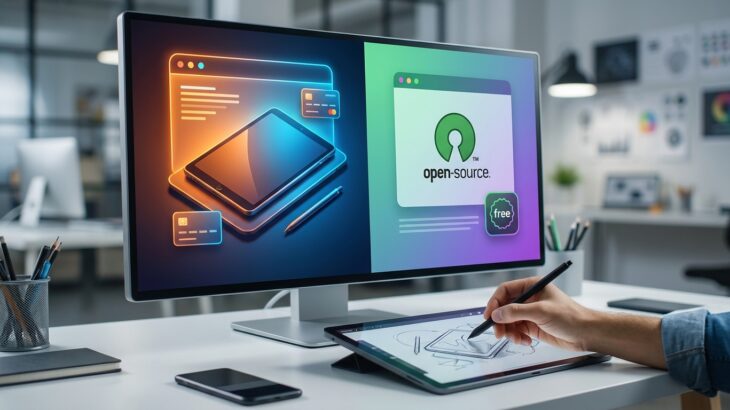
「ベクターグラフィックソフトを使いたいけど、有料のIllustratorと無料のInkscape、どちらを選べばいいの?」
デザイン制作を始めようとする方の多くが、この疑問に直面します。Adobe Illustratorは月額3,280円(税込)からの有料ソフト、一方Inkscapeは完全無料という大きな違いがありますが、単純に「無料だからInkscape」と決めてしまうのは危険です。
なぜなら、あなたの用途や目的によって最適な選択肢は大きく異なるからです。プロのデザイナーとして活動するのか、趣味でイラストを描きたいのか、副業でデザインを始めたいのか、それぞれのケースで重視すべきポイントは変わってきます。
本記事では、実際に両ソフトを使用してきた経験をもとに、機能・操作性・コスト・将来性など多角的な視点から徹底比較します。この記事を読み終える頃には、あなたにとって最適なベクターグラフィックソフトが明確になっているはずです。
IllustratorとInkscapeの基本情報と特徴
まずは、両ソフトの基本的な情報を押さえておきましょう。
どちらも「ベクターグラフィックソフト」というカテゴリに属しますが、開発背景や設計思想には大きな違いがあります。
Adobe Illustratorとは
Adobe Illustratorは、1987年にAdobe社がリリースしたベクターグラフィックソフトです。
35年以上の歴史を持ち、デザイン業界のデファクトスタンダードとして確固たる地位を築いています。
現在はサブスクリプション型のCreative Cloudの一部として提供されており、常に最新機能が追加されています。2024年には生成AI機能「Generative Recolor」や「Text to Vector Graphic」なども搭載され、進化を続けています。
主な特徴は以下の通りです。
- 業界標準の.aiファイル形式に対応
- Adobe製品(Photoshop、InDesignなど)との完璧な連携
- 豊富なプラグインとテンプレート
- 定期的なアップデートによる機能追加
- 充実したサポート体制
Inkscapeとは
Inkscapeは、2003年に登場したオープンソースのベクターグラフィックソフトです。
完全無料で使用でき、Windows、Mac、Linuxのすべてのプラットフォームで動作します。
GPLライセンスのもと開発されており、商用利用も含めて一切の制限なく無料で使い続けられます。世界中のボランティア開発者によって機能が追加・改善されています。
主な特徴は以下の通りです。
- 完全無料でフル機能が使用可能
- SVGをネイティブ形式として採用
- クロスプラットフォーム対応
- カスタマイズ性の高い拡張機能
- 活発なコミュニティサポート
開発思想の違いを理解する
Illustratorは商業ソフトウェアとして「プロユースに耐える高品質・高機能」を追求しています。
一方、Inkscapeは「誰もが無料でベクターグラフィックを扱える環境」を目指しています。
この思想の違いは、機能の優先順位やユーザーインターフェースの設計にも反映されています。
どちらが優れているというわけではなく、それぞれの目的に最適化された結果といえます。
料金・コストの徹底比較
ソフト選びにおいて、コストは非常に重要な判断材料です。
特に長期間使用することを考えると、総コストの違いは無視できません。
Illustratorの料金体系(2026年版)
Adobe Illustratorは現在、サブスクリプション(月額・年額課金)のみの提供となっています。
| プラン | 料金(税込) | 内容 |
|---|---|---|
| Illustrator単体 (年間プラン月々払い) | 3,280円/月 | Illustratorのみ |
| Illustrator単体 (年間プラン一括払い) | 34,680円/年 | Illustratorのみ (月あたり約2,890円) |
| Creative Cloud Pro | 9,080円/月 | Photoshop、Premiere Proなど全アプリ |
注意:月々プランを途中解約すると、残り期間の50%の解約料が発生します。
1年間使用した場合の最低コストは34,680円、5年間では173,400円になります。
この継続的な支出が、Illustrator導入の最大のハードルとなっています。
Inkscapeの料金(完全無料の理由)
Inkscapeは初期費用・月額費用ともに完全無料です。
これはオープンソースプロジェクトとして、世界中のボランティア開発者によって維持・開発されているためです。
ただし、無料であることには以下のような背景があります。
- 開発資金は寄付によって賄われている
- アップデートのペースは商用ソフトより遅い傾向
- 公式サポートは存在せず、コミュニティに依存
総所有コスト(TCO)で考える
単純な料金比較だけでなく、総所有コストで考えることが重要です。
Inkscapeは料金こそ無料ですが、学習に時間がかかったり、トラブル解決に手間取ったりすることで「時間的コスト」が発生する可能性があります。
一方、Illustratorは月額費用がかかりますが、豊富な学習リソースと充実したサポートにより、スムーズに習得できる傾向があります。時給換算で考えると、どちらが「お得」かは人によって変わってきます。
機能・性能の詳細比較
両ソフトの核心部分である機能と性能を、項目別に詳しく比較していきます。
基本的なベクター編集機能
ベクターグラフィックソフトとしての基本機能については、両者ともに高いレベルで実装されています。
| 機能 | Illustrator | Inkscape |
|---|---|---|
| ペンツール | ◎ 非常に洗練 | ○ 十分実用的 |
| シェイプツール | ◎ 豊富 | ○ 基本を網羅 |
| パスファインダー | ◎ 高機能 | ○ 同等機能あり |
| グラデーション | ◎ 多様な種類 | ○ 基本対応 |
| ブレンドツール | ◎ 高精度 | △ 限定的 |
基本的なロゴ制作やイラスト作成であれば、Inkscapeでも十分に対応できます。
高度な機能と表現力
より高度な表現や複雑な作業になると、両者の差が顕著になってきます。
Illustratorは3D効果、パターン作成、高度なタイポグラフィ機能、ライブペイントなど、プロのニーズに応える豊富な機能を備えています。
特に2024年版で強化されたAI機能は注目です。
- Generative Recolor:AIによる配色提案
- Text to Vector Graphic:テキストからベクターイラスト生成
- モックアップ機能:製品イメージの自動生成
Inkscapeにもフィルター効果やエクステンション(拡張機能)はありますが、Illustratorほどの多様性や精度はありません。
パフォーマンスと安定性
大量のオブジェクトを扱う場合や、複雑なファイルを編集する場合のパフォーマンスには明確な差があります。
Illustratorは商用ソフトとして最適化されており、大規模プロジェクトでも安定した動作が期待できます。GPUアクセラレーションにも対応しており、重い処理もスムーズです。
Inkscapeは大量のオブジェクト(1000以上)を扱うと動作が重くなる傾向があります。
複雑なファイルを扱う場合は、こまめな保存を心がけましょう。
操作性・学習コストの比較
どんなに高機能なソフトでも、使いこなせなければ意味がありません。
両者の操作性と習得のしやすさを比較します。
ユーザーインターフェースの違い
Illustratorは近年のアップデートでUI/UXが大幅に改善され、直感的な操作が可能になっています。ツールの配置やパネルのカスタマイズも柔軟で、自分好みの作業環境を構築できます。
Inkscapeのインターフェースは、Illustratorに似た部分もありますが、独自の設計思想が反映されています。
Illustratorユーザーがinscapeに移行する場合、ツールの名称や配置の違いに戸惑うことがあります。
例えば、Illustratorの「ダイレクト選択ツール」はInkscapeでは「ノードツール」と呼ばれます。
学習リソースの充実度
習得のしやすさは、利用可能な学習リソースに大きく左右されます。
■ Illustrator
- Adobe公式チュートリアル(日本語対応)
- Adobe Creative Cloud道場(動画講座)
- 書籍:数百冊以上が出版
- Udemy等のオンライン講座:豊富に存在
- YouTubeチュートリアル:日本語コンテンツ多数
■ Inkscape
- 公式マニュアル(英語中心、日本語訳あり)
- 書籍:日本語書籍は数冊程度
- YouTubeチュートリアル:日本語は少なめ
- コミュニティフォーラム:主に英語
日本語での学習リソースはIllustratorが圧倒的に充実しています。
英語に抵抗がない方であれば、Inkscapeの海外チュートリアルも活用できます。
習得に必要な時間の目安
基本操作をマスターするまでの目安時間を、経験者の声をもとにまとめました。
| レベル | Illustrator | Inkscape |
|---|---|---|
| 基本操作 | 約10〜20時間 | 約15〜30時間 |
| 実務レベル | 約50〜100時間 | 約80〜150時間 |
| プロレベル | 約300〜500時間 | 約400〜600時間 |
Inkscapeの習得時間が長くなりがちな理由は、日本語リソースの少なさと、トラブル時の情報検索の難しさにあります。
ファイル形式と互換性
他者とのデータのやり取りや、他のソフトとの連携を考える上で、ファイル形式の互換性は極めて重要です。
対応ファイル形式一覧
■ Illustrator対応形式
- ネイティブ形式:.ai
- 書き出し:PDF、EPS、SVG、PNG、JPEG、TIFF、PSD、DXFなど
- 読み込み:ほぼすべての主要グラフィック形式
■ Inkscape対応形式
- ネイティブ形式:SVG(.svg)
- 書き出し:PDF、EPS、PNG、PS、DXFなど
- 読み込み:AI(一部)、PDF、EPS、SVGなど
AIファイルの互換性問題
InkscapeでAdobe Illustratorの.aiファイルを開く場合、レイアウトが崩れたり、フォントが置換されたり、一部の効果が失われたりする可能性があります。
完全な互換性を確保するための方法
【Illustratorからのデータ受け渡し方法】
1. 可能であればSVG形式で保存してもらう
2. PDF形式(バージョンを下げる)で保存
3. EPS形式で保存(効果は失われる可能性あり)
4. アウトライン化してから保存
印刷会社への入稿について
商業印刷を考えている場合、この点は特に重要です。
多くの印刷会社はIllustratorの.ai形式での入稿を標準としています。
Inkscapeで作成したデータを入稿する場合は、以下の対応が必要です。
- PDF/X-4形式での書き出し(対応印刷会社に限る)
- テキストのアウトライン化
- 事前に印刷会社へ確認を取る
一部のネット印刷サービスはSVGやPDF入稿に対応していますが、対応状況は印刷会社によって異なります。
用途別おすすめソフトの選び方
ここまでの比較を踏まえ、具体的な用途や状況別に最適なソフトを提案します。
プロのデザイナー・制作会社勤務の場合
■ おすすめ:Illustrator
プロとして活動する場合、Illustratorを選ぶべき理由は明確です。
- クライアントや外部とのデータ互換性が確保できる
- 印刷会社への入稿がスムーズ
- 業界標準スキルとして履歴書に書ける
- 最新機能で作業効率を高められる
月額費用は「必要経費」として考えましょう。
年間約3.5万円の投資で、仕事の幅が大きく広がります。
趣味でイラストや創作を楽しみたい場合
■ おすすめ:Inkscape(まずは無料で始める)
趣味で使用する場合、Inkscapeから始めることをおすすめします。
- 金銭的リスクなくベクター編集を体験できる
- 基本的な機能は十分に揃っている
- 続けられるか不明な段階で費用をかけるのはもったいない
ただし、将来的に本格的に取り組みたいと思ったら、Illustratorへの移行も視野に入れておきましょう。
副業・フリーランスとしてデザインを始める場合
■ おすすめ:目標によって異なる
副業でデザインを始める場合は、以下の基準で判断しましょう。
■ Illustratorを選ぶべきケース
- クライアントワーク中心で考えている
- 将来的に独立・フリーランスを目指している
- 印刷物のデザインを手がけたい
■ Inkscapeで始めても良いケース
- まずは実績作りを低コストで始めたい
- Web用グラフィックが中心
- 個人販売(ストックイラスト等)がメイン
学生・教育目的の場合
■ おすすめ:両方を活用
学生の場合、Adobe Creative Cloudには学割プランがあります。
Proプランが月額2,780円(税込)で利用可能なので、この機会にIllustratorを習得しておくことをおすすめします。
一方、学校のPCにInkscapeが導入されているケースも多いため、両方のスキルを身につけておくと将来の選択肢が広がります。
InkscapeからIllustratorへの移行ガイド
Inkscapeで基礎を学び、その後Illustratorに移行するケースは少なくありません。
スムーズな移行のためのポイントを解説します。
共通する概念と操作
ベクターグラフィックの基本概念は共通しているため、Inkscapeで学んだ知識はIllustratorでも活かせます。
- パス・アンカーポイント・ハンドルの概念
- ベジェ曲線の描き方
- オブジェクトの変形・整列
- レイヤーによる管理
- グラデーション・パターンの適用
ツール名・機能名の対応表
混乱しやすいツール名の対応を把握しておきましょう。
| Inkscape | Illustrator |
|---|---|
| 選択ツール | 選択ツール |
| ノードツール | ダイレクト選択ツール |
| ペンツール | ペンツール |
| 鉛筆ツール | 鉛筆ツール |
| テキストツール | 文字ツール |
| 矩形ツール | 長方形ツール |
移行時の注意点
Inkscapeに慣れた状態でIllustratorを使い始める際の注意点
- ショートカットキーの違い:多くの操作でショートカットが異なります
- 保存方式の違い:Illustratorは自動保存とクラウド保存が標準
- カラーモードの概念:IllustratorはCMYKに対応
移行直後は操作に戸惑うことがありますが、1〜2週間集中して使えば慣れてきます。
よくある質問(FAQ)
商用利用に制限はありますか?
どちらのソフトも商用利用が可能です。
Illustratorはサブスクリプション契約中であれば制限なく商用利用できます。
Inkscapeはオープンソースソフトウェアのため、商用利用も含めて完全に無料で利用できます。
InkscapeでIllustratorファイルを開けますか?
部分的に可能です。
InkscapeはAIファイルをある程度読み込めますが、前述の通り完全な互換性はありません。
重要なプロジェクトでは、PDF形式やSVG形式でのデータ受け渡しを推奨します。
将来的にIllustratorが無料化される可能性は?
現時点で、Adobe IllustratorはAdobe Creative Cloudの主力製品の一つであり、無料化の予定は発表されていません。
Adobeのビジネスモデルはサブスクリプション収益に依存しているため、無料化の可能性は極めて低いと考えられます。
Macでも両方使えますか?
はい、どちらもmacOSに対応しています。
IllustratorはApple Silicon(M1/M2/M3チップ)にネイティブ対応しており、快適に動作します。InkscapeもmacOS版が提供されていますが、一部の機能で動作が不安定な場合があります。
まとめ:あなたに最適なソフトはどっち?
IllustratorとInkscapeの比較を通じて、それぞれの特徴と最適な選択基準を解説してきました。
最後に、選択の指針をまとめます。
「プロとして仕事に使う」「クライアントとデータをやり取りする」「印刷物を制作する」という場合は、迷わずIllustratorを選びましょう。
業界標準のスキルを身につけることで、キャリアの可能性が大きく広がります。
一方、「まずは無料で始めたい」「趣味レベルで使いたい」「コストを抑えたい」という場合は、Inkscapeから始めるのが合理的です。
基本的なベクター編集スキルを身につけた後、必要に応じてIllustratorに移行する道も開かれています。
どちらを選んでも、継続的な学習と実践が上達の鍵です。
この記事が、あなたのベクターグラフィック制作の第一歩を踏み出すきっかけになれば幸いです。
まずは自分の目的と予算を明確にし、この記事の比較ポイントを参考に最適なソフトを選んでください。そして、選んだソフトを徹底的に使い込むことで、確実にスキルアップしていきましょう。