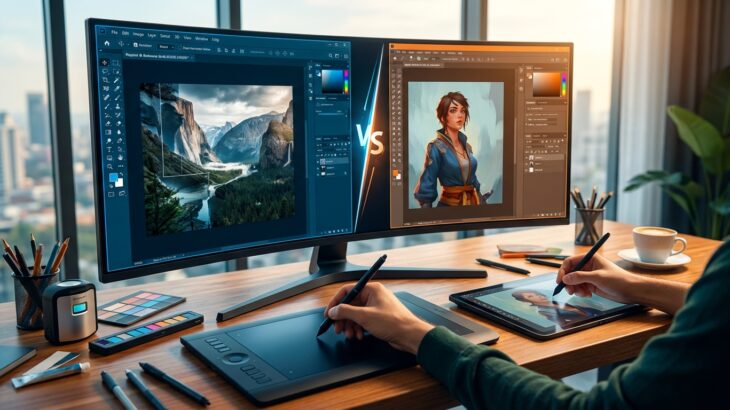
画像編集ソフトを選ぶとき、「Photoshopは高いけど本当に必要?」「GIMPは無料だけど使えるの?」と悩む方は非常に多いです。業界標準のPhotoshopと、無料で使えるGIMPは、どちらも強力な画像編集機能を持っていますが、その特性は大きく異なります。
本記事では、デザイン会社がPhotoshopとGIMPを徹底比較します。価格、機能、操作性、対応フォーマット、そして具体的な用途別のおすすめまで、あなたが最適なソフトを選べるよう詳しく解説していきます。
この記事を読み終える頃には、自分のニーズに合った画像編集ソフトが明確にわかり、後悔のない選択ができるようになるでしょう。
PhotoshopとGIMPの基本情報と特徴
Adobe Photoshopとは
Adobe Photoshopは、1990年にAdobe社からリリースされた画像編集ソフトウェアです。30年以上の歴史を持ち、プロフェッショナルの現場で圧倒的なシェアを誇ります。写真のレタッチ、グラフィックデザイン、デジタルアート制作など、あらゆる画像編集作業に対応できる万能ツールです。
現在はAdobe Creative Cloudのサブスクリプションモデルで提供されており、常に最新機能にアクセスできます。2023年からはAI機能「Adobe Firefly」が統合され、生成AI技術を活用した画像編集も可能になりました。
対応OSはWindows、macOS、さらにモバイル版も提供されており、クロスプラットフォームでの作業が可能です。
GIMPとは
GIMP(GNU Image Manipulation Program)は、1996年に誕生したオープンソースの画像編集ソフトウェアです。完全無料でありながら、Photoshopに匹敵する機能を多数搭載しており、個人ユーザーから教育機関まで幅広く利用されています。
GPLライセンスで配布されているため、誰でも自由にダウンロード、使用、改変、再配布が可能です。世界中の開発者コミュニティによって継続的に開発・改善が行われており、プラグインによる機能拡張も活発です。
対応OSはWindows、macOS、Linuxと幅広く、特にLinuxユーザーにとっては事実上の標準画像編集ソフトとなっています。
開発元と歴史の違い
Photoshopは商用ソフトウェアとして、Adobe社の専門チームが開発・サポートを行っています。安定したアップデートサイクル、充実したドキュメント、24時間対応のサポートなど、企業向けの体制が整っています。
一方、GIMPはボランティアベースのコミュニティ開発です。アップデートのタイミングは不定期ですが、ユーザーの声を反映した機能追加が行われます。公式サポートはありませんが、活発なフォーラムやコミュニティがユーザー同士の助け合いの場を提供しています。
価格とコストパフォーマンスの比較
Photoshopの料金体系
Photoshopは現在、サブスクリプション(月額・年額課金)モデルのみで提供されています。
主なプランは以下の通りです。
| プラン名 | 月額料金(税込) | 含まれるアプリ |
|---|---|---|
| フォトプラン(1TB) | 2,380円 | Photoshop、Lightroom、Lightroom Classic |
| Photoshop単体プラン | 3,280円 | Photoshopのみ(100GBストレージ) |
| Creative Cloud Pro | 9,080円 | 全Adobe製品(20以上のアプリ) |
注意:買い切り版は現在販売されていないため、継続的なコストが発生します
年間契約の場合、月々払いより年額払いの方がお得になります。
また、学生・教職員向けには大幅な割引プランも用意されています。
GIMPの完全無料という強み
GIMPは完全無料で、商用利用も含めて一切の費用がかかりません。
初期費用も月額費用もなく、必要なのはダウンロードしてインストールする手間だけです。
オープンソースソフトウェアであるため、ライセンス認証や使用期限もありません。インターネット接続がなくてもすべての機能を利用でき、複数のPCにインストールすることも自由です。
予算に制約のある個人クリエイター、スタートアップ企業、教育機関にとって、GIMPの無料という点は非常に大きなメリットとなります。
長期的なコスト比較
5年間使用した場合のコストを比較してみましょう。
| ソフトウェア | 1年目 | 3年目 | 5年目 |
|---|---|---|---|
| Photoshop (フォトプラン) | 28,560円 | 85,680円 | 142,800円 |
| GIMP | 0円 | 0円 | 0円 |
5年間で約14万円以上の差が生じます。
ただし、この金額差に見合う価値がPhotoshopにあるかどうかは、用途や目的によって判断が分かれます。
機能面での詳細比較
基本的な画像編集機能
基本的な画像編集機能については、PhotoshopもGIMPも十分な機能を備えています。
■ 共通して利用できる基本機能
- レイヤー機能(透明度、ブレンドモード対応)
- 選択ツール(矩形、楕円、自由選択、色域選択など)
- ブラシ・ペイントツール
- トーンカーブ、レベル補正
- 色相・彩度調整
- フィルター効果(ぼかし、シャープ、ノイズなど)
- テキストツール
- 変形ツール(拡大縮小、回転、歪みなど)
日常的な写真補正やシンプルなグラフィック作成であれば、どちらのソフトでも問題なく対応できます。
高度な編集機能の違い
高度な編集機能になると、PhotoshopとGIMPの差が顕著になります。
■ Photoshopの優位性
- 非破壊編集(スマートオブジェクト、調整レイヤー)
- コンテンツに応じた塗りつぶし・移動
- 被写体の自動選択機能
- Adobe Fireflyによる生成AI機能
- 高度なRAW現像機能(Camera Raw)
- 3Dオブジェクト編集
- 高度なカラーマネジメント
- アクション機能による自動化
■ GIMPで実現できる高度な機能
- スクリプト機能(Python-Fu、Script-Fu)
- パス編集
- チャンネル操作
- プラグインによる機能拡張
- G’MICによる豊富なフィルター
特に非破壊編集機能の差は大きく、プロの現場ではこの機能が必須となることが多いです。
GIMPでは調整レイヤーに相当する機能が限定的であり、元画像を直接編集する破壊的編集が中心となります。
AI機能とスマート機能の比較
近年のPhotoshopは、AI技術を積極的に取り入れています。
■ PhotoshopのAI機能
- 生成塗りつぶし(Generative Fill):テキストプロンプトで画像を生成・拡張
- 生成拡張:画像の外側を自動生成
- ニューラルフィルター:表情変更、肌のスムーズ化など
- 空の置き換え:自動的に空を検出して差し替え
- 被写体を選択:AIが自動で被写体を認識して選択
GIMPには現時点でこれらに相当するネイティブAI機能はありませんが、プラグインを通じて一部のAI機能を利用することは可能です。
ただし、Photoshopほどシームレスに統合されているわけではありません。
操作性とユーザーインターフェース
Photoshopの操作性
Photoshopのインターフェースは、長年の改良を経て非常に洗練されています。ワークスペースは用途別にカスタマイズ可能で、写真編集、Webデザイン、ペイントなど、作業内容に応じた最適な配置を選択できます。
ツールパネル、オプションバー、レイヤーパネルなどが直感的に配置されており、初心者でも基本操作は比較的すぐに習得できます。また、ツールチップや学習パネルなど、アプリ内で使い方を学べる機能も充実しています。
キーボードショートカットも論理的に設計されており、作業効率を大幅に向上させることができます。
GIMPの操作性
GIMPのインターフェースは、Photoshopに慣れたユーザーにとっては最初戸惑いを感じる可能性があります。メニュー構成や用語が異なり、同じ操作でも手順が違うことがあります。
例えば、Photoshopの「塗りつぶし」はGIMPでは「バケツツール」、「調整レイヤー」に相当する機能は「色」メニューから直接適用するなど、操作方法に違いがあります。
ただし、GIMPも近年のアップデートでUIが大幅に改善されています。バージョン2.10以降はシングルウィンドウモードがデフォルトとなり、Photoshopに近い操作感を実現しています。
学習コストと習得難易度
学習コストについては、目的によって評価が分かれます。
■ 完全な初心者の場合
どちらも同程度の学習コストがかかります。Photoshopは公式チュートリアルやYouTube動画など学習リソースが豊富ですが、GIMPも日本語の解説サイトや書籍が充実しています。
■ Photoshop経験者がGIMPを学ぶ場合
操作方法の違いに慣れる必要がありますが、基本概念は共通しているため、1〜2週間程度で基本操作を習得できるでしょう。
■ GIMP経験者がPhotoshopを学ぶ場合
Photoshop独自の機能(調整レイヤー、スマートオブジェクトなど)を理解する必要がありますが、ワークフローの改善を実感できるはずです。
対応ファイル形式と互換性
Photoshopの対応形式
Photoshopはあらゆるプロフェッショナルワークフローをサポートするため、非常に幅広いファイル形式に対応しています。
■ 主な対応形式
- PSD(Photoshop Document):ネイティブ形式、すべての機能を保持
- PSB(Large Document Format):2GB以上の大容量ファイル対応
- RAW形式:CR2、CR3、NEF、ARW、ORFなど主要メーカー全対応
- JPEG、PNG、GIF、TIFF、BMP
- PDF(編集可能な形式で開ける)
- SVG、EPS、AI(Illustrator形式)
- WebP、HEIF/HEIC
PSD形式は業界標準であり、他のAdobe製品やサードパーティソフトとの連携がスムーズです。
GIMPの対応形式
GIMPも多くのファイル形式に対応していますが、一部制限があります。
■ 主な対応形式
- XCF(GIMP独自形式):すべての機能を保持
- PSD(読み込み・書き出し可能だが完全互換ではない)
- JPEG、PNG、GIF、TIFF、BMP
- RAW形式(プラグイン経由)
- PDF(基本的な対応)
- WebP
GIMPでPSDファイルを開くことは可能ですが、調整レイヤーやスマートオブジェクトなどPhotoshop固有の機能は正しく再現されないことがあります。
プロの現場でPSDファイルをやり取りする場合は注意が必要です。
印刷・商用での互換性
印刷業界では、CMYKカラーモードの対応が重要です。
Photoshopは完全なCMYKワークフローをサポートしており、印刷用データの作成に最適です。カラープロファイル(ICC プロファイル)の埋め込みや変換も問題なく行えます。
GIMPは標準ではRGBモードが中心であり、CMYKへの直接編集には対応していません。ただし、別色分解プラグインや、書き出し時のCMYK変換で対応することは可能です。
商用印刷を頻繁に行う場合は、Photoshopの方がワークフローがスムーズです。
用途別のおすすめ選択ガイド
写真編集・レタッチ目的の場合
■ 趣味の写真編集:GIMPで十分
SNSへの投稿、家族写真の補正、ブログ用画像の編集など、趣味レベルの写真編集であればGIMPで十分対応できます。明るさ・コントラスト調整、トリミング、赤目補正、不要物の除去など、基本的なレタッチ機能は揃っています。
■ プロの写真編集:Photoshop推奨
商業撮影、ポートレートの本格レタッチ、合成写真の制作などを行う場合は、Photoshopが推奨されます。特に、RAW現像からレタッチまでのワークフロー、非破壊編集、高度な選択機能は業務効率に大きく影響します。
グラフィックデザイン目的の場合
■ 個人・小規模プロジェクト:GIMPで対応可能
バナー作成、SNS用グラフィック、簡単なロゴ作成などは、GIMPでも問題なく対応できます。レイヤー機能やテキストツールを活用すれば、見栄えの良いグラフィックを作成可能です。
■ 商業デザイン・チーム作業:Photoshop推奨
デザイン会社や広告代理店など、クライアントワークを行う場合は、Photoshopがほぼ必須です。PSDファイルでのデータ納品、他のAdobe製品との連携、印刷用データの作成など、業界標準のワークフローに対応するためです。
デジタルイラスト・アート目的の場合
デジタルイラストについては、PhotoshopもGIMPも基本的なペイント機能を備えていますが、イラスト制作に特化したソフト(CLIP STUDIO PAINTなど)の方が適している場合も多いです。
とはいえ、Photoshopのブラシエンジンは非常に優秀で、多くのプロイラストレーターが愛用しています。GIMPもカスタムブラシを活用すれば、十分な表現力を発揮できます。
Web制作目的の場合
■ スライス書き出しやプロトタイプ:状況による
現在のWeb制作では、FigmaやAdobe XDなどの専用ツールを使うことが主流になっています。画像編集に限定すれば、GIMPでも問題なくWeb用画像を作成できます。
ただし、デザインカンプからのアセット書き出しや、PSDデータの受け取りが必要な場合は、Photoshopの方が効率的です。
それぞれのメリット・デメリット総まとめ
Photoshopのメリット・デメリット
■ メリット
- 業界標準のソフトウェアとして、どの現場でも通用する
- 非破壊編集機能が充実しており、柔軟な修正が可能
- AI機能により、作業効率が大幅に向上
- 公式サポートと豊富な学習リソース
- 他のAdobe製品とのシームレスな連携
- 定期的なアップデートで常に最新機能を利用可能
- モバイル版との同期でどこでも作業可能
■ デメリット
- 月額費用が継続的に発生する
- 高性能なPCが必要(メモリ8GB以上推奨)
- 機能が多すぎて初心者には複雑に感じることも
- サブスクリプション解約後は使用不可
GIMPのメリット・デメリット
■ メリット
- 完全無料で商用利用も可能
- オープンソースのためカスタマイズ性が高い
- 軽量で古いPCでも動作する
- プラグインによる機能拡張が可能
- Linux対応で環境を選ばない
- ライセンス認証不要でオフラインでも使用可能
■ デメリット
- 非破壊編集機能が限定的
- PSDファイルの互換性が完全ではない
- AI機能がない(またはプラグイン依存)
- 公式サポートがない
- CMYKカラーモードの直接編集非対応
- アップデートが不定期
選択の決め手となるポイント
■ Photoshopを選ぶべき人
- プロとして画像編集を仕事にしている、または目指している
- クライアントとPSDファイルをやり取りする必要がある
- 印刷物のデザインを頻繁に行う
- AI機能を活用して作業効率を上げたい
- 他のAdobe製品(Illustrator、Premiere Proなど)と連携したい
■ GIMPを選ぶべき人
- 趣味で画像編集を楽しみたい
- 予算に制約があり、無料ソフトを使いたい
- 基本的な画像編集機能があれば十分
- Linuxをメインで使用している
- オープンソースソフトウェアを支持している
PhotoshopからGIMPへの移行とその逆
PhotoshopからGIMPへ移行する場合
コスト削減などの理由でPhotoshopからGIMPへ移行を検討している方は、以下の点に注意してください。
■ 移行時の注意点
- PSDファイルを開く際、レイヤー効果や調整レイヤーが正しく反映されない可能性
- ショートカットキーの違いに慣れる必要がある
- 用語の違い(レイヤーマスク→レイヤーマスク、クリッピングマスク→レイヤーグループ など)
- 一部のプロ向け機能が使えなくなる
■ 移行のコツ
- まずは両方を併用して徐々に移行する
- 重要なPSDファイルは元のまま保管しておく
- GIMPのショートカットをPhotoshop風にカスタマイズする
- 必要なプラグインを事前にインストールしておく
GIMPからPhotoshopへ移行する場合
スキルアップや仕事の都合でPhotoshopへ移行する場合は、比較的スムーズに移行できます。
■ 移行のメリット
- より効率的なワークフローが身につく
- 非破壊編集の概念を学べる
- 業界標準のスキルが身につく
- AI機能で作業時間を短縮できる
■ 学習のポイント
- 調整レイヤーとスマートオブジェクトを最初に習得する
- Adobe公式チュートリアルを活用する
- 最初は無料体験版(7日間)で試してみる
両方を使い分ける選択肢
実は、PhotoshopとGIMPを用途によって使い分けるというのも賢い選択です。
■ 使い分けの例
- クライアントワーク、本格的なレタッチ:Photoshop
- プライベートの趣味写真、簡単なSNS画像:GIMP
- 外出先(Photoshopのない環境)での緊急対応:GIMP
GIMPは無料でインストールできるため、Photoshopユーザーがサブとして持っておくことに何のデメリットもありません。
まとめ
PhotoshopとGIMPの比較について、機能、価格、操作性、用途別のおすすめまで詳しく解説してきました。
結論として、プロフェッショナルな用途にはPhotoshop、趣味や学習目的にはGIMPという選び方が基本となります。
■ 選択のポイントまとめ
- 予算:継続的な費用を払えるか(Photoshop)、無料で済ませたいか(GIMP)
- 用途:仕事で使うか(Photoshop推奨)、趣味で使うか(どちらでも可)
- 機能:非破壊編集やAI機能が必要か(Photoshop)、基本機能で十分か(GIMP)
- 互換性:PSDファイルのやり取りが必要か(Photoshop推奨)
- サポート:公式サポートが必要か(Photoshop)、コミュニティサポートで十分か(GIMP)
どちらのソフトを選んでも、画像編集の基本スキルは共通して身につきます。まずはGIMPで始めてみて、必要性を感じたらPhotoshopに移行するというステップアップ方式もおすすめです。
重要なのは、ソフトウェアに振り回されるのではなく、自分の目的に合った選択をすることです。この記事を参考に、最適な画像編集ソフトを見つけてください。