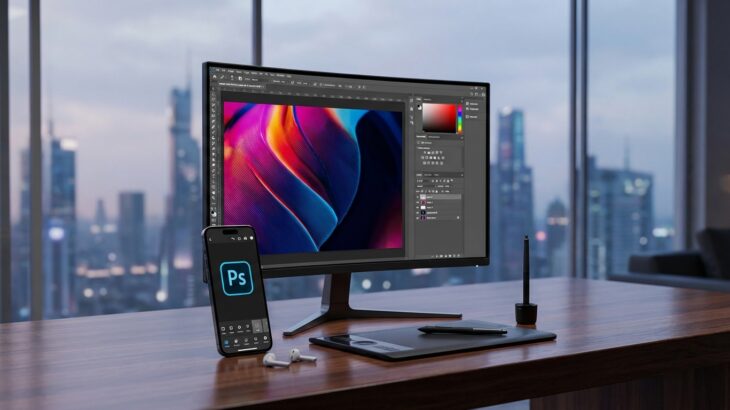
「Photoshopってスマホやタブレットでも使えるの?」「デスクトップ版との違いは何?」そんな疑問を持つ方が増えています。2026年現在、AdobeはPhotoshopを複数のプラットフォームで展開しており、スマートフォンやタブレットでも本格的な画像編集が可能になりました。
しかし、デスクトップ版とモバイル版では機能や料金体系に大きな違いがあり、用途に合わない選択をすると作業効率が大幅に低下する可能性があります。本記事では、デザイン会社が両者の違いを徹底的に比較・解説します。
この記事を読むことで、あなたの目的や予算に最適なPhotoshopの選び方が明確になり、無駄な出費や時間のロスを避けることができるでしょう。
Photoshopアプリの種類と全体像を理解しよう
Photoshopと一口に言っても、2026年現在では複数のアプリケーションが存在します。まずは全体像を把握することで、自分に必要なバージョンを見極めましょう。
Adobe Photoshop(デスクトップ版)の特徴
デスクトップ版Photoshopは、WindowsおよびmacOSで動作するプロフェッショナル向けの完全版です。1990年の初版リリース以来、30年以上にわたって画像編集ソフトのスタンダードとして君臨してきました。
レイヤー機能、マスク処理、フィルター、3D編集、動画編集まで、あらゆる画像・映像編集に対応する機能を搭載しています。Creative Cloudサブスクリプションの一部として提供され、常に最新機能が追加されています。
Photoshop(モバイル版)の位置づけ
モバイル版Photoshopは、デスクトップ版の機能をスマートフォンやタブレット向けに最適化したアプリケーションです。タブレットとApple Pencilとの連携により、直感的なブラシ操作やレタッチ作業が可能になっています。
クラウド連携機能により、デスクトップで作成したPSDファイルをモバイル(スマートフォン、タブレット)で編集し、再びデスクトップで仕上げるといったシームレスなワークフローを実現できます。
Photoshop Expressの概要
Photoshop ExpressはiOSおよびAndroidで利用できる無料の画像編集アプリです。SNS投稿用の画像編集や簡単なレタッチに特化しており、初心者でも直感的に操作できる設計になっています。
フィルターの適用、明るさ・コントラストの調整、切り抜き、テキスト追加など、基本的な編集機能を搭載しています。プレミアム機能を使用する場合はプレミアムプラン加入が必要です。
機能面での詳細比較:できること・できないこと
Photoshopの各バージョンで何ができるのか、具体的な機能を比較していきます。この比較を通じて、あなたの作業に必要な機能がどのバージョンに含まれているか明確になるでしょう。
レイヤー機能の違い
デスクトップ版Photoshopでは、無制限のレイヤー作成、調整レイヤー、スマートオブジェクト、レイヤースタイル、レイヤーマスク、クリッピングマスクなど、高度なレイヤー操作が可能です。
モバイル版もデスクトップ版に近いレイヤー機能を持ち、PSDファイルのレイヤー構造を維持したまま編集できます。ただし、一部の高度なレイヤースタイルやスマートフィルターには対応していない場合があります。
Photoshop Expressにはレイヤー機能がほとんどありません。複雑な合成作業や非破壊編集が必要な場合は、デスクトップ版またはモバイル版を選択してください。
選択ツールと切り抜き機能
デスクトップ版には、クイック選択ツール、オブジェクト選択ツール、被写体を選択、空を選択、色域指定など、多彩な選択機能が揃っています。2025年版ではAI機能「Adobe Firefly」の統合により、さらに精度の高い自動選択が可能になりました。
モバイル版でも「被写体を選択」や「オブジェクト選択ツール」が使用でき、タッチ操作での直感的な選択範囲の調整が可能です。
Photoshop Expressでは、AIによる自動背景削除機能が利用できますが、細かい選択範囲の調整には限界があります。髪の毛や複雑なエッジの切り抜きには向いていません。
フィルターとエフェクト機能
デスクトップ版には100種類以上のフィルターが搭載されており、ニューラルフィルター、ぼかしギャラリー、ゆがみツール、Camera Rawフィルターなど、高度な画像加工が可能です。
モバイル版は主要なフィルターに対応していますが、ニューラルフィルターの一部や3D関連機能は利用できません。
Photoshop Expressは、プリセットされたフィルターやエフェクトを適用する形式で、細かいパラメータ調整には制限があります。SNS映えする加工を手軽に行いたい場合には十分な機能を備えています。
テキストとタイポグラフィ機能
デスクトップ版では、Adobe Fontsの全ライブラリにアクセスでき、パス上テキスト、ワープテキスト、段落スタイルなど高度なタイポグラフィ機能が使えます。
モバイル版もAdobe Fontsに対応しており、基本的なテキスト編集は問題なく行えます。ただし、テキストのワープや一部の高度な設定には制限があります。
Photoshop Expressのテキスト機能は基本的なもので、フォントの選択肢も限られています。本格的なデザイン制作には向いていません。
料金プランと費用対効果の比較
Photoshopの各バージョンには異なる料金体系が適用されます。予算と使用頻度を考慮して、最適なプランを選びましょう。
デスクトップ版の料金プラン
2026年1月現在、Photoshopデスクトップ版の主な料金プランは以下の通りです。
フォトプラン(1TB):月額2,380円(税込)
Photoshop、Lightroom、Lightroom Classicがセットになったプランです。写真編集がメインの方に最適です。
Photoshop単体プラン:月額3,280円(税込)
Photoshopのみを使用する場合のプランです。100GBのクラウドストレージが付属します。
Creative Cloud Pro:月額9,080円(税込)
Illustrator、Premiere Proなど全てのAdobe製品が使えるプランです。
年間契約にすると月額料金が割引になるため、継続的に使用する予定がある場合は年間プランがお得です。
モバイル版の料金プラン
モバイル版Photoshopは、基本料無料で使用可能です。
Psモバイル&webプランにアップグレード(月額1,300円税込)すると「削除ツール」や「自動塗りつぶし」などのプレミアム機能が使用できるようになります。
Photoshop Expressの料金体系
Photoshop Expressも基本無料で利用できます。
ただし、一部のプレミアム機能(複数のエディターテーマ、高度な修復・編集ツール、コラージュの自動カットアウト機能など)を使用するには、プレミアムプラン(年額3,800円税込)への加入が必要です。
費用対効果で考える最適な選択
使用頻度や目的によって、最も費用対効果の高い選択は異なります。
■ 月に数回程度の簡単な編集
Photoshop Express(無料版)で十分
■ 写真のレタッチや補正がメイン
フォトプランがベストバランス
■ 本格的なデザイン・合成作業
Photoshop単体プランまたはProプラン
■ 外出先でも本格編集したい
フォトプラン+モバイル版
操作性とユーザーインターフェースの違い
同じPhotoshopでも、デバイスによって操作方法やインターフェースは大きく異なります。作業効率に直結する重要なポイントを比較します。
デスクトップ版のUI設計
デスクトップ版は大画面での使用を前提に設計されており、左側にツールパネル、右側にレイヤーパネルや調整パネルを配置するクラシックなレイアウトです。
キーボードショートカットを駆使することで、ツールの切り替えや操作を高速化できます。長時間の作業や精密な編集には、マウスとキーボードの組み合わせが最も効率的です。
カスタマイズ性も高く、ワークスペースの保存、ツールプリセットの作成、アクションの記録による作業の自動化など、プロフェッショナルのニーズに応える機能が充実しています。
モバイル版のタッチ操作設計
モバイル版はタッチ操作とタブレットでのApple Pencilの使用を前提に設計されています。ツールバーはコンパクトに整理され、ジェスチャー操作で効率的に作業できます。
2本指タップで取り消し、3本指タップでやり直しなど、直感的なジェスチャー操作が可能です。ピンチイン・アウトでのズーム、回転なども滑らかに動作します。
Apple Pencilを使用したブラシ作業では、筆圧感知による自然な描画が可能で、イラストレーションやレタッチ作業に適しています。
Photoshop Expressの簡略化されたUI
Photoshop Expressは小さな画面でも操作しやすいよう、機能が厳選されシンプルなUIになっています。画面下部にメニューが配置され、タップやスワイプで簡単に操作できます。
編集ステップがガイドされるワンタップ編集機能や、自動補正機能が充実しており、画像編集の知識がなくても美しい仕上がりを得られます。
ただし、細かい調整や精密な編集には向いておらず、プロフェッショナルな作業には適していません。
デバイス間の連携機能
Adobe Creative Cloudのクラウド同期機能により、デスクトップ、タブレット、スマートフォン間でファイルをシームレスに共有できます。
デスクトップで作成したPSDファイルをクラウドに保存し、モバイルで開いて続きを編集、最終仕上げはデスクトップで行う、といったワークフローが可能です。
Photoshop Expressで編集した画像も、Creative Cloudライブラリを通じて他のデバイスと共有できます。
用途別おすすめの選び方ガイド
ここまでの比較を踏まえ、具体的な用途別に最適なPhotoshopバージョンを提案します。
SNS投稿・ブログ画像の編集
InstagramやTwitterへの投稿画像、ブログのアイキャッチ画像など、比較的シンプルな画像編集にはPhotoshop Expressが最適です。
フィルターの適用、明るさ補正、文字入れ、サイズ変更など基本的な編集は無料版で十分対応できます。スマートフォンで撮影した写真をその場で編集し、すぐにSNSにアップロードできる手軽さが魅力です。
より凝った編集をしたい場合は、プレミアムプランへのアップグレードを検討しましょう。
写真家・フォトグラファー向け
RAW現像、色調補正、レタッチなど本格的な写真編集を行う方には、フォトプランがおすすめです。Lightroom ClassicでのRAW現像とPhotoshopでの仕上げという、写真家の定番ワークフローを実現できます。
外出先での現像作業が多い場合は、モバイル版との併用が効果的です。撮影現場でモバイルを使って仮現像し、帰宅後にデスクトップで本格的な編集を行うことで、効率的なワークフローを構築できます。
グラフィックデザイナー向け
広告制作、Webデザイン、印刷物のデザインなどを手がけるグラフィックデザイナーには、デスクトップ版Photoshopが必須です。
高度なレイヤー管理、精密な選択ツール、豊富なフィルター、CMYKカラーモードなど、プロフェッショナルな制作に必要な全ての機能が揃っています。
IllustratorやInDesignとの連携も考慮すると、Creative Cloud Proが費用対効果の面でも優れています。
イラストレーター・デジタルアーティスト向け
デジタルイラストやペインティングを行う方には、モバイル版Photoshop+Apple Pencilの組み合わせが非常に効果的です。
筆圧感知による自然なブラシストローク、直接画面に描く感覚は、液晶タブレットに匹敵する描き心地を提供します。外出先でもクリエイティブな作業ができる点も大きなメリットです。
最終的な仕上げや高度な合成にはデスクトップ版が必要になるため、フォトプランの契約をおすすめします。
2026年最新のAI機能比較
2026年のPhotoshopでは、AI機能「Adobe Firefly」の統合が大きく進化しています。各バージョンでのAI機能の違いを確認しましょう。
生成AI機能(Generative Fill/Expand)
デスクトップ版Photoshopでは、選択範囲にテキストプロンプトを入力するだけで、AIが画像を生成・合成する「生成塗りつぶし」機能が利用できます。
また、「生成拡張」機能により、画像の外側をAIが自然に補完することも可能です。これらの機能は、合成作業やレタッチの効率を飛躍的に向上させます。
モバイル版でも生成AI機能が利用可能になっており、タッチ操作との組み合わせで直感的にAI編集を行えます。
Photoshop Expressにも一部のAI機能が搭載されていますが、生成塗りつぶしのような高度な機能は利用できません。
被写体の自動選択と切り抜き
AI技術の進化により、人物、動物、製品などの被写体を高精度で自動選択できるようになっています。デスクトップ版とモバイル版の両方で、ワンクリックで被写体を選択し、背景から切り抜くことが可能です。
Photoshop Expressにも背景削除機能がありますが、複雑な被写体や細かいディテールの処理精度は劣ります。
ニューラルフィルターの進化
デスクトップ版のニューラルフィルターは、2025年版で大幅にアップデートされました。肌のスムージング、表情の変更、カラー化、風景ミキサーなど、AIを活用した高度な画像変換が可能です。
モバイル版では一部のニューラルフィルターが利用可能ですが、全ての機能には対応していません。
Photoshop Expressでは、ニューラルフィルターは利用できません。
各バージョンのメリット・デメリット総まとめ
ここまでの比較内容を、メリット・デメリットとして整理します。
デスクトップ版のメリット・デメリット
■ メリット
- 全ての機能が利用可能
- 高度な合成・レタッチが可能
- 大画面での精密作業に最適
- キーボードショートカットで高速作業
- プラグイン・エクステンションで機能拡張
- 印刷物制作に必要なCMYKモード対応
■ デメリット
- 高性能なPCが必要
- 料金が比較的高い
- 習得に時間がかかる
- 持ち運びができない
モバイル版のメリット・デメリット
■ メリット
- 持ち運び可能で場所を選ばない
- Apple Pencilで直感的な描画
- タッチ操作による直感的な編集
- PSDファイルの互換性が高い
- デスクトップ版との連携がスムーズ
■ デメリット
- 一部の高度な機能が未対応
- 大量の画像処理には不向き
- 画面サイズに限界がある
- プラグインが使用できない
Photoshop Expressのメリット・デメリット
■ メリット
- 基本無料で利用可能
- 初心者でも簡単に操作できる
- スマートフォンで手軽に編集
- SNS投稿に最適化された機能
- 動作が軽快
■ デメリット
- 高度な編集機能がない
- レイヤー機能が限定的
- PSDファイルの編集に制限
- プロフェッショナルな用途には不向き
初心者向けスタートガイド
Photoshopを始めたいけれど、どこからスタートすべきか迷っている方向けに、具体的な始め方を解説します。
まずは無料版から試してみよう
Photoshopを試してみたい方は、まずPhotoshop Expressをダウンロードしてみましょう。基本機能は無料で利用でき、画像編集の基礎を学ぶには十分です。
App StoreまたはGoogle Playからダウンロードし、Adobe IDを作成(無料)すれば、すぐに使い始められます。
また、デスクトップ版Photoshopには7日間の無料体験版があります。Adobe公式サイトからダウンロードして、本格的な機能を試してみることをおすすめします。
学習リソースの活用方法
Adobeは公式の学習コンテンツを豊富に提供しています。Adobe Creative Cloudアプリ内の「学ぶ」タブから、初心者向けチュートリアルにアクセスできます。
YouTubeにも多くのPhotoshopチュートリアルが公開されており、無料で学習できます。基本操作から高度なテクニックまで、自分のレベルに合った動画を見つけましょう。
段階的なアップグレード戦略
最初から高額なプランを契約する必要はありません。Photoshop Express → フォトプラン → 必要に応じてProプランという段階的なアップグレードをおすすめします。
使用頻度が増え、より高度な機能が必要になったタイミングでプランをアップグレードすれば、無駄な出費を抑えられます。
まとめ:あなたに最適なPhotoshopの選び方
Photoshop Express、モバイル版、デスクトップ版にはそれぞれ明確な違いがあり、用途や予算に応じて最適な選択は異なります。
Photoshop Expressは、SNS投稿用の画像編集や簡単な写真補正に最適です。無料で始められるため、まずはここからスタートするのがおすすめです。
モバイル版Photoshopは、外出先での編集作業やApple Pencilを使ったイラスト制作に向いています。デスクトップ版との併用で真価を発揮します。
デスクトップ版Photoshopは、プロフェッショナルな画像編集に必須のツールです。全ての機能を使いこなしたい方、仕事で使用する方はこちらを選択しましょう。
2026年現在、AI機能の統合やクラウド連携の強化により、Photoshopエコシステム全体の使い勝手は大幅に向上しています。自分のワークフローに合わせて、複数のバージョンを組み合わせて使用することで、最大の効率を得ることができるでしょう。
まずは無料版や体験版から始めて、実際に触りながら自分に必要な機能を見極めていくことをおすすめします。