「Adobe製品のWeb版とアプリ版、どちらを使えばいいの?」「Web版で十分なのか、それともデスクトップ版が必要?」このような疑問を持つ方は多いのではないでしょうか。
2026年現在、AdobeはPhotoshop、Illustrator、Acrobatなど主要製品のWeb版を積極的に展開しており、ブラウザだけで本格的なクリエイティブ作業ができるようになりました。しかし、Web版とデスクトップアプリ版では利用できる機能に大きな違いがあり、用途によって最適な選択が異なります。
本記事では、Adobe製品のWeb版とアプリ版の違いを徹底的に比較し、あなたの作業スタイルに最適な選択ができるよう詳しく解説します。機能比較、料金体系、具体的な使い分け方まで、2026年1月時点の最新情報をお届けします。
Adobe Web版とは?基本概念と対応製品を理解しよう
Adobe Web版の仕組みと特徴
Adobe Web版とは、Webブラウザ上で動作するAdobe製品のオンライン版です。ソフトウェアをパソコンにインストールする必要がなく、インターネット接続があれば、Google ChromeやMicrosoft Edgeなどの対応ブラウザから直接アクセスして利用できます。
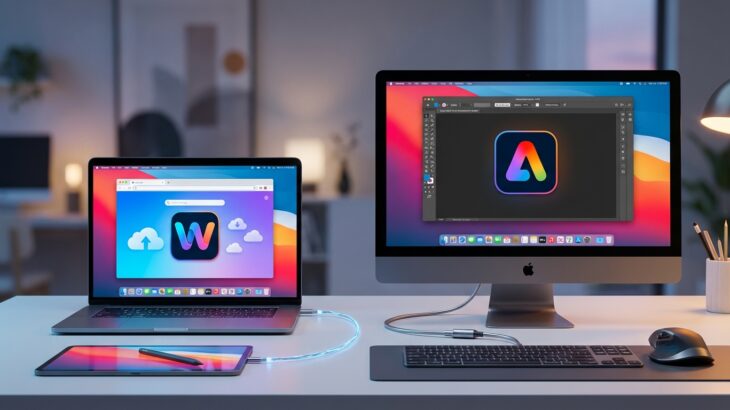
Web版の最大の特徴は、場所やデバイスを選ばずに作業できる点です。会社のパソコン、自宅のMac、出先のChromebookなど、異なる環境でもAdobe Creative Cloudにログインするだけで同じプロジェクトの続きから作業できます。
クラウドベースで動作するため、作業データは自動的にAdobe Creative Cloudに保存されます。これにより、デバイスの故障やトラブルが発生してもデータを失うリスクが大幅に軽減されます。
2026年現在のWeb版対応製品一覧
2026年1月時点で、Adobeは以下の主要製品をWeb版で提供しています。
■ Photoshop Web版
画像編集・レタッチ・合成などの基本的な写真編集機能を提供。Creative Cloudの有料サブスクリプションで利用可能。
■ Illustrator Web版
ベクターグラフィック作成ツール。ロゴやイラスト作成の基本機能を搭載。
■ Acrobat Web版
PDFの表示、編集、注釈追加、変換機能を提供。一部機能は無料で利用可能。
■ Express Web版
デザイン初心者向けのグラフィックデザインツール。テンプレートベースで簡単にSNS画像やチラシを作成可能。
■ Lightroom Web版
写真の整理、編集、共有機能を提供。RAW現像にも対応。
Web版を利用するための条件
Web版を利用するには、対応ブラウザとインターネット接続が必須です。オフライン環境では一切利用できません。
対応ブラウザは、Google Chrome、Microsoft Edge、Safari(一部製品)となっており、いずれも最新バージョンが推奨されています。また、安定した作業には高速なインターネット回線が必要です。特に大きなファイルを扱う場合、回線速度が作業効率に直結します。
Photoshop Web版とデスクトップ版の機能比較
Photoshop Web版で使える主要機能
Photoshop Web版は、デスクトップ版の基本的な編集機能を網羅しています。2025年のアップデートにより、Web版の機能は大幅に強化され、多くの日常的な編集作業に対応できるようになりました。
■ 利用可能な主要機能
- レイヤー操作(作成、削除、複製、グループ化)
- 選択ツール(なげなわ、クイック選択、オブジェクト選択)
- ブラシツール、消しゴムツール
- テキストの追加と編集
- 調整レイヤー(明るさ・コントラスト、色相・彩度など)
- レイヤーマスク
- 基本的なフィルター効果
- Adobe Firefly連携によるAI生成機能(生成塗りつぶし、生成拡張)
- コンテンツに応じた塗りつぶし
- 「削除ツール」による不要オブジェクトの除去
デスクトップ版でのみ利用できる高度な機能
一方、プロフェッショナルな作業に必要な高度な機能の多くは、依然としてデスクトップ版でのみ利用可能です。
■ デスクトップ版限定の主要機能
- Camera RAW(RAW現像)
- 3D機能
- 高度なカラーマネジメント(CMYKモード、カラープロファイル変換)
- アクション・バッチ処理による自動化
- 高度なフィルターギャラリー
- パペットワープ
- ビデオタイムライン編集
- スクリプト・プラグイン対応
- 印刷向け高精度カラー設定
- 多くのファイル形式への書き出し対応
特に印刷物の制作やプロフェッショナルな写真編集では、CMYKカラーモードやCamera RAWが必須となるため、デスクトップ版が不可欠です。
Photoshop機能比較表
| 機能カテゴリ | Web版 | デスクトップ版 |
|---|---|---|
| レイヤー操作 | ◯ 対応 | ◯ 対応 |
| 選択ツール | ◯ 基本対応 | ◯ 全機能対応 |
| AI生成機能(Firefly) | ◯ 対応 | ◯ 対応 |
| 調整レイヤー | ◯ 主要機能対応 | ◯ 全機能対応 |
| Camera RAW | × 非対応 | ◯ 対応 |
| CMYKモード | × 非対応 | ◯ 対応 |
| アクション・自動化 | × 非対応 | ◯ 対応 |
| プラグイン | × 非対応 | ◯ 対応 |
| オフライン作業 | × 不可 | ◯ 可能 |
Illustrator・Acrobat Web版の機能と制限
Illustrator Web版の機能範囲
Illustrator Web版は、ベクターグラフィック作成の基本機能を提供しています。ロゴ、アイコン、簡単なイラストの作成には十分な機能を備えていますが、デスクトップ版と比較すると機能は限定的です。
■ Illustrator Web版で利用可能な機能
- ペンツール、鉛筆ツール
- 基本図形の作成
- テキストの入力と編集
- パスファインダー(基本操作)
- グラデーション
- レイヤー管理
- SVG、PNG、JPG形式での書き出し
■ デスクトップ版限定の機能
- 高度なパス編集
- パターン作成
- 3D効果
- 遠近グリッド
- 画像トレース
- 印刷用データ作成(トンボ、塗り足し設定)
Acrobat Web版でできること
Acrobat Web版は、PDFに関する基本的な操作をブラウザ上で行えるサービスです。日常的なPDF作業の多くはWeb版で完結できるため、ビジネスユーザーにとって最も実用性が高いWeb版製品の一つです。
■ Acrobat Web版の主要機能
- PDFの表示、ナビゲーション
- 注釈、コメント、ハイライトの追加
- PDFへの署名
- PDFの結合、分割
- PDFからWord、Excel、PowerPointへの変換
- Word、Excel、PowerPointからPDFへの変換
- PDFの圧縮
- ページの整理(回転、削除、並べ替え)
ただし、高度なPDF編集(テキストの直接編集、画像の差し替え、フォーム作成など)や、バッチ処理、アクションウィザードなどの自動化機能はデスクトップ版限定となります。
Express Web版の位置づけ
Adobe Express Web版は、デザイン初心者やノンデザイナー向けのツールです。他のAdobe製品とは異なり、Web版がメインプラットフォームとして設計されており、デスクトップアプリ版との機能差は比較的小さいのが特徴です。
テンプレートを使ったSNS投稿画像、プレゼンテーション、チラシ、ロゴの作成が主な用途で、プロ向けツールほどの細かな調整はできませんが、その分直感的な操作で短時間でデザインを完成させられます。
料金体系の違い:Web版とアプリ版のコスト比較
Creative Cloudプランとサブスクリプション料金
Adobe製品の料金体系を理解することは、最適な選択をする上で重要です。基本的に、Web版を含む全機能を利用するには、Creative Cloudの有料サブスクリプションが必要です。
■ 2026年1月時点の主要プラン料金(税込)
| プラン名 | 月額料金 | 含まれる製品 |
|---|---|---|
| フォトプラン(20GB) | 2,380円/月 | Photoshop、Lightroom(Web版含む) |
| 単体プラン | 3,280円/月 | 選択した1製品(Web版含む) |
| Proプラン | 9,080円/月 | 全Creative Cloud製品 |
| Acrobat Pro | 1,980円/月 | Acrobat全機能(Web版含む) |
※料金は2026年1月時点のものです。キャンペーンや契約形態により変動する場合があります。
Web版だけ使いたい場合の選択肢
注意:PhotoshopやIllustratorのWeb版は単独では購入できません。必ずCreative Cloudプランへの加入が必要です。
「Web版だけを安く使いたい」というニーズに対して、Adobeは明確な回答を出していません。Web版はデスクトップ版の補完的な位置づけであり、Web版のみの廉価プランは現時点で提供されていません。
ただし、Adobe Expressは無料プランがあり、基本的なデザイン作業であれば無料で利用できます。また、Acrobat Web版の一部機能(PDF閲覧、簡単な変換など)も無料で利用可能です。
コストパフォーマンスの考え方
Web版とデスクトップ版が同じ料金に含まれることを考えると、「どちらかだけを使う」という考え方よりも、「両方を状況に応じて使い分ける」という考え方が合理的です。
例えば、オフィスではデスクトップ版でがっつり作業し、外出先や自宅ではWeb版で軽い修正を行う、というワークフローが実現できます。この柔軟性こそがCreative Cloudの価値と言えます。
Web版とアプリ版の使い分け方:シーン別ガイド
Web版が最適なシーン
以下のようなシーンでは、Web版の利用が効率的です。
■ 1. 外出先での急な修正対応
クライアントから急な修正依頼が来た場合、カフェや移動中でもWeb版にアクセスして対応できます。色の微調整、テキスト修正、簡単なレタッチ程度であれば十分実用的です。
■ 2. チームでの共同編集・レビュー
Web版では共有リンクを通じてチームメンバーとリアルタイムで作業できます。デザインレビューやフィードバックの収集に便利です。
■ 3. 低スペックPCでの作業
処理の多くがクラウド側で行われるため、高性能なグラフィックカードやCPUがなくても基本的な編集が可能です。Chromebookのような軽量デバイスでも利用できます。
■ 4. インストール権限がない環境
会社のPCでソフトウェアのインストールが制限されている場合でも、ブラウザさえあればWeb版を利用できます。
デスクトップ版が必須なシーン
以下の作業には、デスクトップ版が必須または強く推奨されます。
■ 1. 印刷物のデータ制作
CMYKカラーモード、正確なカラープロファイル管理、トンボや塗り足しの設定など、印刷データに必要な機能はデスクトップ版でのみ利用できます。
■ 2. 大量ファイルのバッチ処理
アクション機能やバッチ処理を使って数百枚の画像を一括処理する場合、デスクトップ版が圧倒的に効率的です。
■ 3. RAW写真の現像
Camera RAWを使った本格的なRAW現像は、デスクトップ版のPhotoshopまたはLightroom Classicが必要です。
■ 4. プラグイン・拡張機能の利用
サードパーティ製プラグインやスクリプトによる機能拡張は、デスクトップ版でのみ対応しています。
■ 5. オフライン作業
インターネット接続が不安定な環境や、セキュリティ上オンライン作業が許可されない環境では、デスクトップ版が必須です。
ハイブリッドワークフローの構築
最も効率的なのは、Web版とデスクトップ版を組み合わせたハイブリッドワークフローです。
■ 推奨ワークフロー例
- デスクトップ版で本格的な制作作業を行う
- 作業ファイルをCreative Cloudに保存
- 外出先でWeb版から修正・確認
- チームメンバーとWeb版で共有・レビュー
- 最終仕上げはデスクトップ版で実施
ファイルはCreative Cloud経由で自動同期されるため、どの環境からでも最新の状態にアクセスできます。この連携こそがAdobe製品を使う最大のメリットの一つです。
Web版の制限事項と注意点
パフォーマンスに関する制限
Web版はブラウザ上で動作するため、デスクトップ版と比較してパフォーマンス面での制限があります。
■ 主なパフォーマンス制限
- 大きなファイル(100MB以上)の処理が遅くなる場合がある
- 多数のレイヤーを含むファイルでの動作が重くなる
- 複雑なフィルター処理に時間がかかる
- ブラウザのメモリ制限により、極端に大きなキャンバスサイズが扱えない
これらの制限は、使用するデバイスのスペックやインターネット回線速度にも依存します。高速なWi-Fi環境と比較的新しいパソコンであれば、多くの場合ストレスなく作業できます。
ファイル形式と互換性の注意点
Web版で対応しているファイル形式は、デスクトップ版より限定されています。
■ Photoshop Web版の対応形式
- 読み込み:PSD、PSDC、JPEG、PNG、TIFF、GIF、HEIC、WebP
- 書き出し:PSD、JPEG、PNG
PDF、EPS、RAWファイルなどはWeb版では直接開けないため、デスクトップ版での作業が必要です。
セキュリティとプライバシーの考慮
Web版を利用する場合、作業データはAdobeのクラウドサーバーにアップロードされます。機密性の高いプロジェクトやクライアントの個人情報を含むファイルを扱う場合は、組織のセキュリティポリシーを確認することをお勧めします。
Adobe Creative Cloudは企業向けのセキュリティ基準を満たしていますが、業界や企業によってはクラウドベースの作業が制限されている場合があります。
2025年最新アップデートで追加された機能
Photoshop Web版の2025年新機能
2025年に入り、Photoshop Web版は大幅な機能強化が行われました。特に注目すべきは、Adobe Firefly技術を活用した生成AI機能の拡充です。
■ 2025年に追加された主な機能
- 生成塗りつぶし(Generative Fill)の精度向上
- 生成拡張(画像の拡大生成)
- 削除ツールの強化(不要オブジェクトの自然な削除)
- 背景の自動認識と置き換え
- 調整プリセットの拡充
- コメント・注釈機能の強化
特に生成AI機能は、Web版とデスクトップ版で同等の品質で利用できるため、AI活用を重視するユーザーにとってWeb版の価値が大きく向上しています。
今後の機能追加予定
Adobeは公式ブログやAdobe MAXなどのイベントで、Web版への継続的な機能追加を表明しています。将来的には、デスクトップ版との機能差がさらに縮まることが期待されています。
ただし、すべての機能がWeb版に移植されるわけではありません。高度なカラーマネジメントやハードウェアに依存する機能は、引き続きデスクトップ版が中心になると予想されます。
Web版の進化がもたらす働き方の変化
Web版の機能強化により、クリエイティブ作業の場所や時間の制約が大きく緩和されています。リモートワークやハイブリッドワークが定着した現在、「いつでもどこでも同じ環境で作業できる」というWeb版のメリットはますます重要になっています。
また、教育現場でも、学生がChromebookやタブレットでPhotoshopを学習できるようになり、クリエイティブツールへのアクセシビリティが向上しています。
よくある質問(FAQ)
Web版だけで仕事はできる?
■ Q: Photoshop Web版だけでプロのデザイナーとして仕事ができますか?
A: 作業内容によります。Web向けの画像編集、SNS用グラフィック作成、簡単なレタッチ作業であれば、Web版だけでも十分対応できます。しかし、印刷物のデータ制作、高度な写真レタッチ、大量のバッチ処理が必要な仕事では、デスクトップ版が必要です。
現実的には、Web版とデスクトップ版を併用するのがベストです。
Web版とデスクトップ版でファイルは共有できる?
■ Q: Web版で作成したファイルをデスクトップ版で開けますか?
A: はい、シームレスに共有できます。Web版で作成・編集したファイルは自動的にCreative Cloudに保存され、デスクトップ版からも開くことができます。レイヤー構造やエフェクトも基本的に維持されます。
ただし、デスクトップ版限定の機能を使ったファイルをWeb版で開いた場合、その機能部分は編集できないことがあります。
スマートフォンやタブレットでも使える?
■ Q: iPadやスマートフォンでWeb版は使えますか?
A: Photoshop Web版は、主にデスクトップブラウザ向けに最適化されています。iPadの場合、専用のモバイル版Photoshopアプリが別途提供されており、そちらの利用が推奨されます。スマートフォンでの本格的な編集には、モバイル版Photoshopや、Photoshop Expressアプリが適しています。
無料で使える機能はある?
■ Q: Adobe製品のWeb版を無料で使う方法はありますか?
A: Photoshop Web版やIllustrator Web版は有料プランが必要ですが、以下は無料で利用できます。
- Adobe Express(基本機能)
- Acrobat Web版(PDF表示、基本的な変換機能)
- Creative Cloudの7日間無料体験
まとめ:あなたに最適な選択をしよう
Adobe Web版とデスクトップアプリ版の違いについて、詳しく解説してきました。最後に、選択のポイントをまとめます。
■ Web版がおすすめな人
- 外出先や複数のデバイスで作業することが多い
- チームでの共同作業やレビューが頻繁にある
- Web向けの画像やSNSグラフィックの作成がメイン
- インストール不要の手軽さを求めている
- AI生成機能を積極的に活用したい
■ デスクトップ版が必須な人
- 印刷物のデータ制作を行う
- RAW写真の現像が必要
- 大量のファイルをバッチ処理する
- プラグインや高度な自動化機能を使う
- オフライン環境でも作業する必要がある
結論として、2026年現在、プロフェッショナルな作業にはデスクトップ版が依然として必要ですが、Web版は「どこでも作業できる」という大きな価値を提供しています。Creative Cloudに加入すれば両方使えるため、シーンに応じて使い分けるハイブリッドな活用方法が最も効率的です。
Web版の機能は継続的に強化されており、将来的にはさらに多くの作業がWeb版で完結できるようになるでしょう。今からWeb版の操作に慣れておくことで、より柔軟な働き方を実現できます。まずは自分の作業内容を整理し、Web版でできること・できないことを把握した上で、最適な活用方法を見つけてください。